







Ecommerce Pro / Exibir ordens
Criar pedido manual no Ecommerce Pro
Se você receber pedidos pelo WhatsApp, por telefone, nas redes sociais ou pessoalmente, poderá registrá-los diretamente no Envia.com. Não é necessário ter uma loja conectada. Com um pedido manual, você pode registrar o que foi vendido, para quem, de onde sai a remessa e se já foi pago, tudo a partir do mesmo painel.
O que é um pedido manual?
Um pedido manual é um registro de venda que você cria diretamente no Envia.com, sem que ele venha de uma loja virtual como o Shopify ou o WooCommerce. Ele permite que você registre toda a venda: produtos, cliente, origem, valor, moeda e status do pagamento.
Etapas para criar um pedido manual
1. abra o novo formulário de pedido
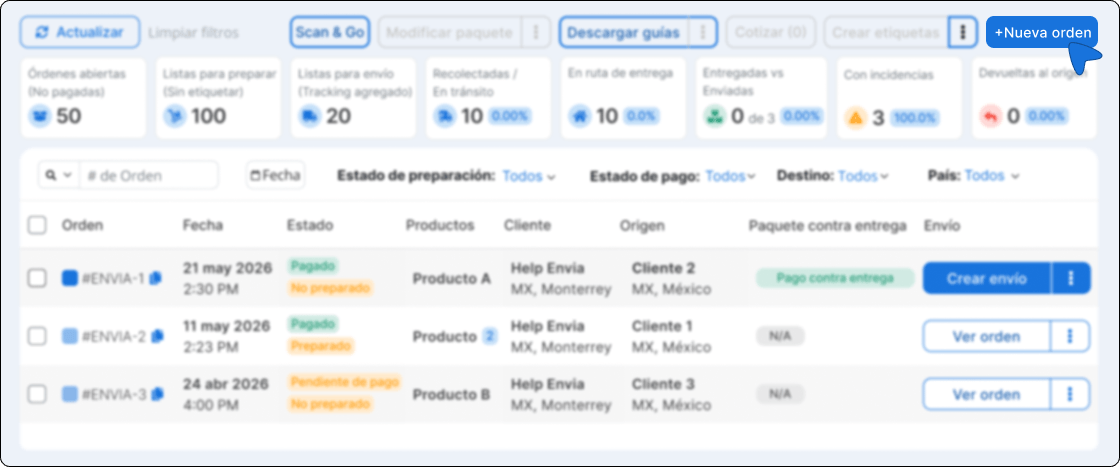
Vá para Ecommerce Pro > Ver pedidos e clique no botão + Novo pedido.
A tela de criação de um novo pedido será exibida.
2. Escolha o endereço de origem
Antes de solicitar uma cotação ou criar o pedido, defina de onde sai a remessa.
- No cartão de origem, procure e selecione um endereço.
- Se você ainda não tiver o endereço, crie-o diretamente neste formulário.
- Se o endereço estiver incompleto, preencha os dados que faltam antes de continuar.
ℹ️ O endereço de origem é obrigatória para criar o pedido. O sistema pode pré-selecionar a loja preferida; você pode alterá-la a qualquer momento.
O local de origem selecionado é utilizado no cálculo do frete e fica registrado no pedido.
3. Adicione os produtos
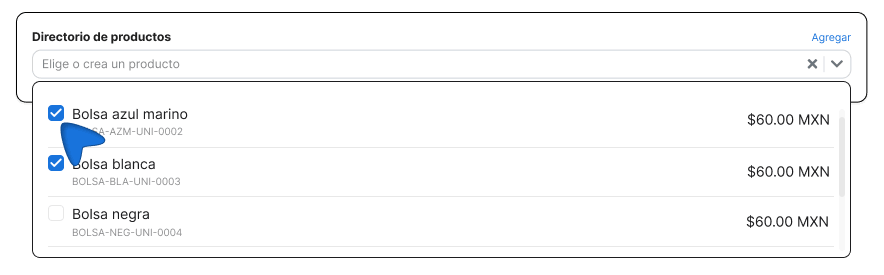
No campo Diretório de produtos, digite o nome do produto que você deseja adicionar e selecione-o no menu. Você verá a miniatura, o nome, o SKU e o preço.
Na tabela, você pode:
- Edite o preço diretamente no campo.
- Ajuste a quantidade usando os botões + e –.
- Exclua um produto com o botão vermelho.
- Clique no nome do produto para editar seus detalhes no painel lateral.
Moeda do pedido
O primeiro produto que você adicionar determina a moeda de todo o pedido. Os produtos com outra moeda aparecem desativados na pesquisa para que você não confunda os preços. Os totais e o resumo são exibidos na moeda do pedido.
ℹ️ Para alterar a moeda, remova todos os produtos do pedido e adicione primeiro um produto na moeda desejada.
ℹ️ O produto ainda não existe? Clique em Adicionar (canto superior direito do campo de pesquisa) para criá-lo no local. Depois de salvo, ele aparecerá automaticamente nos resultados.
4. Adicione o destino da remessa
No painel à direita, você tem duas maneiras de adicionar o endereço do cliente:
- Endereço salvo. Pesquise entre os endereços que você já tem cadastrados na sua conta. Digite um nome, rua ou CEP para encontrá-lo.
- Cliente. Pesquise o cliente pelo nome, e-mail ou telefone. Ao selecioná-lo, o nome, o e-mail, o telefone e o endereço são preenchidos automaticamente.
Na guia Endereço salvo, você também pode escolher como inserir um novo endereço:
- Endereço. Insira os dados do destinatário manualmente, campo por campo.
- Navegação Inteligente com IA. Digite o endereço em texto livre e a inteligência artificial identifica automaticamente a rua, o número, o bairro, a cidade e o CEP. Útil quando o cliente compartilha seu endereço por mensagem ou em um formato não estruturado.
ℹ️ Direção Inteligente É especialmente útil quando o cliente envia seu endereço pelo WhatsApp ou por mensagem de texto e não segue um formato padrão. A IA interpreta o texto e preenche os campos para você.
ℹ️ Se o endereço de destino estiver incompleto, você verá um aviso para preencher os campos que faltam antes de gerar a cotação ou criar o pedido.
5. Adicione etiquetas
No campo Tags, digite a etiqueta que deseja usar e pressione Enter para adicioná-la. Você pode usar etiquetas como VIP, Urgente ou Influenciador_A. Para remover um rótulo, clique nele.
6. Adicione ou calcule o custo do método de envio
No campo Método de remessa No painel à direita, você pode:
- Escreva em texto livre o método correspondente (Expresso, Frete grátis, FedEx Priority, etc.), ou
- Faça cotações com suas transportadoras conectadas, caso você tenha o checkout ativo.
Para calcular as tarifas reais, você precisa de:
- Endereço de origem
- Endereço de destino
- Pelo menos um produto
ℹ️ Se o checkout estiver ativo e não houver tarifas, você verá um aviso informando que não há cotações disponíveis para essa combinação.
7. Crie o pedido
Quando você terminar de concluir o pedido, o botão principal lhe dará três opções, dependendo do status do pagamento. Escolha a opção apropriada:
Marcar como pago
Use-o quando o cliente já tiver efetuado o pagamento. Quando clicado, é exibido um resumo com o número de produtos e o total. Confirme com Criar ordem para salvá-lo como pago.
Criar com dinheiro na entrega
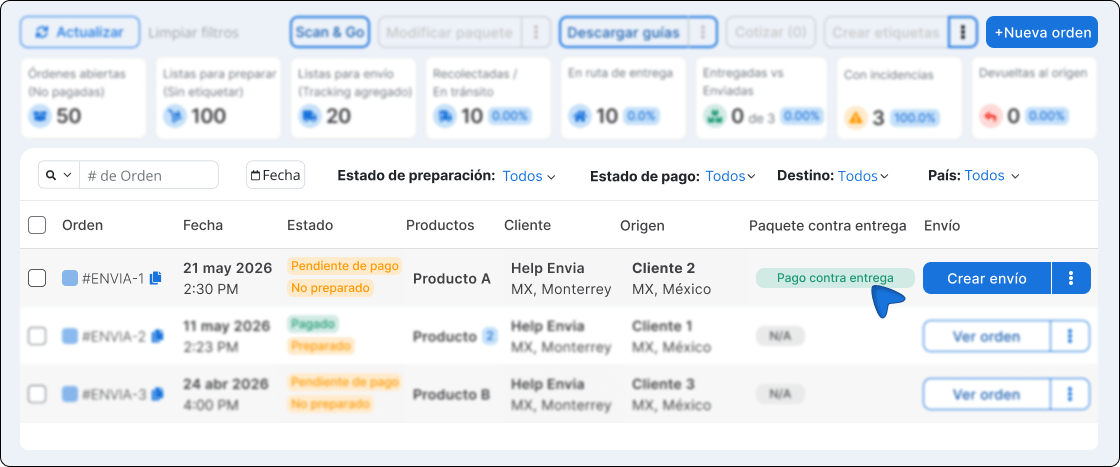
Use-a quando o cliente for pagar no recebimento do pedido. Acesse essa opção no menu de três pontos ao lado do botão principal. O pedido aparecerá em sua lista com a etiqueta Pagamento contra entrega.
Criar ordem
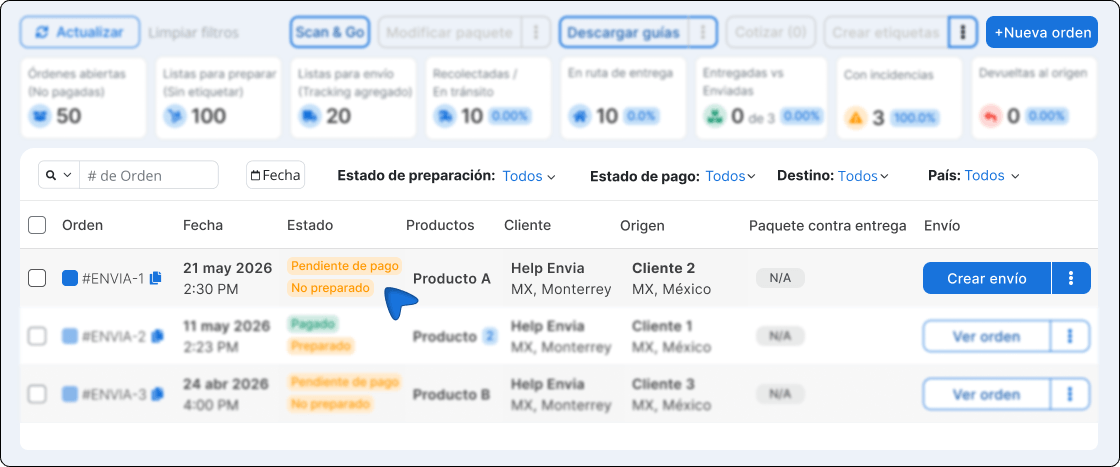
Use-o quando o cliente ainda não tiver efetuado o pagamento. O pedido é salvo com o status Pagamento pendente. Depois, você poderá marcá-la como paga em dinheiro ou cobrá-la com um link de pagamento do EcartPay.
8. Marque um pedido pendente como pago
Se você criou o pedido com pagamento pendente e o cliente pagar mais tarde, poderá atualizá-lo na tabela de pedidos:
- Em Ecommerce Pro > Ver pedidos, localizar a ordem pendente.
- Clique na ação Marcar como pago.
- O pedido é pago e a ação desaparece.
ℹ️ Esta ação está disponível apenas em ordens manuais com pagamento pendente. Não se aplica a pedidos do Shopify, WooCommerce ou outras integrações conectadas.
Se você preferir enviar um link ao cliente para que ele efetue o pagamento on-line, use Criar link de pagamento. O guia completo está em Receba pagamentos de pedidos pendentes por meio de um link de pagamento.
Ações disponíveis em uma ordem
Depois de criada, você pode gerenciar cada ordem a partir do menu de ações (três pontos) na tabela de Exibir ordens:
| Ação | O que ele faz? |
|---|---|
| Ver pedido | Abrir os detalhes completos do pedido |
| Criar link de pagamento | Gere um link do EcartPay para cobrar um pedido pendente. Ver Receba pagamentos de pedidos pendentes por meio de um link de pagamento |
| Associar pedido à remessa | Vincule o pedido a uma remessa existente |
| Ordem dividida | Separe os produtos em várias embalagens |
| Marcar como pago | Altere o status de pagamento para “pago” (apenas em pedidos pendentes) |
| Cancelar pedido | Cancela o pedido e o marca como Cancelada |
ℹ️ As ações Criar link de pagamento, Marcar como pago e Cancelar pedido estão disponíveis apenas para pedidos criados manualmente no Envia.com. Não se aplicam a pedidos do Shopify, WooCommerce ou outras integrações.
ℹ️ Após o cancelamento, a opção Cancelar pedido desaparece do menu. Se precisar registrar a venda novamente, você deverá criar um novo pedido manual.
Perguntas frequentes
É obrigatório informar o endereço de origem?
Sim. Você deve selecionar ou criar um ponto de origem para poder criar o pedido. Esse endereço também é usado ao calcular o custo do frete.
Posso misturar produtos em MXN e USD no mesmo pedido?
Não. O primeiro produto define a moeda. Os produtos em outras moedas ficam desativados até que você esvazie a lista de produtos.
Preciso de uma loja conectada para criar um pedido manual?
Não. O pedido manual é criado diretamente no Envia, mesmo que você não tenha o Shopify, o WooCommerce ou outra integração.
Posso cobrar um pedido pendente nessa mesma seção?
Sim. Se o pedido estiver com o pagamento pendente e você tiver o EcartPay configurado, use Criar link de pagamento a partir das ações do pedido. Para saber mais sobre os requisitos de moeda, funções e como compartilhar o link, consulte Receba pagamentos de pedidos pendentes por meio de um link de pagamento.
Qual é a diferença entre “Marcar como paga” e “Criar link de pagamento”?
Marcar como pago Atualize o status quando o cliente já tiver efetuado o pagamento por outro meio. Criar link de pagamento gera um link do EcartPay para que o cliente efetue o pagamento on-line; quando o pagamento é concluído, o pedido é automaticamente marcado como pago.

Esse recurso foi útil?