Manutenzione programmata su Envia.com: giovedì 29 ottobre, dalle 00:00 alle 00:30. Accesso, API e operazioni non saranno disponibili.


Temu
Collegare il tuo negozio Temu con Envia.com ti permette di gestire tutte le tue spedizioni da un solo posto.
Prerequisiti
Sezione intitolata “Prerequisiti”Prima di iniziare, assicurati di avere:
- Un account Temu Seller Center attivo.
- Un account Envia.com attivo.
- Accesso alla sezione Apps and Services del tuo Seller Center.
Collega Envia.com con il tuo negozio Temu
Sezione intitolata “Collega Envia.com con il tuo negozio Temu”In questa prima parte genererai un access token, una chiave unica che permette a Envia.com di comunicare con il tuo negozio in modo sicuro, direttamente dal pannello venditore di Temu.
-
Accedi al tuo account Temu.
-
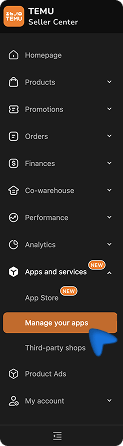
Dentro il tuo Temu Seller Center, trova la sezione Apps and Services e seleziona Manage your apps.
-
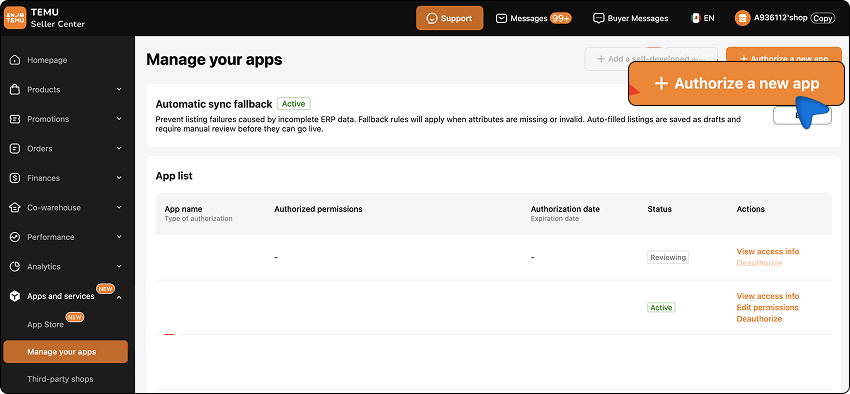
Poi fai clic su Authorize a new app.
-
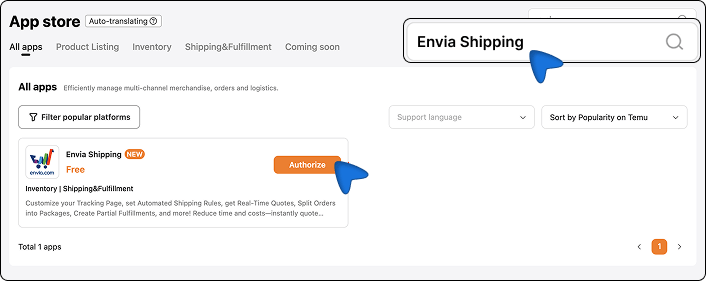
Nella casella di ricerca dell’App Store digita “Envia Shipping”, trova l’app e fai clic su Authorize.
-
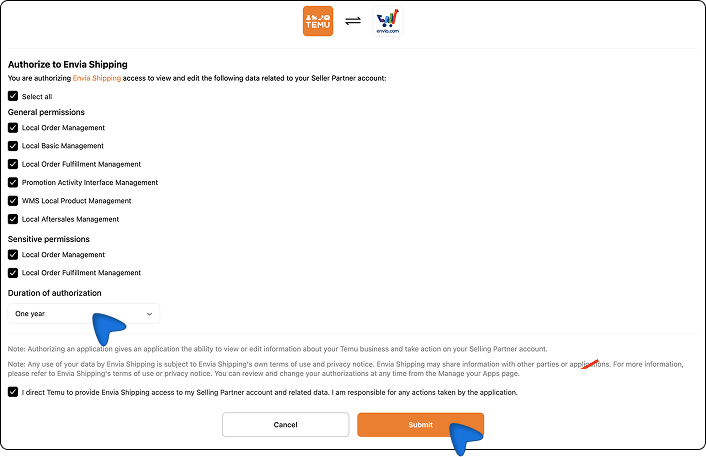
Imposta per quanto tempo l’accesso sarà valido. Ti consigliamo di selezionare 1 year così non dovrai ripetere questo processo prima del necessario. Tieni tutti i permessi selezionati e fai clic su Submit.
-
Temu ti mostrerà un Access Token unico. Copialo e conservalo in un posto sicuro; ti servirà nella Parte 2.
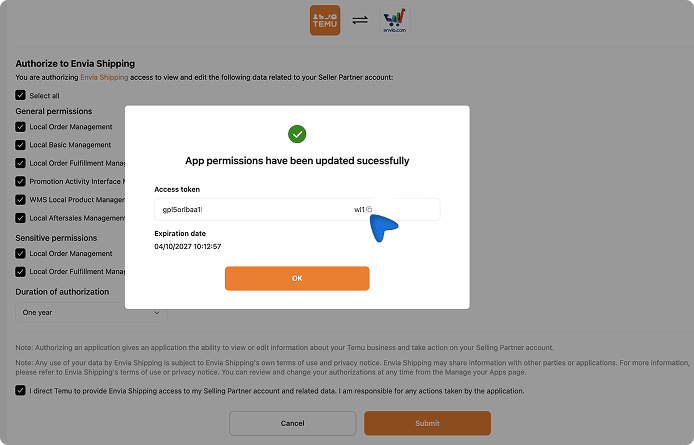
Collega il tuo negozio Temu in Envia.com
Sezione intitolata “Collega il tuo negozio Temu in Envia.com”-
Visita envia.com e vai a Ecommerce Pro > Collega negozio.
-
Fai clic sul pulsante Integra il mio ecommerce e seleziona Temu.
-
Completa i campi sullo schermo con le informazioni del tuo negozio:
- Store Name: il nome del tuo negozio come appare in Temu.
- Access_token: il token che hai copiato al passaggio 5 della Parte 1.
- Site Region: la regione del tuo negozio.
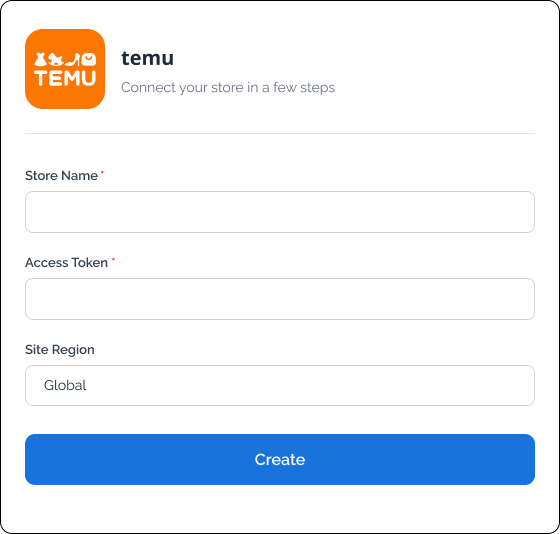
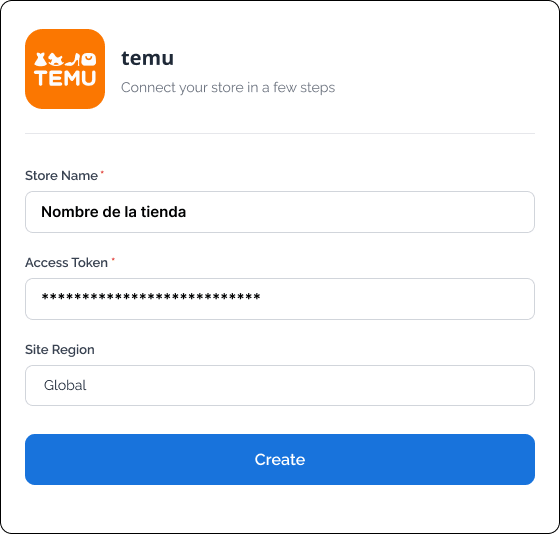
-
Fai clic su Crea.
-
Controlla l’email registrata in Envia.com e fai clic su Continua.
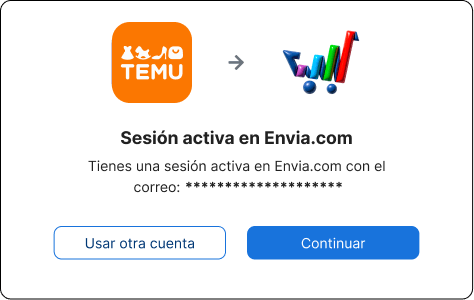
Fatto! Il tuo negozio Temu è ora integrato con Envia.com.
Configura il tuo negozio in Envia.com
Sezione intitolata “Configura il tuo negozio in Envia.com”Queste impostazioni si fanno dal tuo pannello di Envia.com. Sono necessarie perché l’integrazione funzioni correttamente.

Indirizzo di origine e pacchi
Imposta da dove partono le tue spedizioni e quale imballaggio usi. È necessario per programmare i ritiri e ottenere preventivi

Prodotti
Imposta il peso e le dimensioni di ogni prodotto. Così il sistema calcola correttamente le tariffe e sceglie il pacco giusto

Pacco automatico
Il sistema sceglie l’imballaggio migliore per ogni ordine così non devi farlo a mano
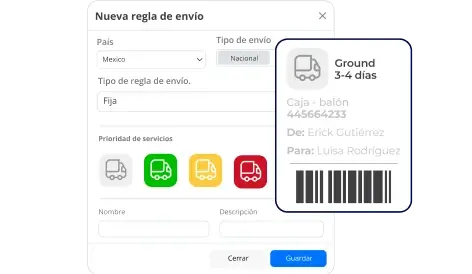
Regole di spedizione automatiche
Imposta regole di spedizione che calcolano automaticamente i costi di spedizione per i tuoi ordini