Manutenção programada na Envia.com: quinta-feira, 29 de outubro, das 00:00 às 00:30. Login, APIs e operações não estarão disponíveis.


Olist
Conecte sua loja Olist com a Envia.com para sincronizar pedidos e gerenciar seus envios de forma automática.
Conectar a Olist na Envia.com
Seção intitulada “Conectar a Olist na Envia.com”- Entre na sua conta Envia.com
- Vá em Ecommerce Pro > Conectar loja
- Clique em Integrar meu ecommerce, selecione Olist
- Escreva o nome da sua loja e depois clique em Continuar.
- Na tela seguinte você deverá informar:
- Client ID
- Client Secret
Esses dados são obtidos na sua conta Olist. Siga os passos a seguir.
Instalar a extensão na Olist
Seção intitulada “Instalar a extensão na Olist”Para gerar as credenciais é necessário instalar a extensão Gestão de Aplicativos.
-
Entre na sua conta Olist.
-
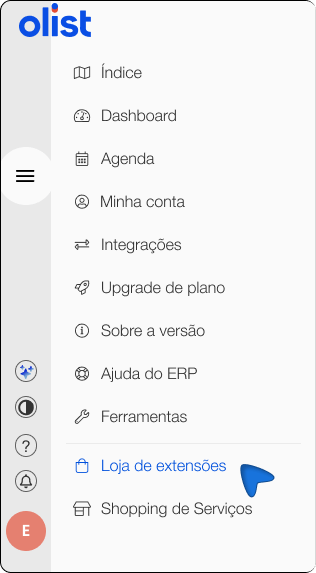
No painel lateral esquerdo, selecione Loja de extensões
-
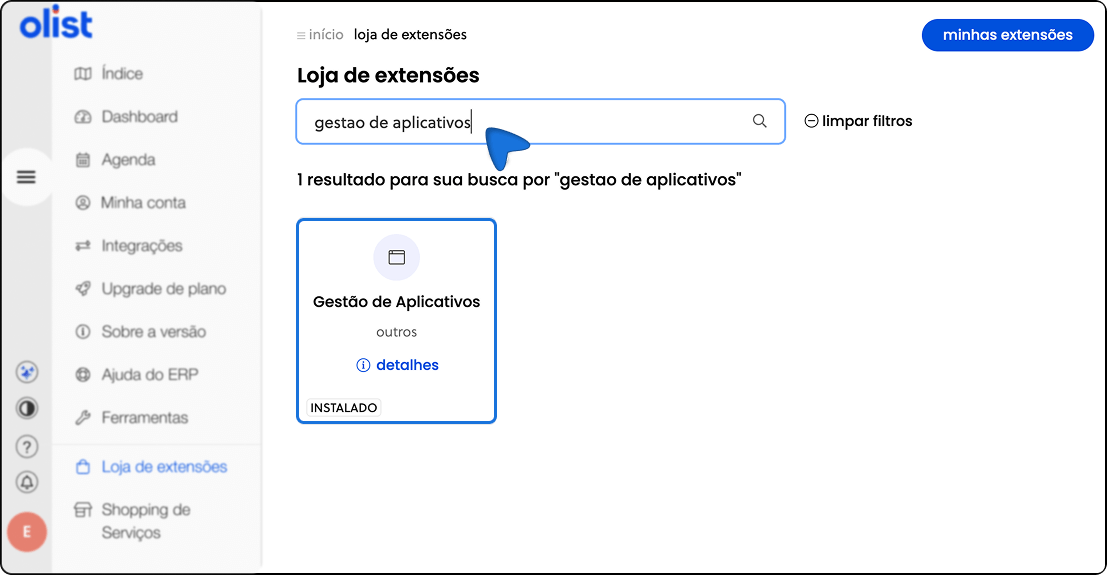
No buscador, escreva: Gestão de Aplicativos
-
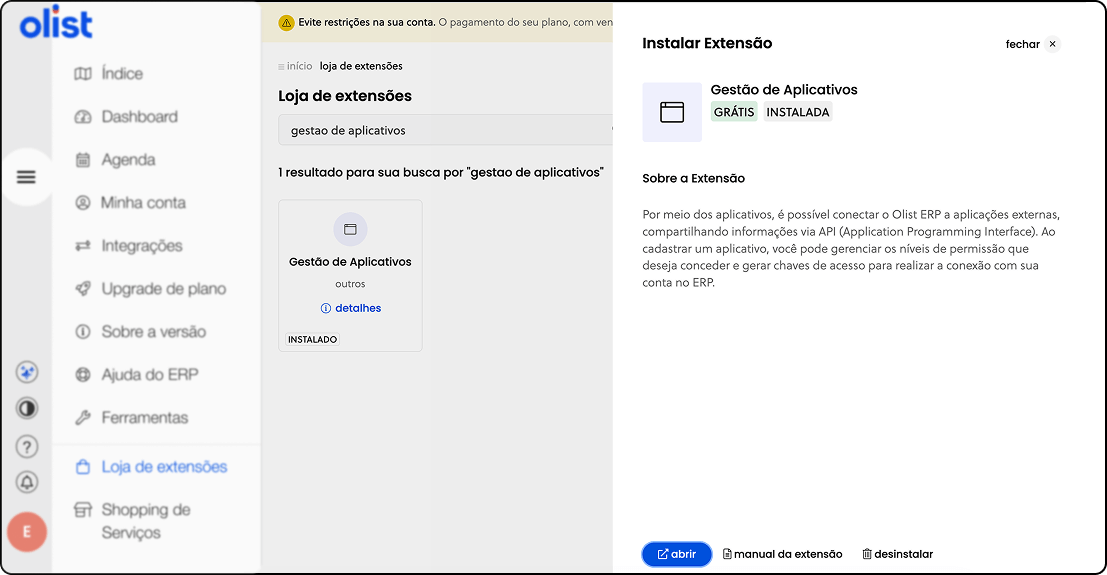
Clique em Instalar e confirme a instalação da extensão.
Criar um novo aplicativo na Olist
Seção intitulada “Criar um novo aplicativo na Olist”-
Entre na extensão Gestão de Aplicativos.
-
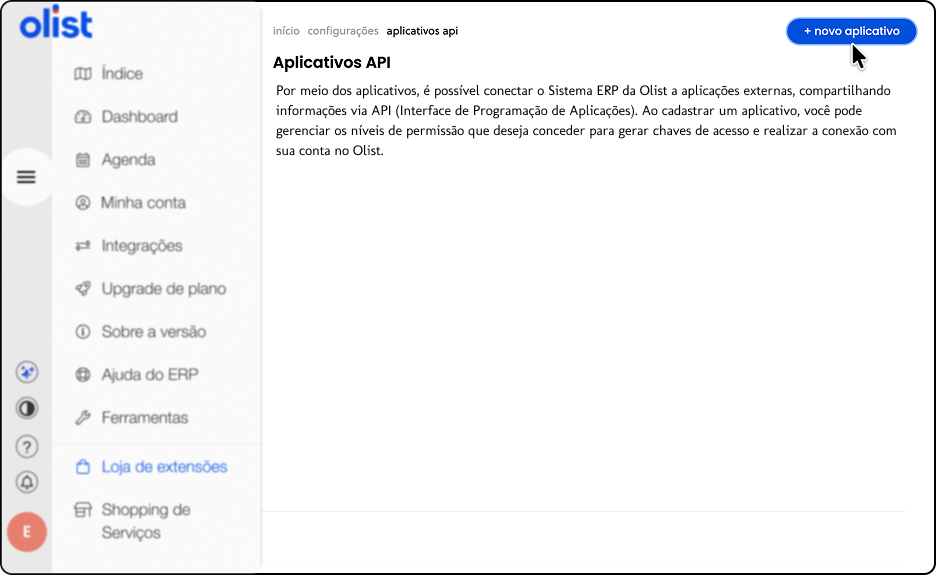
Clique em Criar novo aplicativo.
-
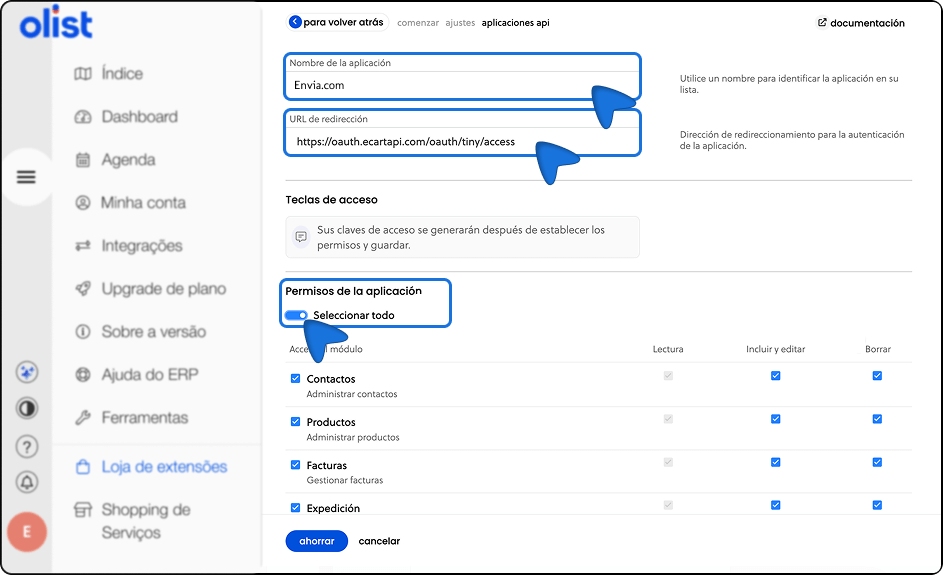
Preencha os campos solicitados:
- Nome do aplicativo. Você pode usar qualquer nome, mas recomendamos usar o mesmo Store Name que informou na Envia.com para identificá-lo facilmente
- URL de redirecionamento (obrigatório). Informe exatamente a seguinte URL: https://oauth.ecartapi.com/oauth/tiny/access
- ⚠️ É muito importante que a URL seja escrita exatamente como aparece, sem espaços nem modificações.
- Na seção de permissões, selecione Selecionar tudo.
- Clique em Salvar.
Obter Client ID e Client Secret
Seção intitulada “Obter Client ID e Client Secret”-
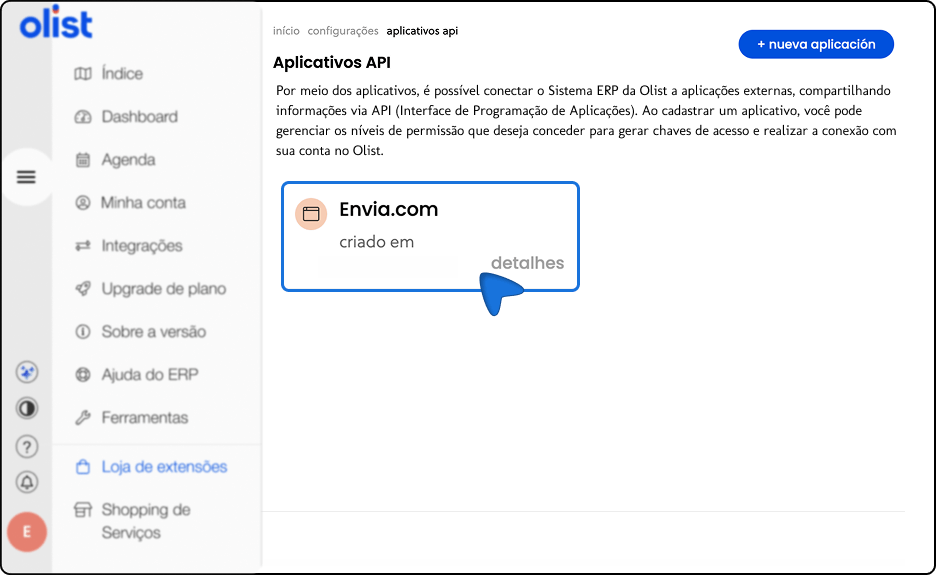
Depois de criar o aplicativo, entre nele novamente.
-
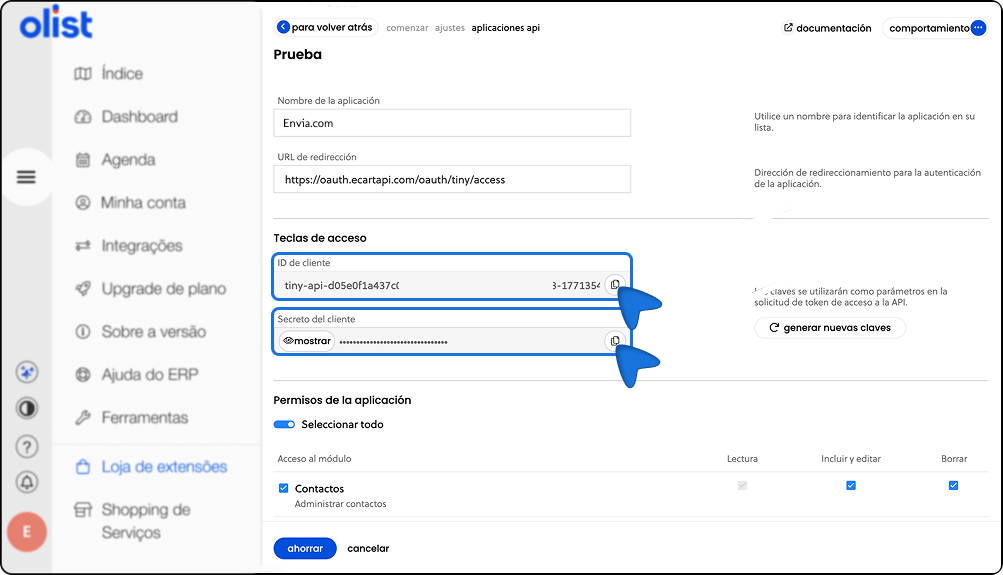
Vá na seção Chaves de acesso.
-
Copie os seguintes dados:
- Client ID
- Client Secret
Finalizar a integração na Envia.com
Seção intitulada “Finalizar a integração na Envia.com”-
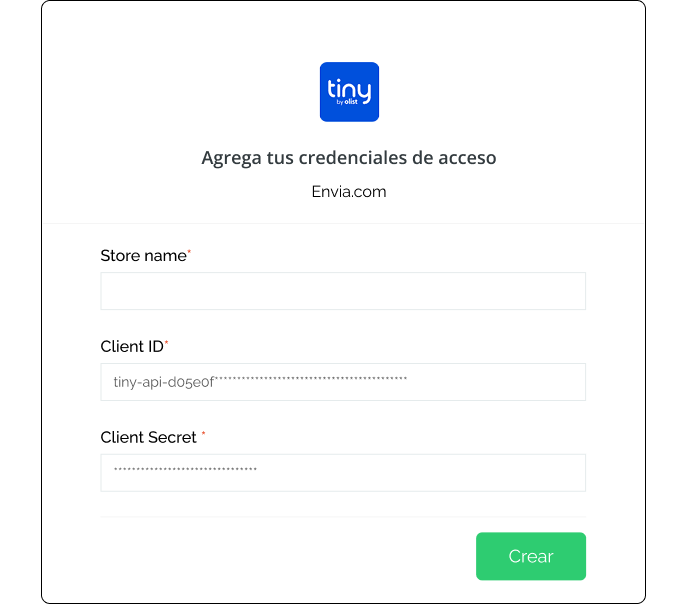
Volte para a tela de integração na Envia.com.
-
Cole o Client ID e o Client Secret nos campos correspondentes.
-
Verifique se as informações estão corretas.
-
Clique em Criar.
Pronto! Sua loja Olist já está conectada com a Envia.com.
Configure sua loja na Envia.com
Seção intitulada “Configure sua loja na Envia.com”Essas configurações são feitas diretamente no painel da Envia.com. São essenciais para que a integração funcione corretamente.

Endereço de origem e pacotes
Defina de onde saem seus envios e quais embalagens você usa. É necessário para coletar e cotar

Produtos
Defina o peso e o tamanho de cada produto. Assim o sistema calcula bem as tarifas e seleciona o pacote ideal

Pacote automático
O sistema escolhe a embalagem mais adequada para cada pedido sem que você faça isso manualmente
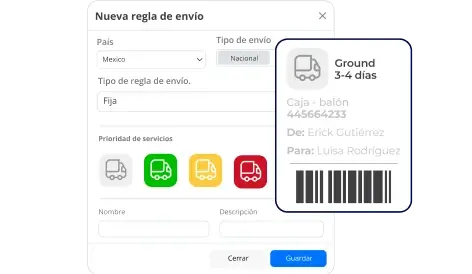
Regras de envio automático
Configure regras de envio que permitam calcular automaticamente os custos de envio dos seus pedidos