







Ecommerce Pro / Exibir ordens
Scan & Go: gere notas de remessa digitalizando seus pedidos
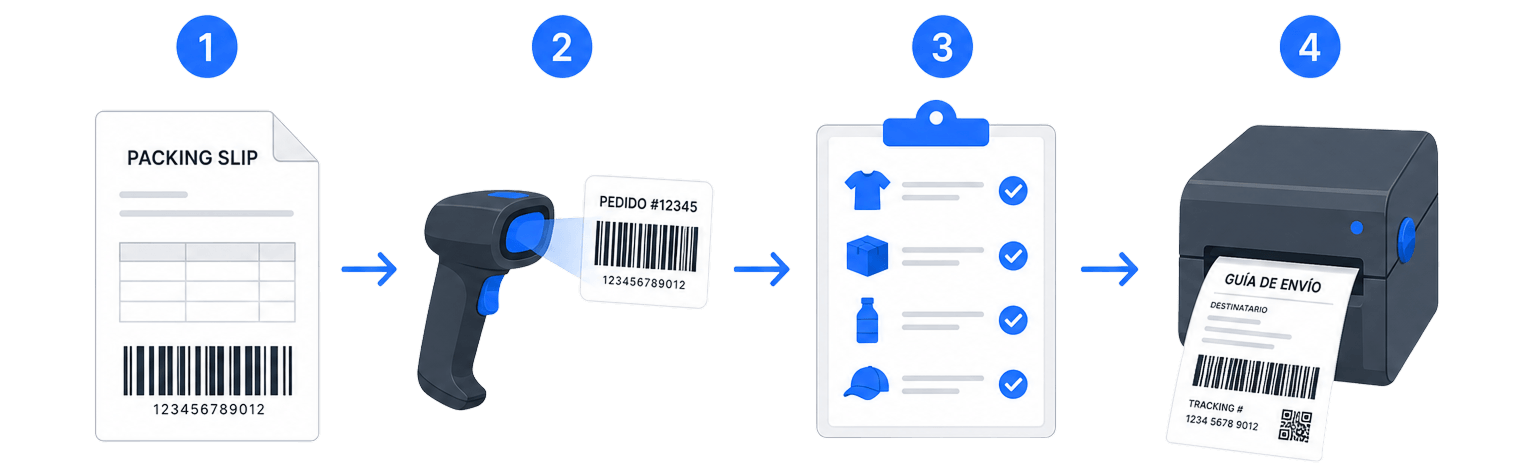
O Scan & Go é uma tela de comércio eletrônico projetada para embalar e gerar notas fiscais com mais rapidez. Você escaneia o código do pedido, confirma que os produtos estão embalados e cria a nota fiscal em um único fluxo, sem precisar percorrer todo o painel de pedidos.
É ideal se você trabalha em um depósito ou em uma estação de embalagem: você pode usar um leitor de código de barras, digitar o número do pedido ou, no celular, escanear com a câmera.
O que é o Scan & Go?
É uma ferramenta do Ecommerce que reúne três etapas em uma única tela:
- Identificar o pedido (digitalização ou captura do código).
- Verifique se os produtos estão embalados.
- Gerar, imprimir ou baixar o guia.
O código do pedido está no lista de embalagem (folha de embalagem). Ao acessar o Scan & Go sem um pedido registrado, você verá um guia visual com essas mesmas etapas para orientá-lo.
ℹ️ Antes de gerar a nota fiscal, o pedido deve conter empresa de entregas selecionada. Se estiver faltando, o Scan & Go avisará você, e você poderá abrir o pedido no Ecommerce para selecioná-la.
Como abrir o Scan & Go
- Faça login em sua conta do Envia.com.
- Vá para Comércio eletrônico Pro > Ver pedidos.
- Clique em Scan & Go.
Você também pode selecionar um ou vários pedidos na tabela e abrir o Scan & Go a partir daí: os pedidos serão colocados em uma fila para serem processados em sequência (esse fluxo será explicado mais adiante).
Fluxo básico: um pedido por vez
1. Encontre o código do pedido
Imprima ou tenha à mão o lista de embalagem do pedido. O código de barras do pedido consta nesse documento.
2. Digitalize ou digite o pedido
Você pode fazer isso de três maneiras:
| Método | Quando usar |
|---|---|
| Leitor de códigos de barras | No computador ou estação de trabalho: aponte para o código da nota de remessa. O sistema captura a leitura ao confirmar (Enter). |
| Campo de texto | Digite ou cole o número/código do pedido e confirme para carregá-lo. |
| Câmera do celular | No modo móvel, use o botão “Digitalizar com a câmera”, centralize o código e confirme. |
Quando o pedido for carregado corretamente, você verá as informações do pedido e a lista de produtos. Você ouvirá um sinal sonoro de confirmação para que não precise ficar olhando para a tela o tempo todo.
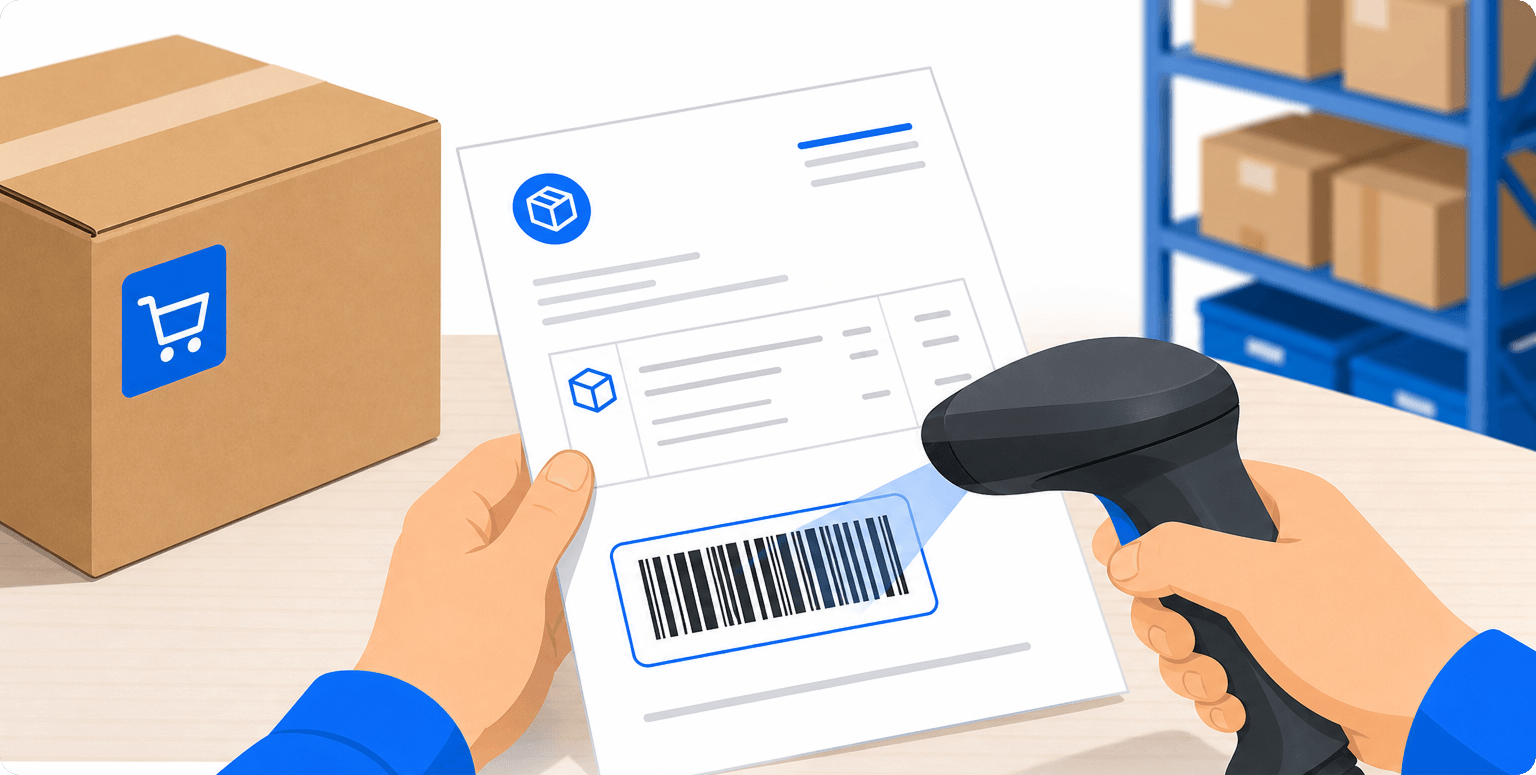
ℹ️ Se o pedido não for encontrado, você verá uma mensagem de erro e poderá escanear novamente. Também há um som diferente para indicar a falha.
3. Verifique os produtos embalados
Marque cada produto como embalado usando as caixas de seleção da lista. Você também pode marcar ou desmarcar todos de uma vez, quando for o caso.
Você deve marcar todos os produtos pendentes como se fossem embalados antes de criar o guia. Se você tentar gerar sem concluir a verificação, o Scan & Go irá avisá-lo e não iniciará a geração.
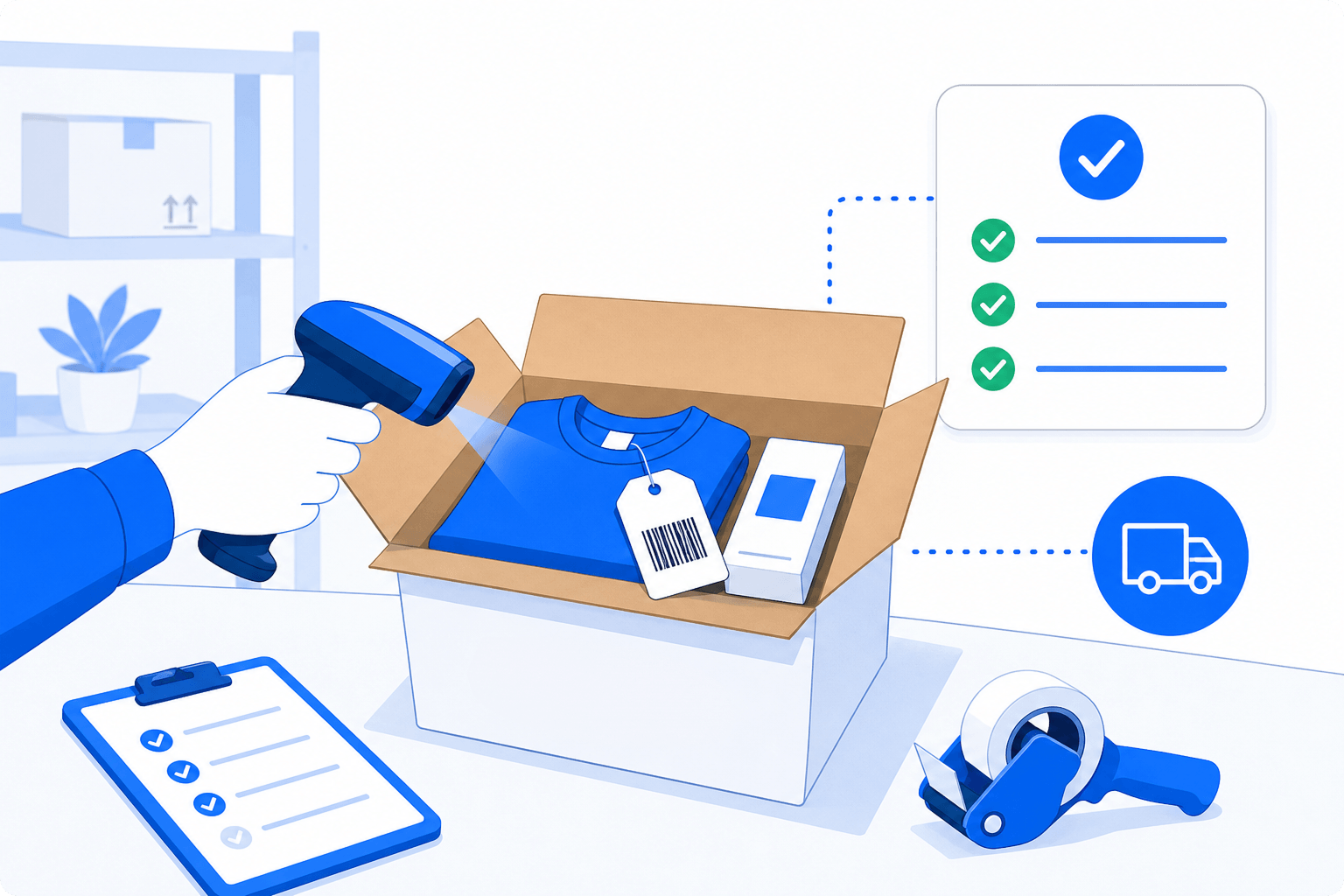
ℹ️ Em pedidos com mais de uma origem ou localização, os produtos são exibidos agrupados por localização. Verifique cada grupo antes de gerar o pedido.
4. Crie o guia
- Confirme se a transportadora está indicada corretamente no pedido.
- Clique em Criar guia (ou o equivalente na tela).
- Você poderá acompanhar o andamento da geração, passo a passo.
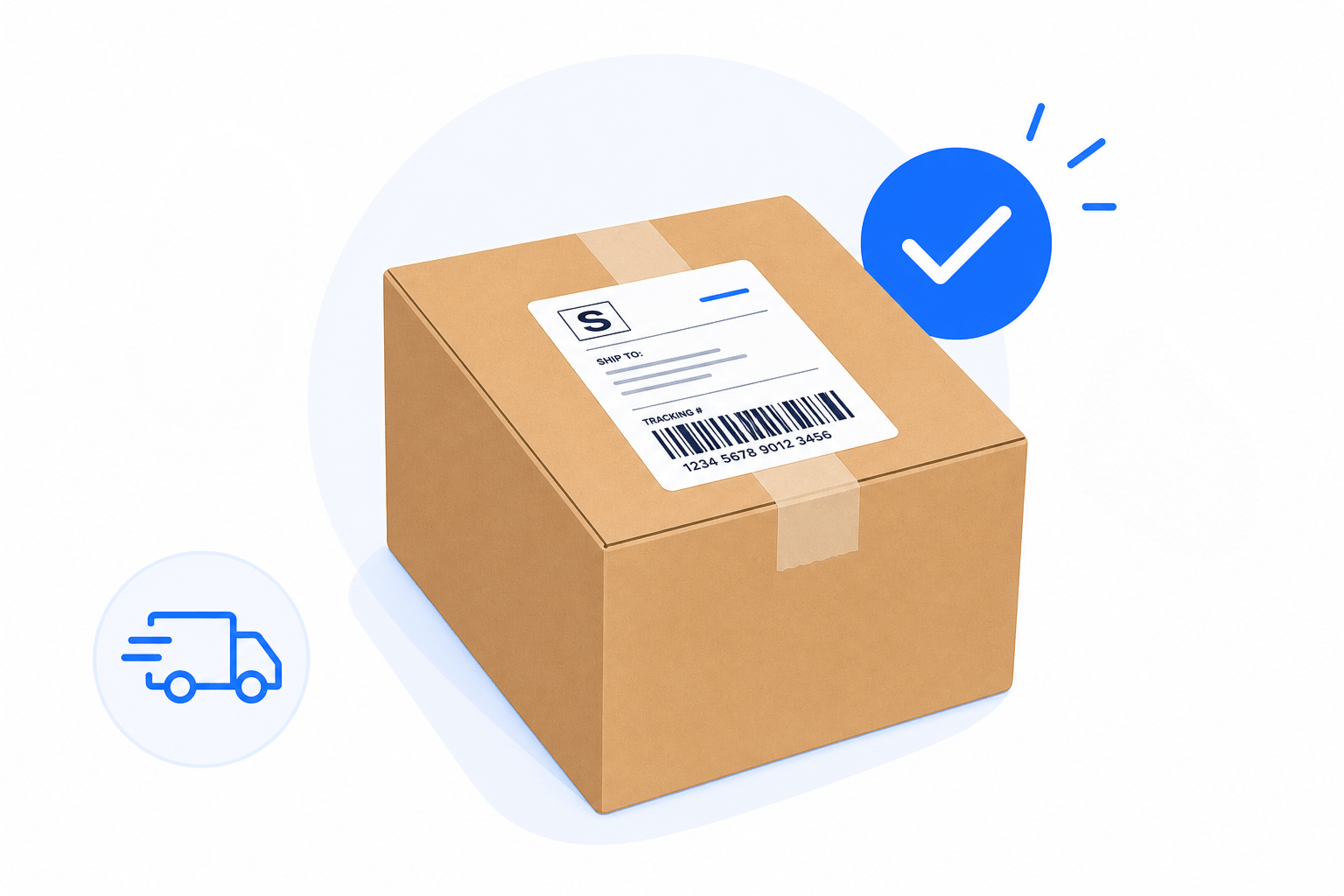
- Ao concluir, o guia é baixado ou aberto para impressão, e o pedido é marcado como gerado nessa sessão.
Você também pode gerar o guia sem tocar no mouse digitalizando o código de ação do Scan & Go (veja a seção a seguir).
Código de ação para gerar o guia
Você pode imprimir um código de barras especial pelo Scan & Go. Ao digitalizá-lo (com o leitor), o sistema tenta criar o guia do pedido que você registrou, desde que:
- Que haja um pedido pronto na tela.
- Todos os produtos pendentes estejam marcados como embalados.
- O pedido tenha itens a serem enviados por correio e ainda não tenha sido totalmente atendido.
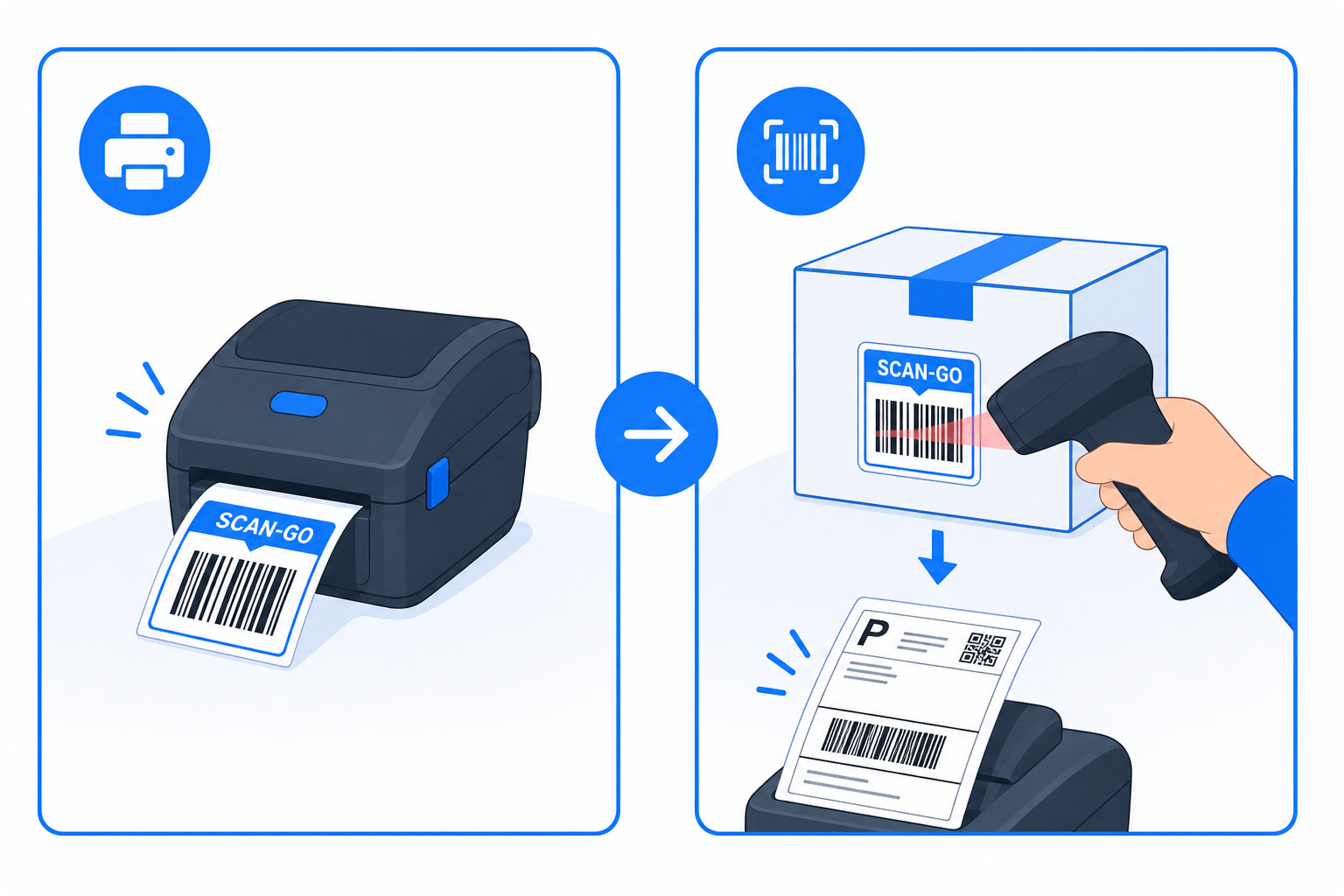
ℹ️ O código do lista de embalagem identifica o pedido. O código de ação O Scan & Go não busca um novo pedido: ele gera a nota de pedido que você já carregou.
ℹ️ Se você escanear o código de ação quando não for possível gerá-lo (por exemplo, faltam produtos para serem marcados), você verá um aviso e o pedido atual não é excluído. Assim, você não perde o progresso da embalagem.
Processar vários pedidos usando a fila
Se você selecionar vários pedidos no Ecommerce e abrir o Scan & Go, a tela será exibida em modo fila:
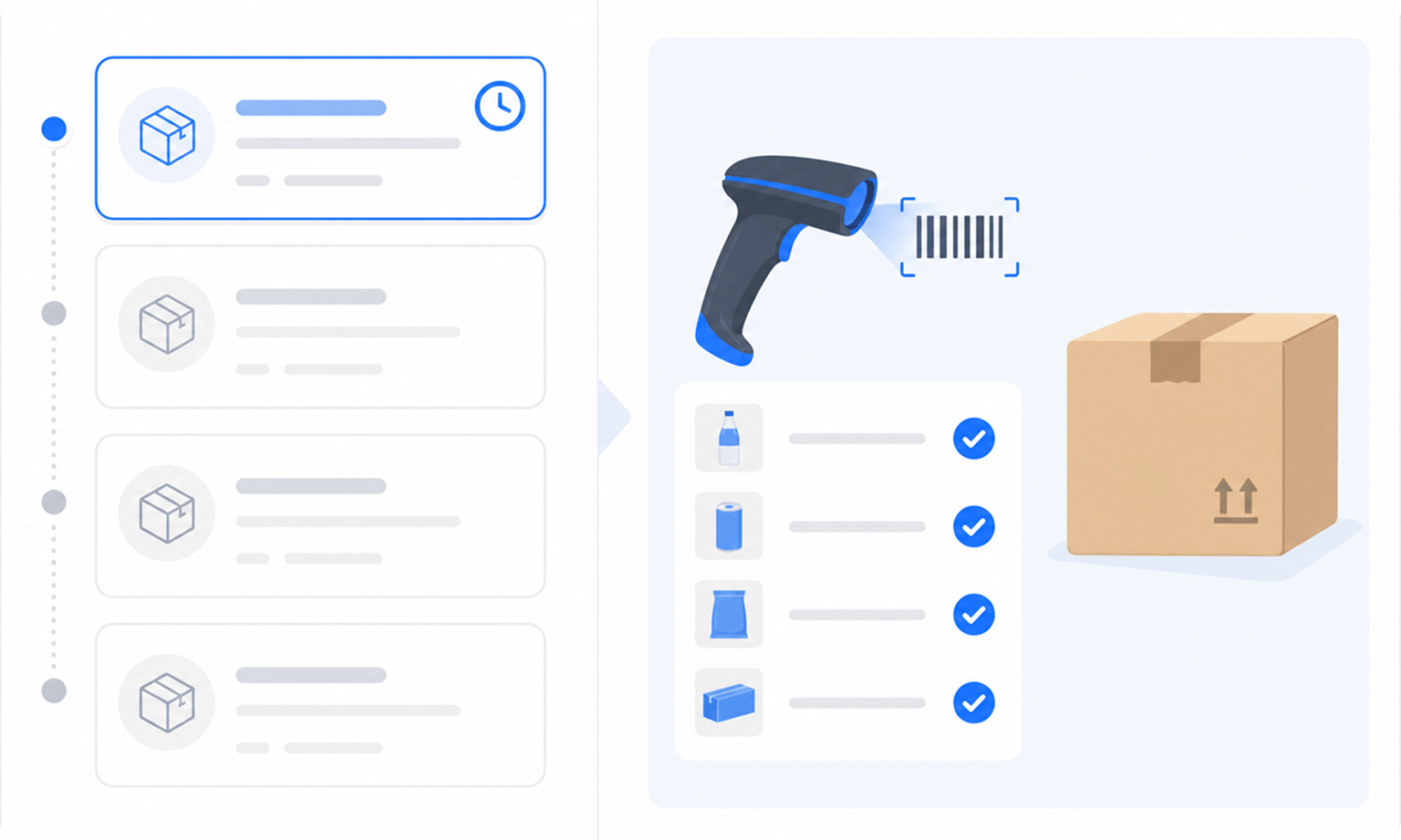
- À esquerda, você vê a lista de pedidos a serem processados.
- À direita, você processa o pedido ativo (digitalizar produtos, verificar e gerar nota fiscal).
- Por padrão, a fila é ordenada de do mais antigo ao mais recente (FIFO), para que você atenda primeiro o que chegou antes.
- Você pode alterar a ordem (da mais recente para a mais antiga) usando o controle de ordenação da fila.
- Quando você gerar o guia com sucesso, Scan & Go avança automaticamente para o próximo pedido pendente.
Como enviá-la pelo E-commerce
- Vá para Ecommerce Pro > Ver pedidos
- Selecione os pedidos que você deseja processar.
- Clique em Scan & Go e a página com esses pedidos na fila será aberta.
ℹ️ Você pode carregar até 400 pedidos na fila. Se você selecionar mais, serão considerados os primeiros 400 e você verá um aviso.
Enquanto estiver na fila, você também pode escanear o código de um pedido: se ele estiver na lista, ele será selecionado; caso contrário, o Scan & Go tentará registrá-lo como um novo pedido.
Se você quiser sair do modo de fila e voltar a escanear pedido por pedido, use a opção para limpar a cola.
Pedidos já atendidos ou parcialmente atendidos
| Situação | O que acontece no Scan & Go |
|---|---|
| Pedido já atendido | Não é possível gerar o guia novamente. Você verá um aviso com o número de rastreamento e a opção de baixar os guias existentes. |
| Cumprimento parcial | Você verá quais pacotes já têm nota fiscal. Só será possível gerar notas fiscais para os que ainda faltam. Os produtos já despachados aparecem marcados e não são reembalados. |
| Sem serviço de entrega de encomendas | Você não poderá criar a guia de remessa até escolher a transportadora no Ecommerce. O Scan & Go oferece um link para abrir o pedido lá. |
Dicas para trabalhar mais rápido
- Mantenha a nota fiscal à mão: o código do pedido está lá.
- Use um leitor HID (aquele que digita no teclado): você pode fazer a varredura mesmo que o cursor não esteja no campo, desde que não esteja digitando em outro campo de entrada.
- No celular, use a câmera quando não tiver um leitor físico.
- Confie nos sons: eles confirmam se a leitura foi correta, se houve um erro, se o guia foi criado ou se há avisos, para que você não dependa apenas da tela.
- Na fila, mantenha a ordem FIFO se quiser atender primeiro aos pedidos mais antigos; altere a ordem somente se sua operação assim exigir.
- Marque todos os produtos antes de gerar: trata-se de uma medida de controle para evitar remessas incompletas.
Perguntas frequentes
O Scan & Go substitui a tela do e-commerce? Não. Trata-se de um fluxo acelerado para embalar e gerar guias de remessa. Orçar, escolher a transportadora, editar pacotes ou realizar outras ações você continua fazendo no Ecommerce quando for necessário.
Preciso de um leitor de código de barras? Não é obrigatório. Você pode digitar o código do pedido ou, no celular, escaneá-lo com a câmera. O leitor físico agiliza bastante o fluxo no almoxarifado.
Onde está o código que devo escanear? Na guia de remessa (folha de embalagem) do pedido. Se você ainda não a tiver, gere-a ou imprima-a no Ecommerce antes de usar o Scan & Go.
Posso gerar a nota fiscal sem marcar os produtos? Não. Você deve marcar todos os produtos pendentes como embalados. Se faltar algum, o botão “Criar guia” permanecerá desativado ou exibirá um aviso.
E se o pedido já tiver um número de remessa? O Scan & Go não gera novamente. Ele mostra que já está concluído e permite baixar as guias existentes.
Posso atender a vários pedidos seguidos? Sim. Selecione-os no Ecommerce e abra-os com o Scan & Go. Eles são colocados em uma fila; assim que um for concluído, o sistema passa para o próximo da fila.
Funciona no celular? Sim. No modo móvel, você pode escanear com a câmera do dispositivo, além de digitar o código manualmente.
O Scan & Go gera o mesmo tipo de guia que o Ecommerce? Sim. Ele utiliza o mesmo processo de geração e processamento da tela principal do E-commerce, só que otimizado para o fluxo de leitura de código de barras.

Esse recurso foi útil?