







Ecommerce Pro / Exibir ordens
Visão detalhada do pedido no comércio eletrônico
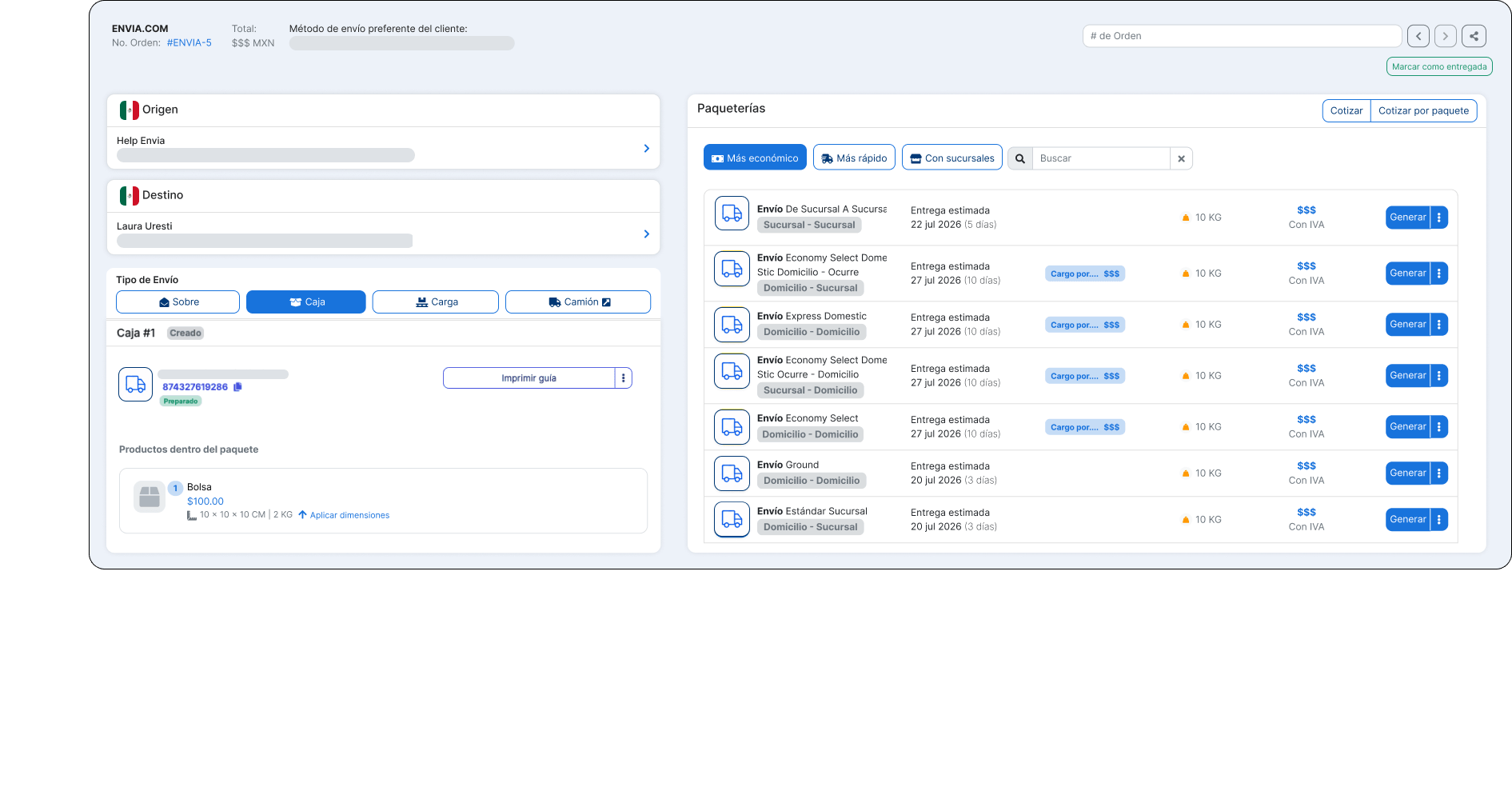
Agora você pode abrir qualquer pedido de comércio eletrônico em uma visualização detalhada em tela cheia. Assim, você trabalha com mais espaço, pode compartilhar o link direto do pedido com sua equipe e passar de um pedido para outro sem precisar voltar à tabela a cada vez.
O painel lateral continua disponível. A visualização detalhada é uma forma adicional de gerenciar o mesmo pedido.
ℹ️ Você pode abrir um pedido independentemente de sua situação (pendente, pago, cumprido, parcial ou cancelado). As ações disponíveis, como consultar o preço ou gerar uma cotação, dependem do status do pedido, assim como no painel lateral.
O que você pode fazer nesta tela?
Na página de detalhes do pedido, você pode:
- Ver as informações completas do pedido (loja, número, valor, forma de envio e status)
- Editar endereços e pacotes, quando o pedido permitir
- Calcular valores e gerar guias
- Navegar para o pedido anterior ou seguinte
- Pesquisar outro pedido pelo nome
- Filtrar a navegação por loja (se você tiver mais de uma)
- Compartilhe o link do pedido com sua equipe
- Alternar entre origens quando o pedido tiver mais de um local de envio
Essa visualização é especialmente útil se você trabalha com pedidos de várias origens, se você precisar compartilhar uma ordem exata com alguém da sua equipe ou, se preferir, avançar entre os pedidos sem voltar à tabela.
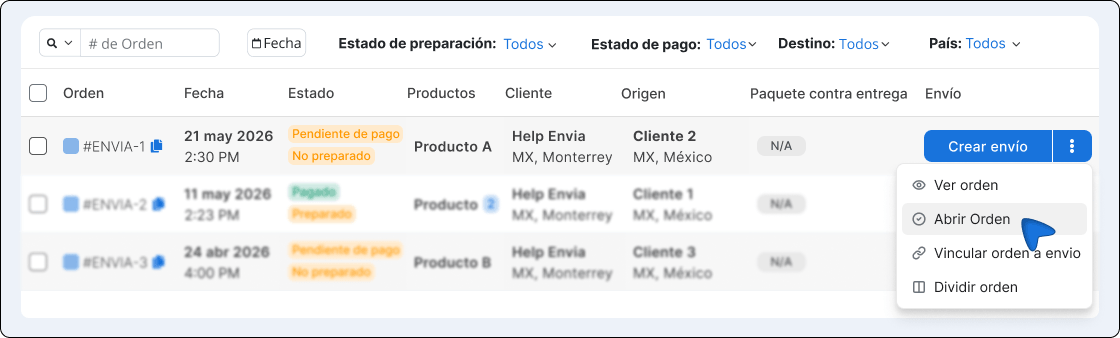
Abrir os detalhes de um pedido
- Faça login em sua conta do Envia.com.
- Vá para Ecommerce Pro > Exibir ordens
- Na fila do pedido, abra o menu de ações (botão Criar remessa ou o menu de opções).
- Clique em Abrir pedido.
- Será aberta uma nova aba com a visualização detalhada do pedido.
ℹ️ O link não é público. Somente pessoas da sua conta com acesso ao E-commerce podem abri-lo. Se o pedido não existir ou não pertencer à sua conta, você verá uma mensagem informando que o pedido não foi encontrado.
Navegue pelos pedidos
Barra superior com barra de pesquisa, filtro de loja, setas e botão de compartilhamento
Na parte superior da visualização detalhada, você encontrará ferramentas para navegar entre os pedidos sem precisar voltar à tabela:
| Controle | Para que serve |
|---|---|
| Seta para a esquerda | Ir para o pedido anterior |
| Seta para a direita | Ir para o próximo pedido |
| Buscador | Encontrar um pedido pelo nome e abri-lo ao selecioná-lo |
| Filtro da loja | Limitar a navegação e a pesquisa a uma loja específica (essa opção só aparece se você tiver mais de uma) |
| Compartilhar | Copie a URL do pedido para a área de transferência para enviá-la à sua equipe |
Procure outro pedido
Busca de pedidos com resultados sugeridos
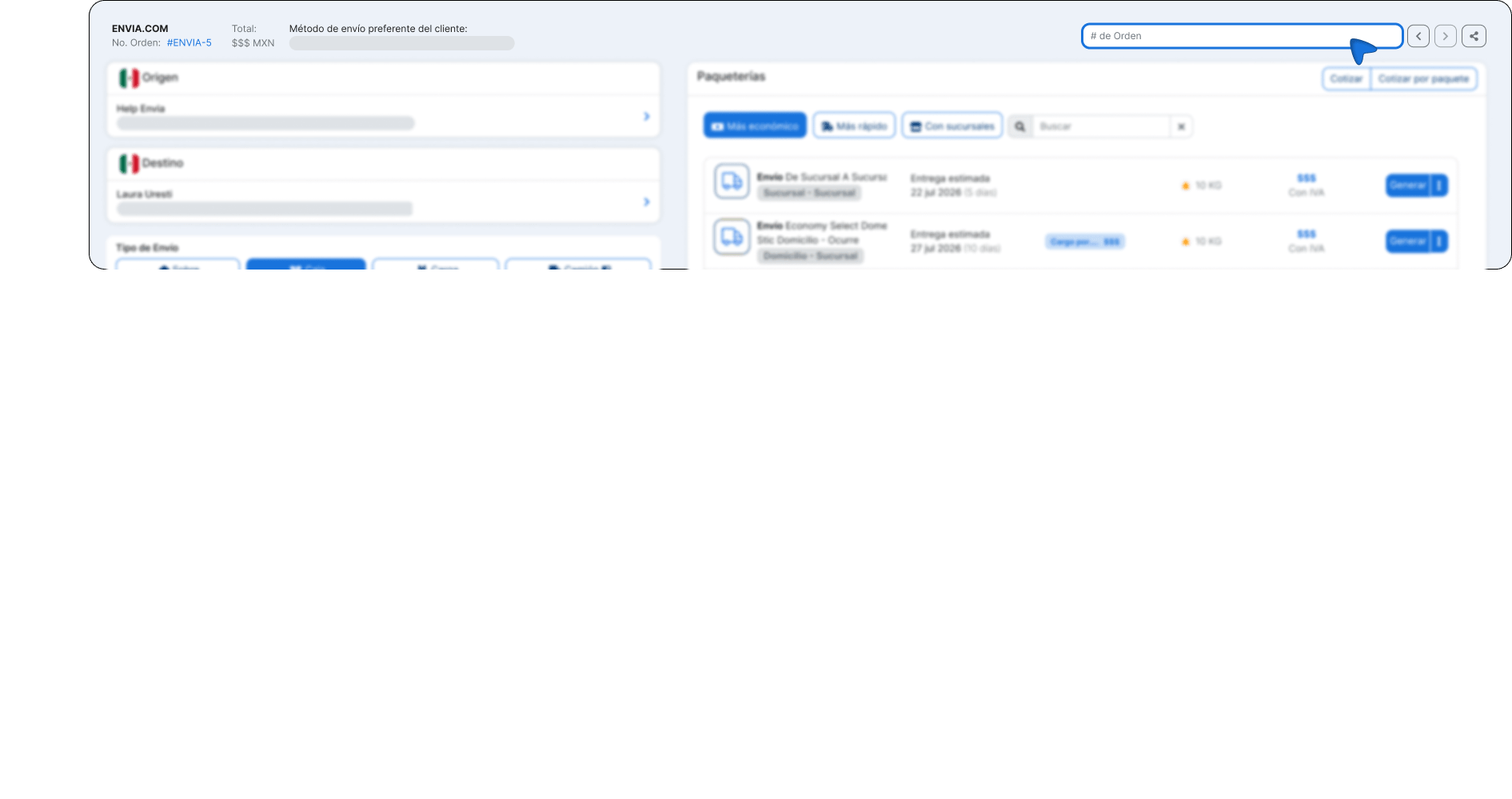
Digite o número ou o nome do pedido no campo # do Pedido. Serão exibidos resultados com status, data, valor e loja. Clique no que você precisar para abri-lo.
Filtrar por loja
Filtro de lojas com lista das lojas conectadas
Se você tiver mais de uma loja conectada, use o seletor (por padrão Todos) para restringir a navegação e a pesquisa a uma loja específica.
Passe para o pedido seguinte ou anterior
Botão “Próximo pedido” com dica de ferramenta “Next order”
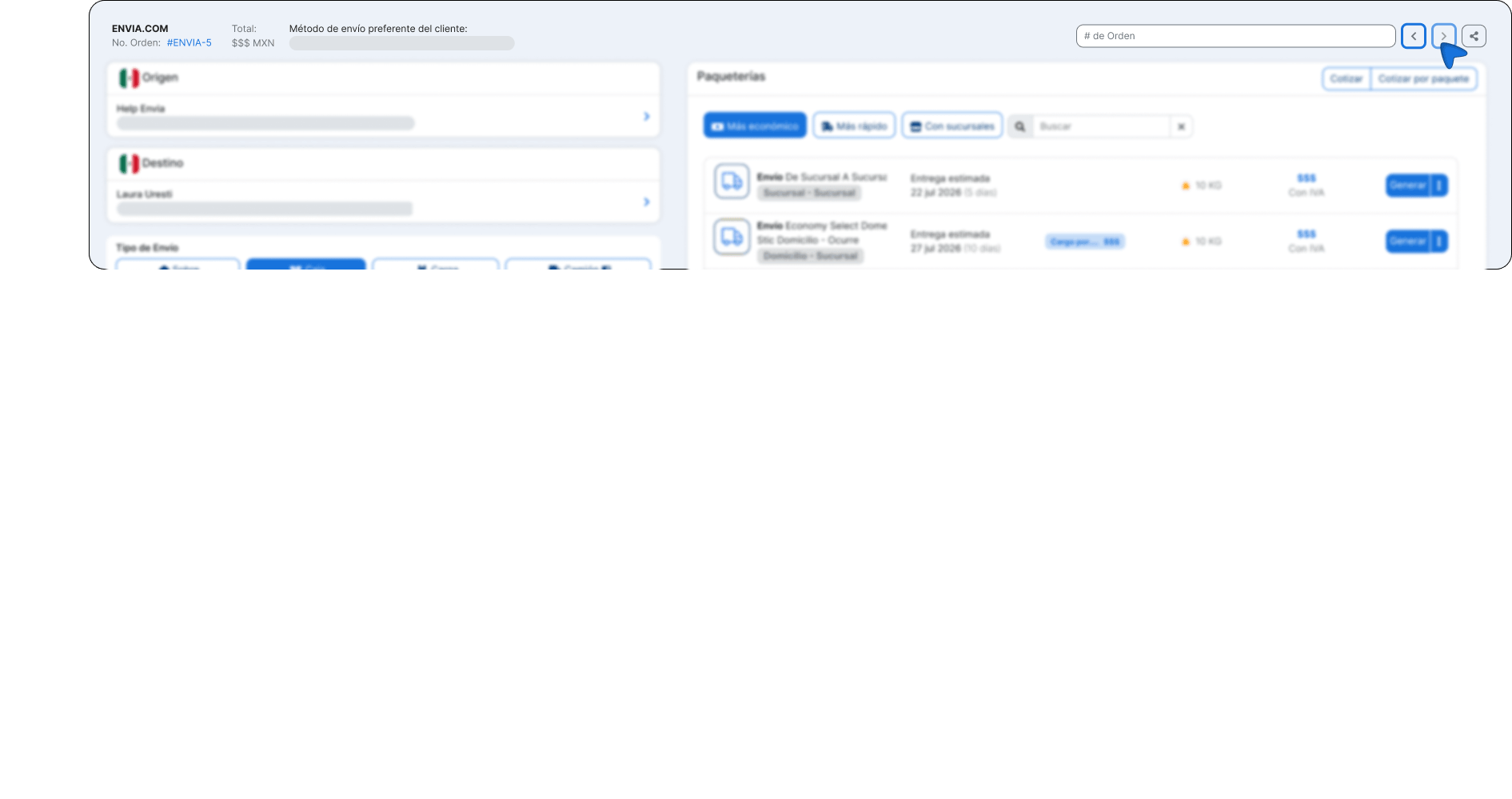
Use as setas para avançar ou retroceder entre os pedidos. Se não houver um pedido anterior ou seguinte, a seta correspondente aparecerá desativada.
Compartilhe o link de um pedido
- Abra a visualização detalhada do pedido.
- Clique no botão de compartilhar (ícone de compartilhamento) na parte superior.
- A URL é copiada automaticamente para a área de transferência.
- Cole onde precisar (chat, e-mail, ticket interno, etc.).
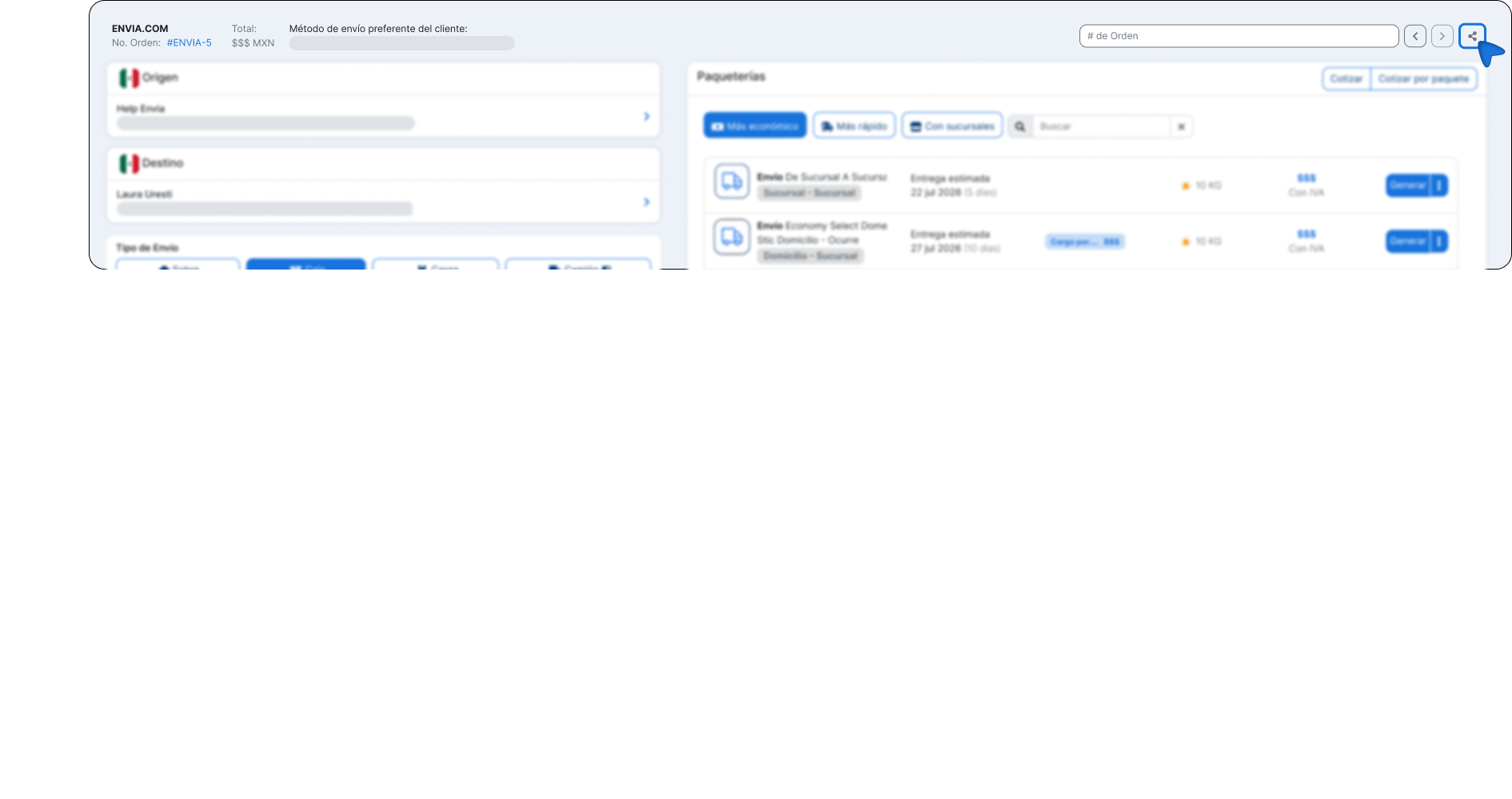
Qualquer pessoa da sua conta com acesso ao E-commerce poderá abrir esse mesmo pedido ao clicar no link. Isso é útil para acompanhar, verificar uma incidência ou dar continuidade a um processo de atendimento de pedidos iniciado por outra pessoa.
ℹ️ Este link não foi concebido para o comprador final. Serve para a colaboração interna dentro da sua conta.
Pedidos com várias origens
Algumas encomendas são enviadas a partir de mais de um local de origem. Nesses casos, a visualização detalhada exibe abas para cada origem.
- Cada aba indica o nome do local e quantos pacotes lhe cabem.
- Ao selecionar uma aba, você verá apenas os pacotes dessa origem.
- Se o pedido tiver uma única origem, as abas não aparecem e todas as encomendas são exibidas normalmente.
Isso ajuda você a fazer cotações e gerar guias por localização, sem misturar as informações de diferentes armazéns ou filiais.
Gere guias a partir da visualização detalhada
O fluxo de cotação e geração de guias é o mesmo que você já conhece no painel lateral:
- Verifique ou ajuste endereços e pacotes.
- Verifique os valores das opções de entrega disponíveis.
- Selecione a transportadora e gere a etiqueta de remessa.
- O pedido é atualizado com o novo status ao concluir o processo.
Você pode usar a visualização detalhada como sua área de trabalho principal quando precisar de mais espaço na tela ou verificar vários pedidos seguidos.
ℹ️ Se o pedido já tiver sido atendido ou cancelado, você poderá consultá-lo, mas as ações de cotação ou geração só estarão disponíveis quando o status do pedido permitir.
Perguntas frequentes
Posso abrir um pedido independentemente do status dele? Sim. A visualização detalhada funciona para qualquer pedido da sua conta. O que muda de acordo com o status são as ações disponíveis (fazer cotação, gerar nota fiscal, etc.), assim como no painel lateral.
A visualização detalhada substitui o painel lateral do E-commerce? Não. As duas opções coexistem. Você pode continuar abrindo pedidos a partir da tabela no painel lateral ou usar a visualização detalhada quando precisar de mais espaço ou compartilhar o link.
Posso editar um pedido nesta tela? Você pode realizar as mesmas ações operacionais que no painel lateral: ajustar endereços e pacotes, calcular cotações e gerar guias de remessa, conforme permitido pelo status do pedido. A forma como os pedidos são gerenciados não muda; muda apenas o espaço de trabalho.
O link compartilhado é público? Não. Isso só funciona para usuários da sua conta com acesso ao E-commerce. Não foi projetado para ser enviado ao comprador final.
E se eu filtrar por loja? A navegação entre pedidos (anterior/próximo) e a pesquisa se limitam aos pedidos dessa loja. Se você escolher Todos, você pode alternar entre os pedidos de qualquer uma das suas lojas conectadas.

Esse recurso foi útil?