

Shopify

Conecta tu tienda Shopify con Envia.com para cotizar el envío en el checkout, generar guías cuando llega un pedido y gestionar varias paqueterías desde un solo lugar. Así tu operación queda en un panel y el comprador ve el costo antes de pagar.
Conecta tu tienda Shopify a Envia.com
Sección titulada «Conecta tu tienda Shopify a Envia.com»- Entra a tu cuenta Envia.com.
- Ve a Ecommerce Pro > Conectar Tienda.
- Haz clic en Integrar mi ecommerce, selecciona Shopify y luego haz clic en Continuar.
- En la siguiente página, selecciona Instalar e inicia sesión en tu cuenta Shopify.
- Acepta los permisos requeridos y selecciona Instalar.
- Verifica tu correo registrado en Envia.com y haz clic en Continuar.
¡Listo! Tu tienda Shopify ya está integrada con Envia.com.
Configura tu tienda en Envia.com
Sección titulada «Configura tu tienda en Envia.com»Estas configuraciones se realizan directamente desde tu panel de Envia.com. Son esenciales para que la integración funcione correctamente.

Dirección de origen y paquetes
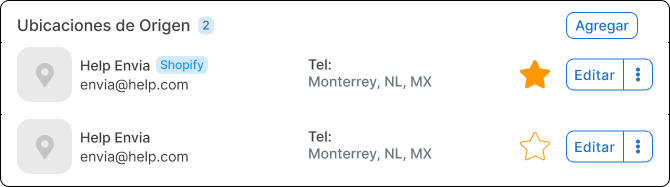
Establece desde dónde salen tus envíos y qué empaques usas para calcular las tarifas de envío.

Productos
Define el peso y tamaño de cada producto. Así el sistema calcula bien las tarifas y selecciona el paquete ideal.
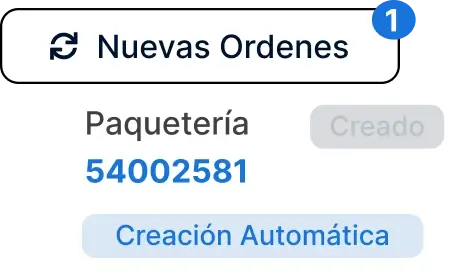
Creación automática de etiquetas
Genera etiquetas de envío de forma automática cuando se recibe un pedido.
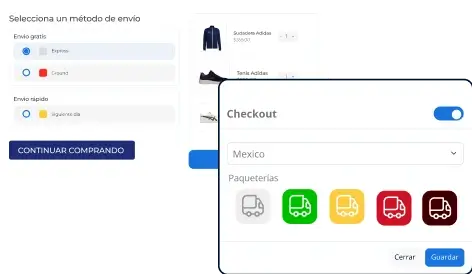
Checkout de tu tienda
Muestra el costo del envío en tiempo real al cliente al comprar. Mejora la experiencia y evita sorpresas.
Para más detalles, consulta nuestros artículos de ayuda sobre la configuración de tu tienda.
Habilita el cotizador en Shopify
Sección titulada «Habilita el cotizador en Shopify»Para activar el cotizador automático en el checkout, Shopify pide condiciones específicas de tu plan y de envío calculado por transportista. Sin ellas, el comprador no verá las tarifas de Envia.
Consulta los requisitos en el centro de ayuda de Shopify.
Si aparece un error al activar el checkout
Sección titulada «Si aparece un error al activar el checkout»Para activar el checkout de Envia.com, primero habilita el envío calculado por transportista en tu tienda Shopify.
Si no cumples con este requisito, puede aparecer este mensaje:

El mensaje indica que falta activar esa opción en la configuración de envío de Shopify. Hasta que no esté habilitada, no podrás usar el checkout de Envia.com.
Elige los servicios de paquetería por zona de envío
Sección titulada «Elige los servicios de paquetería por zona de envío»Shopify pide que elijas los servicios de transportista al configurar una opción de tipo “app/transportista” en cada zona. Antes se aplicaban todos solos; ahora debes seleccionarlos la primera vez que configuras o actualizas una zona.
Para agregar Envia.com en el Perfil general de envíos:
- Ve a Configuración > Envíos > Perfil general.
- En la zona que quieras configurar, haz clic en Agregar opción de envío.
- Selecciona el tipo de tarifa Usar transportista o app.
- Elige el servicio Envia.com Checkout Service de la lista de aplicaciones disponibles.
- Selecciona todos los servicios de paquetería que aparezcan disponibles en la lista.
- Activa la casilla Incluir automáticamente los servicios nuevos cuando estén disponibles.
- Guarda los cambios.
Repite este proceso en cada zona de envío donde uses Envia.com, ya que la configuración se aplica de forma independiente por zona.
Ofrece entrega en punto de retiro (Pickup Point Delivery Option)
Sección titulada «Ofrece entrega en punto de retiro (Pickup Point Delivery Option)»La entrega en punto de retiro da a tus compradores otra opción en el checkout de Shopify: en lugar de recibir el pedido a domicilio, eligen un punto cercano en un mapa interactivo.
Instalación y configuración
Sección titulada «Instalación y configuración»-
Solicita la instalación: contacta a tu punto de contacto en envia.com para otorgar permisos y recibir el enlace de instalación.
-
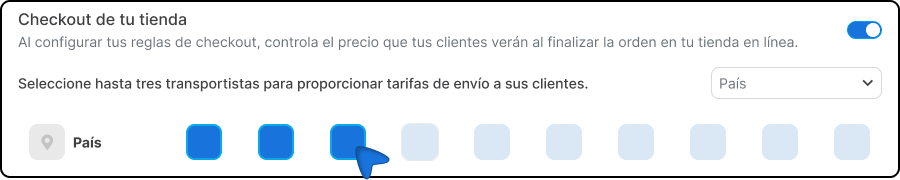
En Envia.com: ve a Ecommerce Pro > Configura tu tienda, activa la cotización automática en checkout y selecciona paqueterías con servicio de punto de retiro.
-
En Shopify:
- Ve a Configuración > Sucursales, y asegúrate de tener una sucursal activa con la opción de Envío a puntos de retiro habilitada en la sección Preparación de pedidos.
- Ve a Configuración > Envío y entrega.
- En la sección Envío a puntos de retiro, selecciona la sucursal correspondiente y activa el estado de la sucursal.
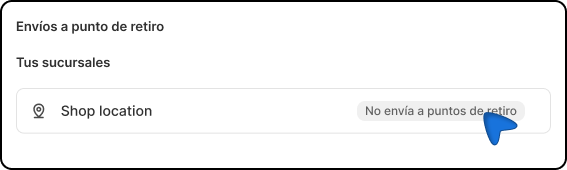
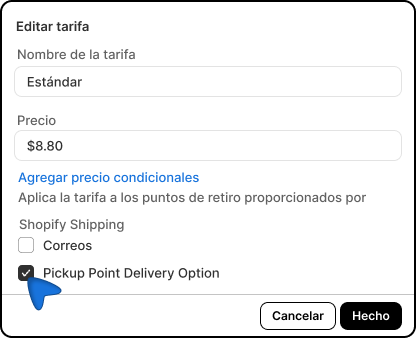
- En Tarifas de puntos de retiro, haz clic en los tres puntos (…) y selecciona Editar tarifa.
- Activa la opción Pickup Point Delivery Option.
- Ve a Productos > Inventario.
- Verifica que todos tus productos tengan inventario disponible en la sucursal activa.
Ajusta campos del checkout por país
Sección titulada «Ajusta campos del checkout por país»Algunos países necesitan un campo fiscal o de dirección distinto en el checkout de Shopify. Sigue el caso que corresponda.
Colombia: campo Nit/CC
Sección titulada «Colombia: campo Nit/CC»Si tu tienda Shopify está en Colombia y usas Ecommerce Pro, ajusta los siguientes detalles para asegurar la precisión de la información en tus pedidos:
- Inicia sesión en Shopify y ve a Configuración.
- En Pantalla de pago, busca Información del cliente.
- Marca Nombre de la empresa como obligatorio y guarda los cambios.
- Busca Idioma de la pantalla de pago y haz clic en Gestionar idioma de pantalla de pago.
- Asegúrate de estar en la sección Checkout & system y busca el campo Company label.
- Escribe “Nit/CC” en Company label y guarda.
Estos ajustes garantizan que el campo Nit/CC se muestre correctamente en los detalles de tus pedidos futuros en Colombia.
Chile: campo RUT
Sección titulada «Chile: campo RUT»Si tu tienda Shopify está en Chile y usas Ecommerce Pro, realiza los siguientes ajustes para que el campo de Rol Único Tributario (RUT) aparezca correctamente en tus pedidos:
- Inicia sesión en Shopify y ve a Configuración.
- En Pantalla de pago, busca Información del cliente y marca Nombre de la empresa como obligatorio. Guarda los cambios.
- Busca Idioma de la pantalla de pago y haz clic en Gestionar idioma de pantalla de pago.
- Asegúrate de estar en la sección Checkout & system y busca el campo Company label.
- Escribe
RUTen Company label y guarda.
Con estos ajustes, el campo RUT se mostrará correctamente en los detalles de tus pedidos en Chile.
Guatemala: campo Zona
Sección titulada «Guatemala: campo Zona»Si tu tienda Shopify está en Guatemala y usas Ecommerce Pro, ajusta los siguientes detalles para asegurar la precisión de la información en tus pedidos:
- Inicia sesión en Shopify y dirígete a Configuración
- En Pantalla de pago, busca Información del cliente. Marca Línea 2 de dirección (piso, apt., dept., edificio, etc.) como obligatorio y guarda los cambios.
- Busca Idioma de la pantalla de pago y haz clic en Gestionar idioma de pantalla de pago.
- Asegúrate de estar en la sección Checkout & system y localiza el campo Address2 label. Cambia el texto en Address2 label a “Zona” y guarda los cambios.
Estos ajustes asegurarán que el campo Zona se muestre correctamente en los detalles de tus pedidos futuros en Guatemala.
Preguntas frecuentes
Sección titulada «Preguntas frecuentes»¿Cómo funcionan los costos nativos en Shopify?
Puedes configurar costos fijos de envío en tu tienda en línea Shopify, aplicando diferentes condiciones. Para aprender cómo realizar estas configuraciones, visita el siguiente artículo que detalla las opciones disponibles. Artículo de Shopify sobre tarifas de envío
¿Qué hacer si el número de seguimiento no se actualiza?
Este problema ocurre cuando se genera una orden en envia.com con su número de seguimiento y no se actualiza correctamente en Shopify. Sigue estos pasos para corregirlo:
- En Shopify, selecciona Pedidos y busca la orden con el número incorrecto.
- Dentro de la orden, selecciona los tres puntos y haz clic en Editar seguimiento.
- Copia el número de seguimiento correcto de envia.com en el campo Número de seguimiento.
- Asegúrate de que la Empresa de transporte sea la correcta y ajústala si es necesario.
- En URL de seguimiento, añade el enlace de la página de seguimiento de envia.com.
- Guarda los cambios.