Manutenção programada na Envia.com: quinta-feira, 29 de outubro, das 00:00 às 00:30. Login, APIs e operações não estarão disponíveis.


Temu
Ao conectar sua loja Temu com a Envia.com, você poderá gerenciar todos os seus envios em um só lugar.
Requisitos prévios
Seção intitulada “Requisitos prévios”Antes de começar, certifique-se de ter:
- Uma conta ativa no Temu Seller Center.
- Uma conta ativa na Envia.com.
- Acesso à seção Apps and Services do seu Seller Center.
Conectar a Envia.com com sua loja Temu
Seção intitulada “Conectar a Envia.com com sua loja Temu”Nesta primeira parte você gerará um token de acesso, uma chave única que permite que a Envia.com se comunique com a sua loja de forma segura, diretamente no painel de vendedor da Temu.
-
Entre na sua conta Temu.
-
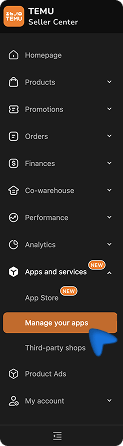
Dentro do Temu Seller Center, localize a seção Apps and Services e selecione Manage your apps.
-
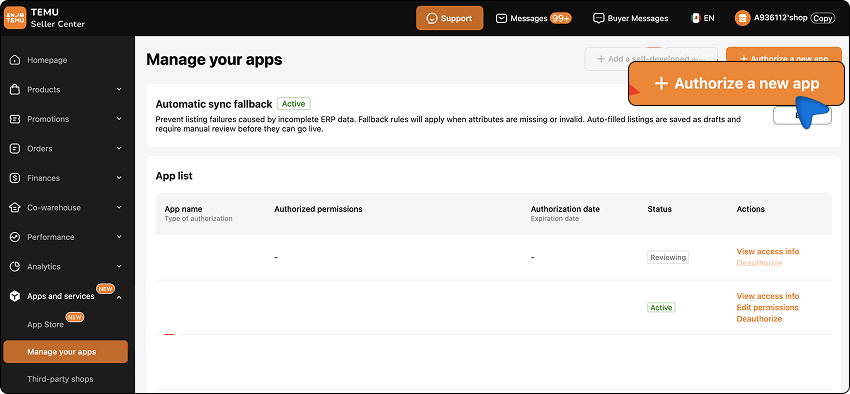
Em seguida, clique em Authorize a new app.
-
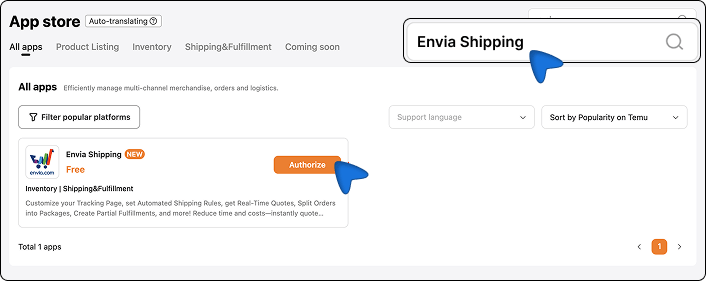
No buscador do App Store, escreva “Envia Shipping”, localize o aplicativo e clique em Authorize.
-
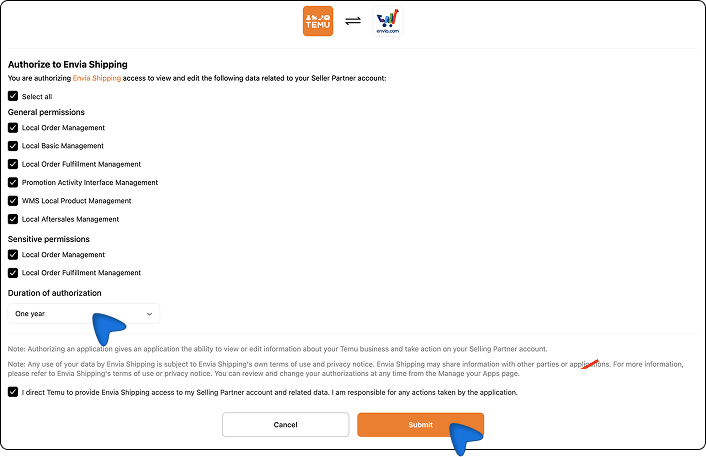
Defina por quanto tempo o acesso será válido. Recomendamos selecionar 1 ano para evitar repetir este processo antes do necessário. Mantenha todas as permissões selecionadas e clique em Submit.
-
A Temu mostrará um Access Token único. Copie-o e guarde-o em um lugar seguro; você precisará dele na Parte 2.
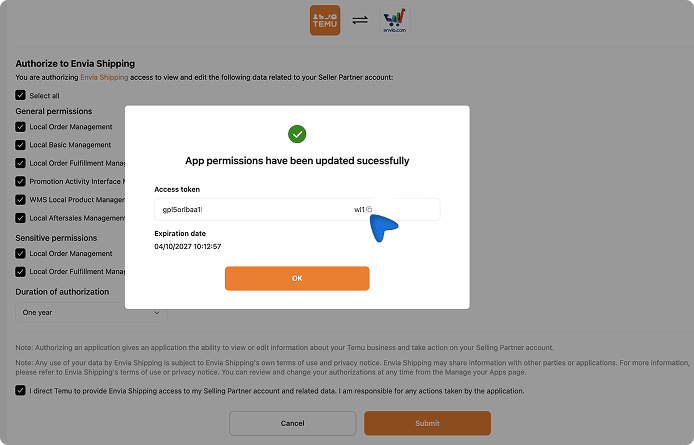
Conectar sua loja Temu na Envia.com
Seção intitulada “Conectar sua loja Temu na Envia.com”-
Acesse envia.com e vá em Ecommerce Pro > Conectar loja.
-
Clique no botão Integrar meu ecommerce e selecione Temu.
-
Preencha os campos que aparecem na tela com as informações da sua loja:
- Store Name: o nome da sua loja como aparece na Temu.
- Access_token: o token que você copiou no passo 5 da Parte 1.
- Site Region: região da sua loja.
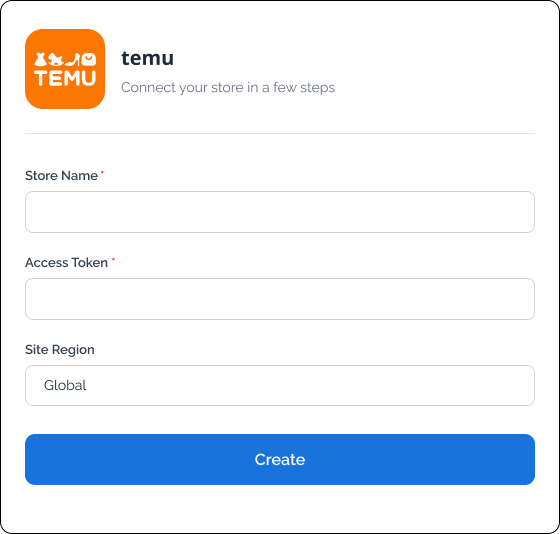
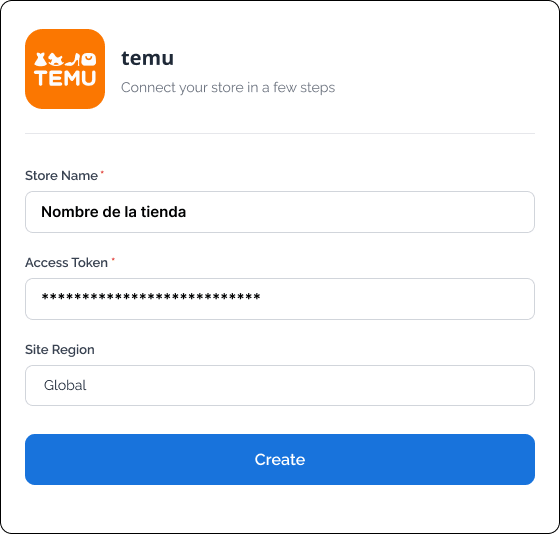
-
Clique em Criar.
-
Revise o e-mail registrado na Envia.com e clique em Continuar.
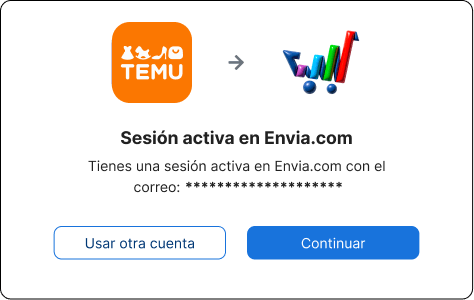
Pronto! Sua loja Temu agora está integrada com a Envia.com.
Configure sua loja na Envia.com
Seção intitulada “Configure sua loja na Envia.com”Essas configurações são feitas diretamente no painel da Envia.com. São essenciais para que a integração funcione corretamente.

Endereço de origem e pacotes
Defina de onde saem seus envios e quais embalagens você usa. É necessário para coletar e cotar

Produtos
Defina o peso e o tamanho de cada produto. Assim o sistema calcula bem as tarifas e seleciona o pacote ideal

Pacote automático
O sistema escolhe a embalagem mais adequada para cada pedido sem que você faça isso manualmente
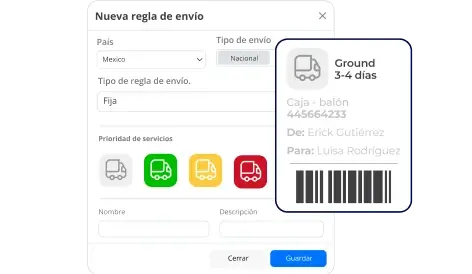
Regras de envio automático
Configure regras de envio que permitam calcular automaticamente os custos de envio dos seus pedidos