

Olist
Connectez votre boutique Olist avec Envia.com pour synchroniser les commandes et gérer vos expéditions automatiquement.
Connectez Olist depuis Envia.com
Section intitulée « Connectez Olist depuis Envia.com »- Connectez-vous à votre compte Envia.com
- Allez dans Ecommerce Pro > Connecter la boutique
- Cliquez sur Intégrer mon ecommerce, sélectionnez Olist
- Saisissez le nom de votre boutique puis cliquez sur Continuer.
- Sur l’écran suivant, vous devrez saisir :
- Client ID
- Client Secret
Ces informations proviennent de votre compte Olist. Suivez les étapes ci-dessous.
Installez l’extension dans Olist
Section intitulée « Installez l’extension dans Olist »Pour générer les identifiants, vous devez installer l’extension Gestão de Aplicativos.
-
Connectez-vous à votre compte Olist.
-
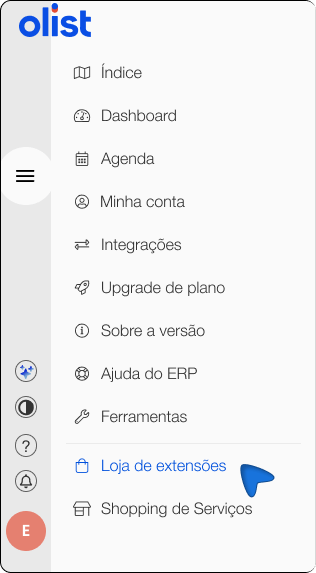
Dans le panneau latéral gauche, sélectionnezLoja de extensões
-
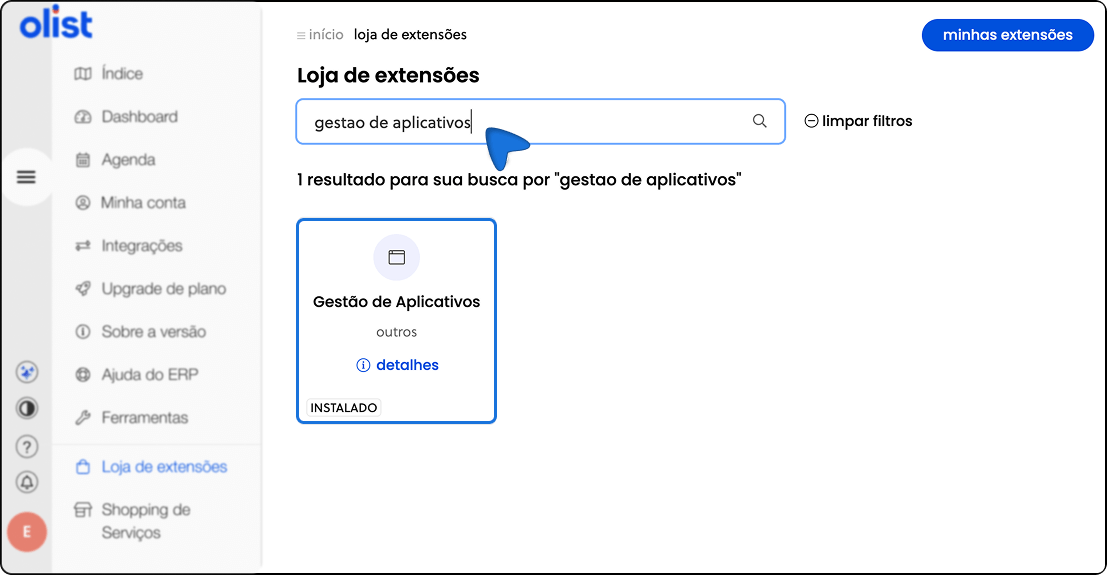
Dans le champ de recherche, saisissez : Gestão de Aplicativos
-
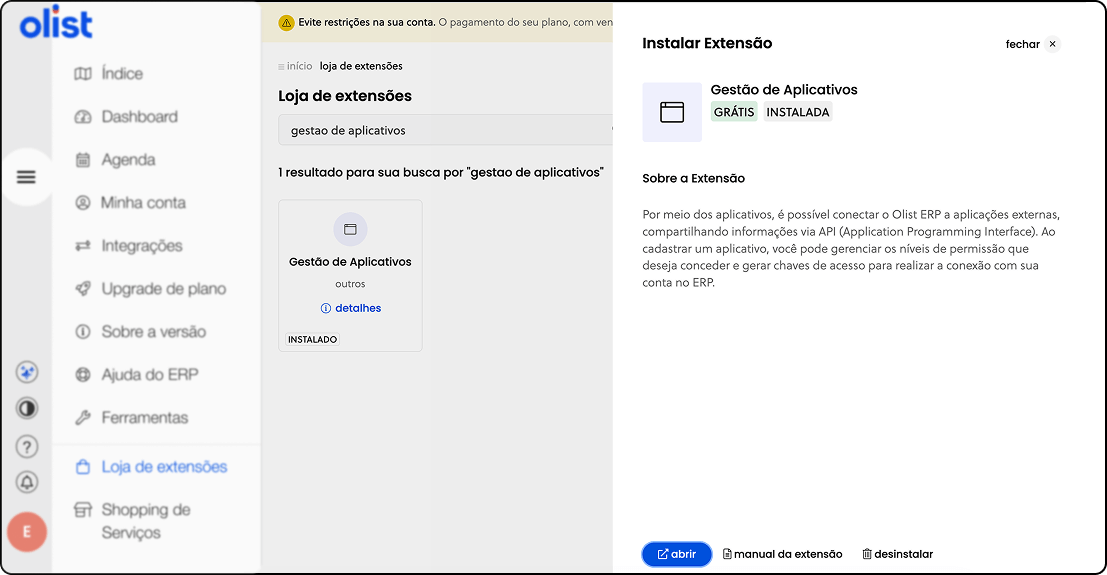
Cliquez sur Installer et confirmez l’installation de l’extension.
Créez une nouvelle application dans Olist
Section intitulée « Créez une nouvelle application dans Olist »-
Ouvrez l’extension Gestão de Aplicativos.
-
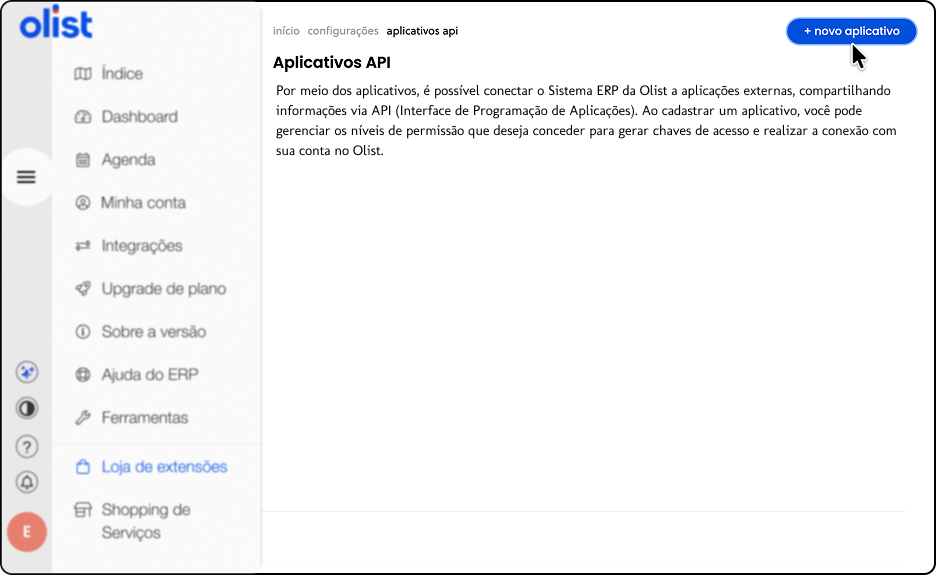
Cliquez sur Create new application.
-
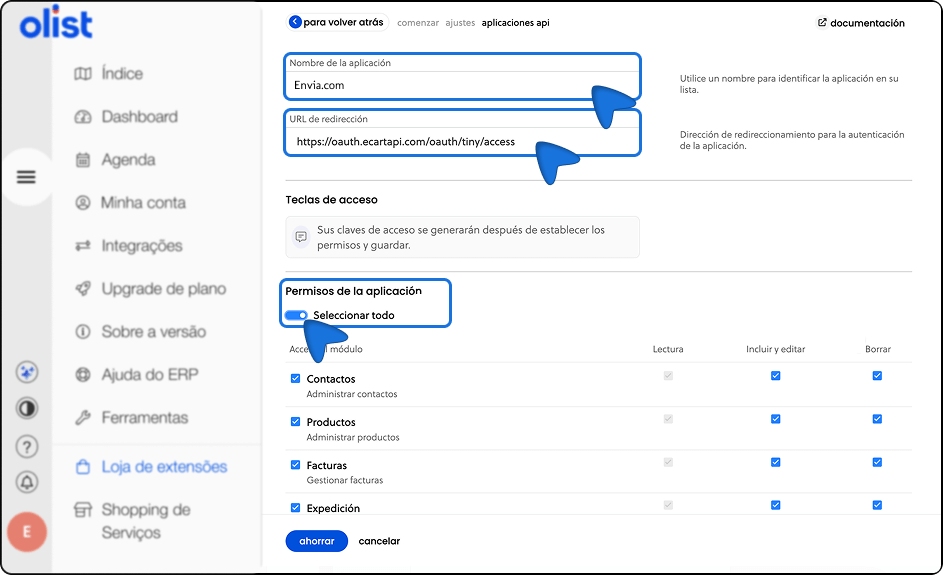
Complétez les champs demandés :
- Application name. Vous pouvez utiliser n’importe quel nom, mais nous recommandons d’utiliser le même Store Name que vous avez saisi dans Envia.com afin de l’identifier facilement
- Redirect URL (required). Saisissez exactement cette URL : https://oauth.ecartapi.com/oauth/tiny/access
- ⚠️ Il est très important que l’URL soit écrite exactement comme indiquée, sans espaces ni modifications.
- Dans la section des permissions, sélectionnez Select all.
- Cliquez sur Save.
Obtenez le Client ID et le Client Secret
Section intitulée « Obtenez le Client ID et le Client Secret »-
Une fois l’application créée, ouvrez-la à nouveau.
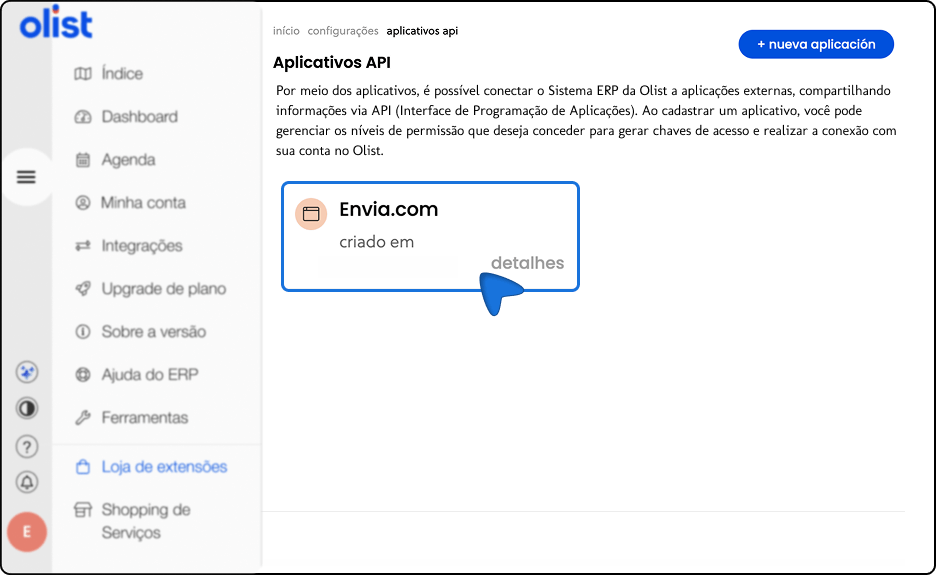
-
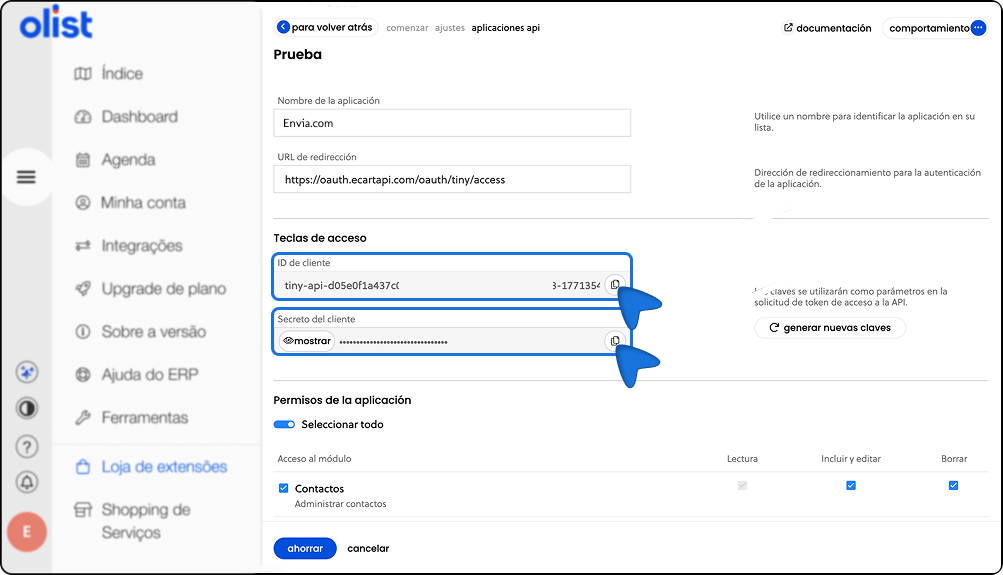
Allez dans la section Chaves de acesso.
-
Copiez les informations suivantes :
- Client ID
- Client Secret
Terminez l’intégration dans Envia.com
Section intitulée « Terminez l’intégration dans Envia.com »-
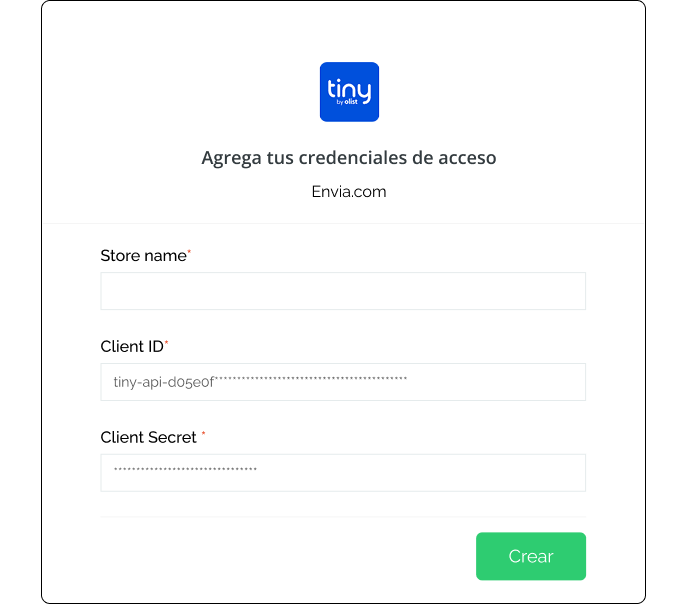
Revenez à l’écran d’intégration dans Envia.com.
-
Collez le Client ID et le Client Secret dans les champs correspondants.
-
Confirmez que les informations sont correctes.
-
Cliquez sur Créer.
C’est tout ! Votre boutique Olist est maintenant connectée avec Envia.com.
Configurez votre boutique dans Envia.com
Section intitulée « Configurez votre boutique dans Envia.com »Ces réglages se font depuis votre tableau de bord Envia.com. Ils sont nécessaires pour que l’intégration fonctionne correctement.

Adresse d’origine et colis
Définissez d’où partent vos expéditions et quels emballages vous utilisez. C’est nécessaire pour planifier les collectes et obtenir des cotations
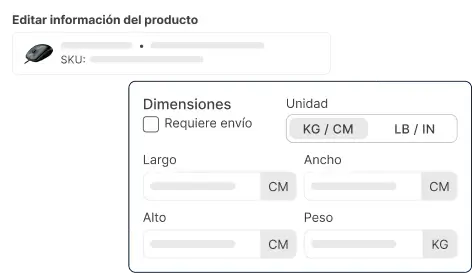
Produits
Définissez le poids et la taille de chaque produit. Le système calcule alors les tarifs correctement et choisit le bon colis

Colis automatique
Le système choisit le meilleur emballage pour chaque commande afin que vous n’ayez pas à le faire à la main
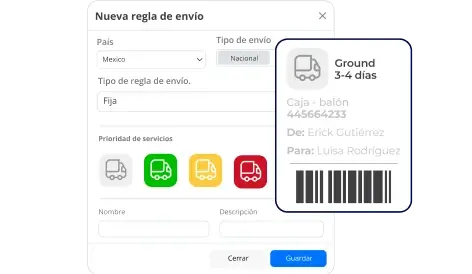
Règles d’expédition automatiques
Définissez des règles d’expédition qui calculent automatiquement les coûts d’expédition de vos commandes