







Ecommerce Pro / Voir les commandes
Fiche détaillée d'une commande dans le commerce électronique
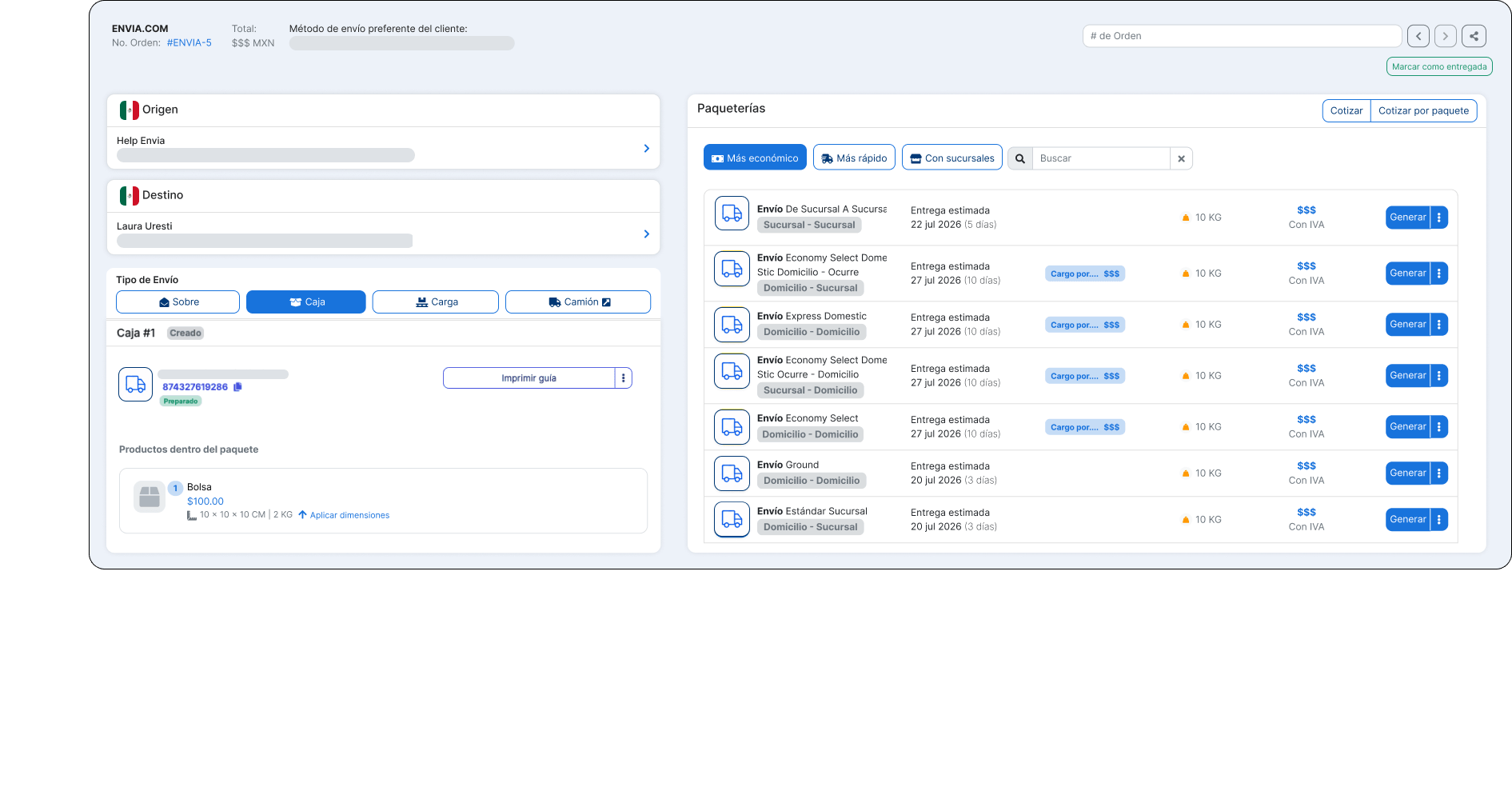
Vous pouvez désormais ouvrir n'importe quelle commande e-commerce dans une vue détaillée en plein écran. Cela te permet de travailler avec plus d'espace, de partager le lien direct vers la commande avec ton équipe et de passer d'une commande à l'autre sans avoir à revenir à chaque fois au tableau.
Le panneau latéral est toujours disponible. La vue détaillée offre un moyen supplémentaire de gérer cette même commande.
ℹ️ Vous pouvez passer une commande quel que soit leur statut (en attente, payé, exécuté, partiel ou annulé). Les actions disponibles, telles que « obtenir un devis » ou « générer un devis », dépendent du statut de la commande, tout comme dans le panneau latéral.
Que pouvez-vous faire dans cet onglet ?
Depuis la fiche de commande, vous pouvez :
- Afficher les informations complètes relatives à la commande (boutique, numéro, montant, mode de livraison et statut)
- Modifier les adresses et les colis lorsque la commande le permet
- Établir des devis et générer des bons de commande
- Passer à la commande précédente ou suivante
- Rechercher une autre commande par son nom
- Filtrer la navigation par boutique (si vous en avez plusieurs)
- Partager le lien de la commande avec votre équipe
- Passer d'un lieu d'expédition à un autre lorsque la commande comporte plusieurs lieux d'expédition
Cette vue est particulièrement utile si vous traitez des commandes multi-sources, si tu as besoin de partager une commande précise avec un membre de ton équipe ou si tu préfères passer d'une commande à l'autre sans revenir au tableau.
Ouvrir les détails d'une commande
- Connectez-vous à votre compte Envia.com.
- Allez dans Ecommerce Pro > Voir commandes
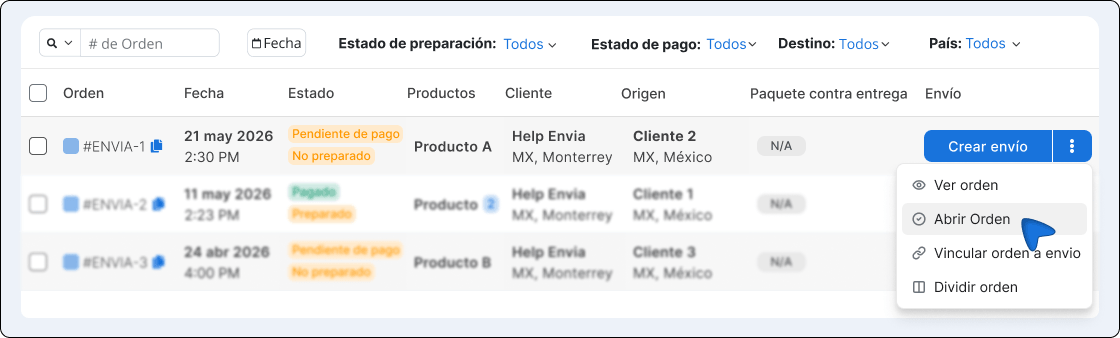
- Dans la file d'attente de la commande, ouvrez le menu des actions (bouton Créer un envoi ou le menu des options).
- Sélectionnez Ouvrir la commande.
- Un nouvel onglet s'ouvrira avec la vue détaillée de la commande.
ℹ️ Le lien n'est pas public. Seules les personnes de votre compte disposant d'un accès à la fonctionnalité E-commerce peuvent l'ouvrir. Si la commande n'existe pas ou n'appartient pas à votre compte, un message s'affichera pour vous indiquer que la commande est introuvable.
Parcourir les commandes
En-tête avec barre de recherche, filtre de boutique, flèches et bouton de partage
En haut de la vue détaillée, vous trouverez des outils vous permettant de passer d'une commande à l'autre sans revenir au tableau :
| Contrôle | À quoi ça sert ? |
|---|---|
| Flèche gauche | Retour à la commande précédente |
| Flèche vers la droite | Passer à la commande suivante |
| Recherche | Rechercher une commande par nom et l'ouvrir en la sélectionnant |
| Filtre de boutique | Limiter la navigation et la recherche à un magasin spécifique (cette option n'apparaît que si vous en avez plusieurs) |
| Partager | Copiez l'URL de la commande dans le presse-papiers pour l'envoyer à votre équipe |
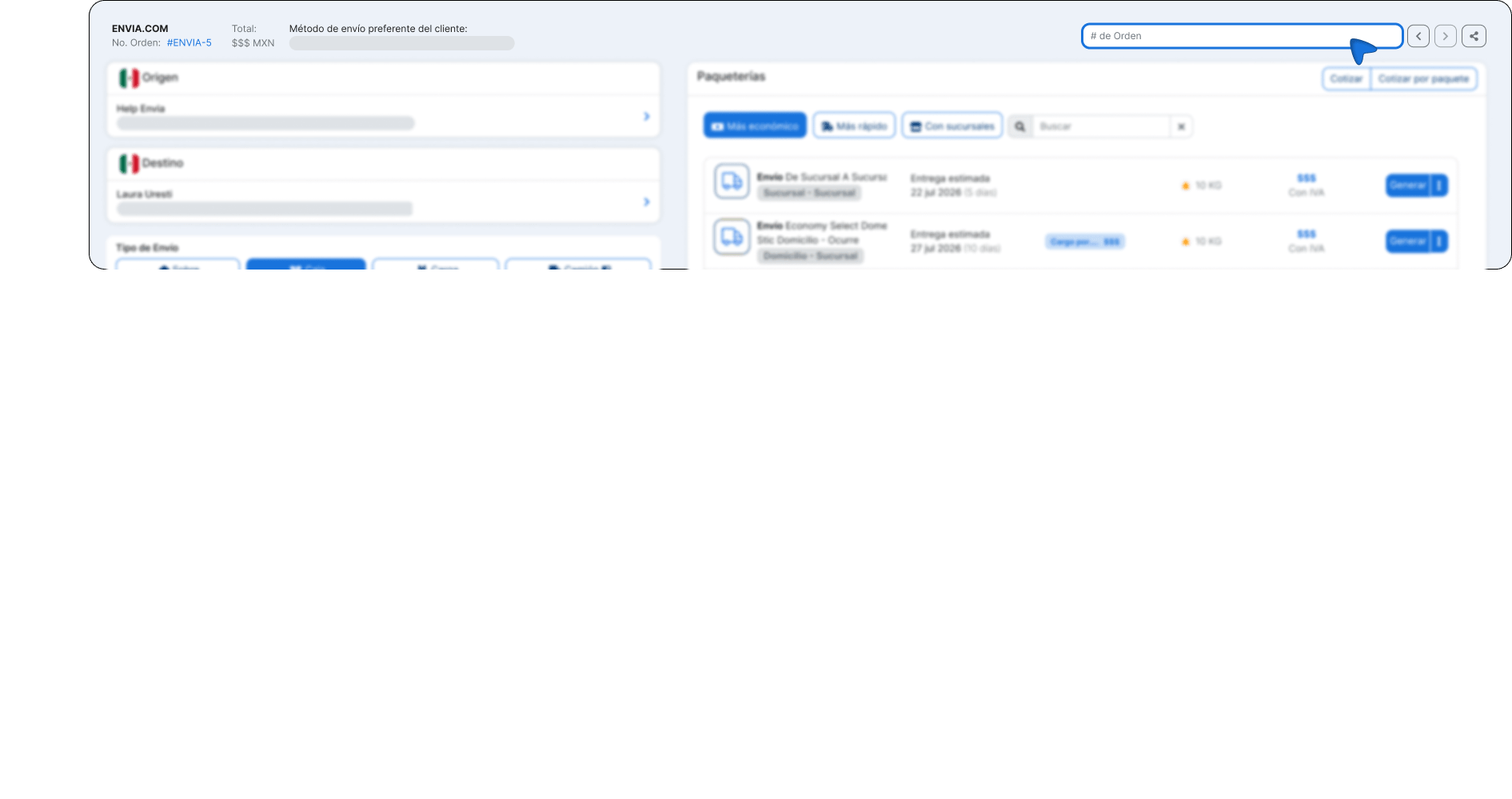
Rechercher une autre commande
Moteur de recherche de commandes avec suggestions de résultats
Saisissez le numéro ou le nom de la commande dans le champ # de commande. Les résultats s'affichent avec le statut, la date, le montant et le magasin. Cliquez sur celui qui vous intéresse pour l'ouvrir.
Filtrer par magasin
Filtre de boutiques avec liste des boutiques connectées
Si vous avez plusieurs boutiques connectées, utilisez le sélecteur (par défaut Tous) pour limiter la navigation et la recherche à un magasin spécifique.
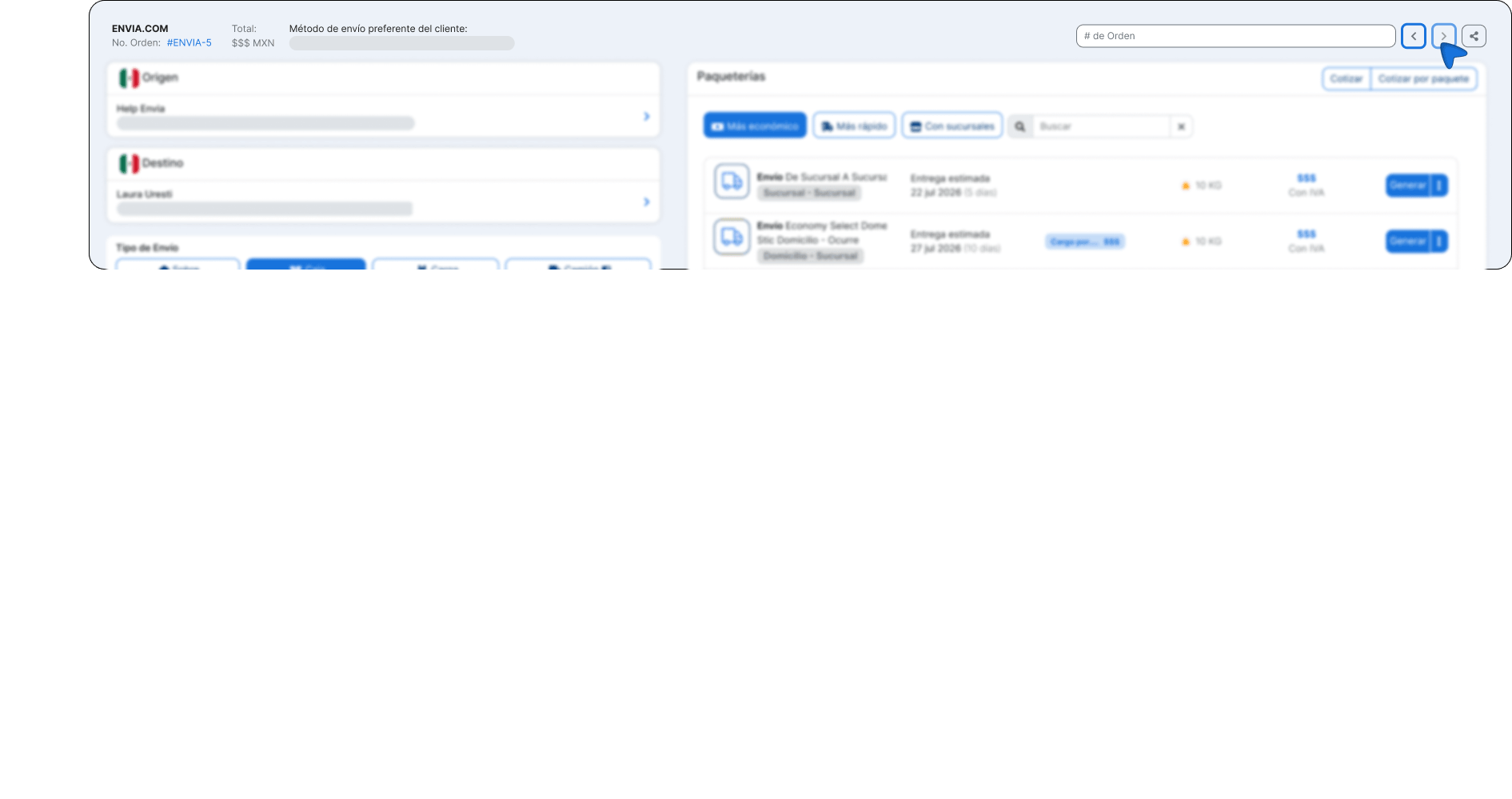
Passer à la commande suivante ou précédente
Bouton « Commande suivante » avec info-bulle « Next order »
Utilisez les flèches pour passer à la commande suivante ou précédente. S'il n'y a pas de commande précédente ou suivante, la flèche correspondante sera désactivée.
Partager le lien d'une commande
- Ouvrez la vue détaillée de la commande.
- Cliquez sur le bouton de partager (icône de partage) en haut.
- L'URL est automatiquement copiée dans le presse-papiers.
- Colle-la là où tu en as besoin (chat, e-mail, ticket interne, etc.).
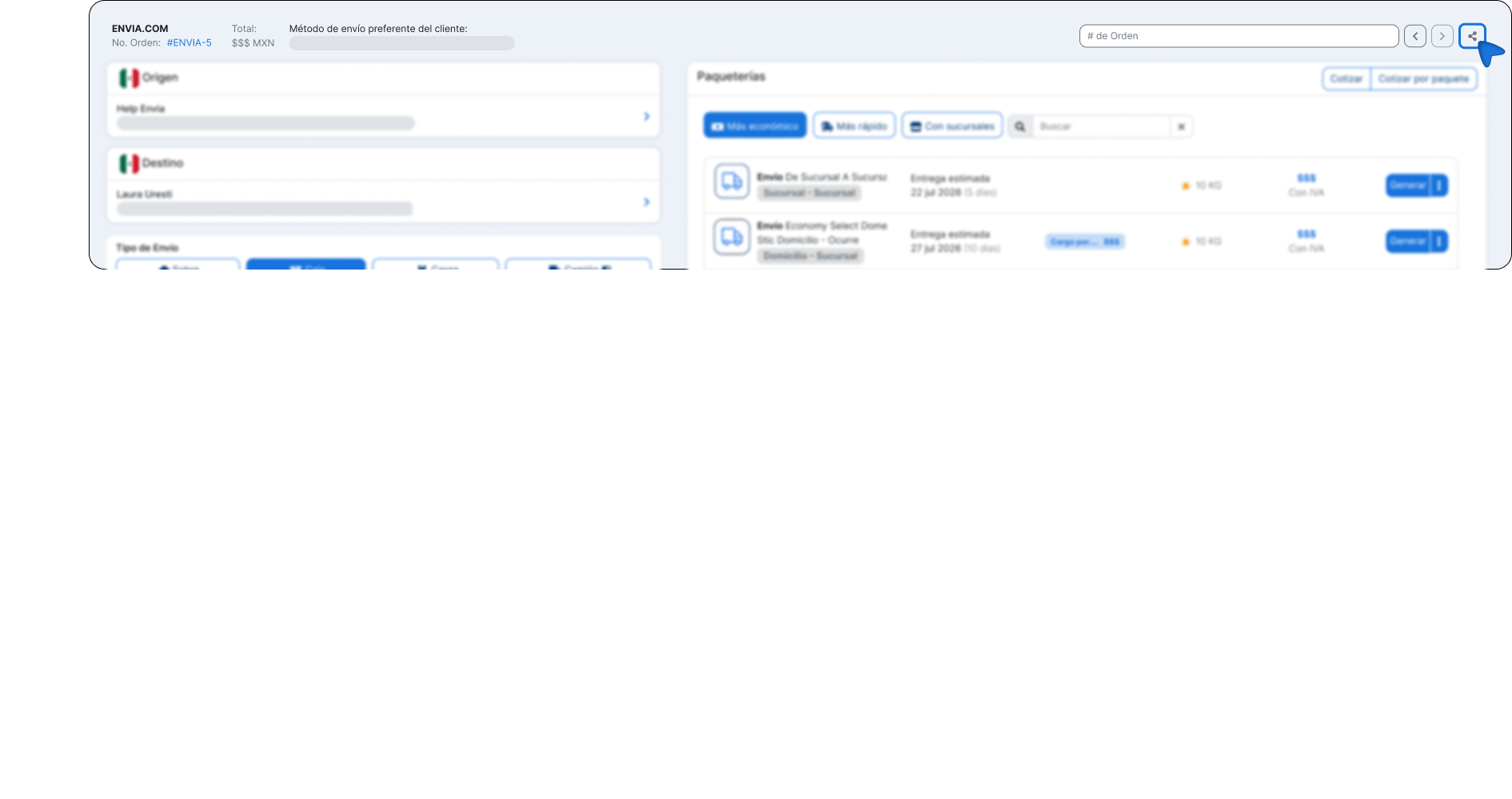
Toute personne de votre compte ayant accès à E-commerce pourra ouvrir cette même commande en cliquant sur le lien. Cela est utile pour assurer le suivi, examiner un incident ou poursuivre un processus de traitement des commandes lancé par une autre personne.
ℹ️ Ce lien n'est pas destiné à l'acheteur final. Il sert à faciliter la collaboration interne au sein de votre compte.
Commandes provenant de plusieurs sources
Certaines commandes sont expédiées depuis plus d'un lieu d'origine. Dans ces cas-là, la vue détaillée affiche des onglets pour chaque source.
- Chaque onglet indique le nom du lieu et combien colis lui reviennent.
- Lorsque vous sélectionnez un onglet, seuls les paquets provenant de cette source s'affichent.
- Si la commande provient d'un seul expéditeur, les onglets n'apparaissent pas et tous les colis s'affichent normalement.
Cela vous permet d'établir des devis et de générer des bons de livraison par site sans mélanger les informations provenant de différents entrepôts ou succursales.
Créer des guides à partir de la vue détaillée
Le processus de devis et de création de bons de livraison est le même que celui que vous connaissez déjà depuis le panneau latéral :
- Vérifiez ou modifiez les adresses et les paquets.
- Consultez les tarifs des options de livraison disponibles.
- Sélectionnez le transporteur et générez le bon de livraison.
- La commande est mise à jour avec le nouveau statut une fois le processus terminé.
Vous pouvez utiliser la vue détaillée comme espace de travail principal lorsque vous avez besoin de plus d'espace à l'écran ou que vous devez consulter plusieurs commandes à la suite.
ℹ️ Si la commande a déjà été exécutée ou annulée, vous pourrez la consulter, mais les actions de cotation ou de génération ne seront disponibles que lorsque le statut de la commande le permettra.
Questions fréquentes
Puis-je ouvrir une commande, quel que soit son statut ? Oui. La vue détaillée fonctionne pour toutes les commandes de votre compte. Ce sont les actions disponibles (établir un devis, générer un bon de livraison, etc.) qui varient en fonction du statut, tout comme dans le panneau latéral.
La vue détaillée remplace-t-elle le panneau latéral d'E-commerce ? Non. Les deux options coexistent. Vous pouvez continuer à ouvrir les commandes à partir du tableau dans le panneau latéral, ou utiliser la vue détaillée lorsque vous avez besoin de plus d'espace ou que vous souhaitez partager le lien.
Puis-je modifier une commande à partir de cet écran ? Vous pouvez effectuer les mêmes opérations que dans le panneau latéral : modifier les adresses et les colis, établir des devis et générer des bons de livraison, dans la mesure où le statut de la commande le permet. La gestion des commandes reste inchangée, seul l'espace de travail évolue.
Le lien partagé est-il public ? Non. Cette fonctionnalité est réservée aux utilisateurs de votre compte disposant d'un accès à la fonctionnalité E-commerce. Elle n'est pas destinée à être envoyée à l'acheteur final.
Que se passe-t-il si je filtre par magasin ? La navigation entre les commandes (précédente/suivante) et la recherche se limitent aux commandes de ce magasin. Si vous choisissez Tous, vous pouvez passer d'une commande à l'autre parmi toutes vos boutiques connectées.

Cette ressource vous a été utile ?