







Ecommerce Pro / Voir les commandes
Scan & Go : génère des bons de commande en scannant vos commandes
Table des matières
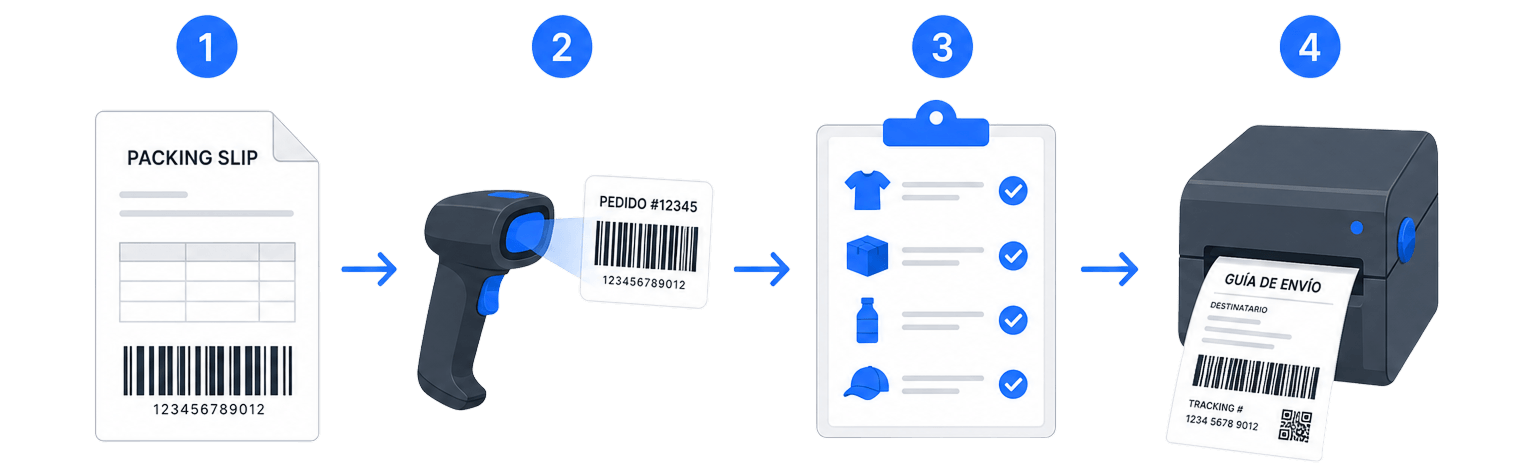
Scan & Go est un écran dédié au commerce électronique conçu pour accélérer la préparation des colis et la création des bons de livraison. Vous scannez le code de la commande, vous confirmez que les produits sont emballés et vous créez le bon de livraison en une seule étape, sans avoir à parcourir l'ensemble du tableau des commandes.
C'est la solution idéale si vous travaillez dans un entrepôt ou dans un centre d'emballage : vous pouvez utiliser un lecteur de codes-barres, saisir le numéro de commande ou, sur votre téléphone portable, scanner le code avec l'appareil photo.
Qu'est-ce que Scan & Go ?
Il s'agit d'un outil intégré à Ecommerce qui regroupe trois étapes dans un seul écran :
- Identifier la commande (scan ou saisie du code).
- Vérifier que les produits sont emballés.
- Créer, imprimer ou télécharger le guide.
Le numéro de commande se trouve dans le bordereau d'expédition (fiche d'emballage). Lorsque vous accédez à Scan & Go sans commande enregistrée, un guide visuel vous proposant ces mêmes étapes s'affiche pour vous aider à vous y retrouver.
ℹ️ Avant de générer le bon de livraison, la commande doit comporter service de livraison sélectionné. Si elle n'est pas disponible, Scan & Go vous en informera et vous pourrez ouvrir la commande sur la plateforme e-commerce pour la sélectionner.
Comment ouvrir Scan & Go
- Connectez-vous à votre compte Envia.com.
- Allez dans Commerce électronique Pro > Afficher les commandes.
- Cliquez sur le bouton Scan & Go.
Vous pouvez également sélectionner une ou plusieurs commandes dans le tableau et ouvrir Scan & Go à partir de là : les commandes seront placées dans une file d'attente pour être traitées les unes après les autres. (ce processus est expliqué plus loin).
Flux de base : une commande à la fois
1. Retrouvez le numéro de commande
Imprimez ou gardez à portée de main le bordereau d'expédition de la commande. Le code-barres de la commande figure sur ce document.
2. Scannez ou saisissez la commande
Tu peux procéder de trois façons différentes :
| Méthode | Quand l'utiliser ? |
|---|---|
| Lecteur de codes-barres | Sur un ordinateur de bureau ou une station de travail : visez le code figurant sur le bon de livraison. Le système enregistre la lecture lorsque vous validez (Entrée). |
| Champ de texte | Saisissez ou collez le numéro/code de commande, puis confirmez pour l'enregistrer. |
| Appareil photo du téléphone portable | En mode mobile, utilisez le bouton « Scanner avec l'appareil photo », cadrez le code et confirmez. |
Une fois la commande chargée correctement, vous verrez les informations relatives à la commande ainsi que la liste des produits. Un signal sonore de confirmation retentira pour vous éviter d'avoir à regarder l'écran en permanence.
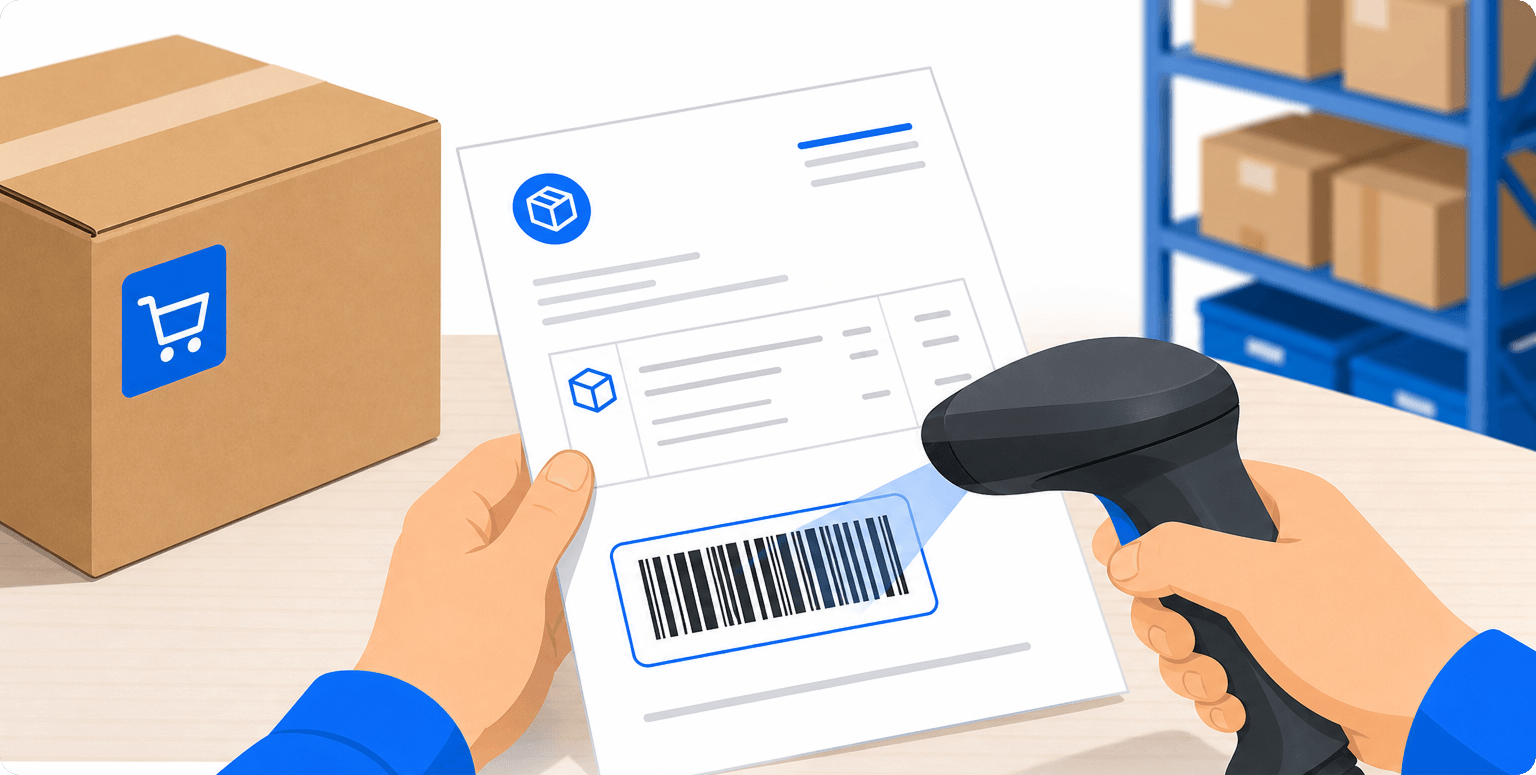
ℹ️ Si la commande n'est pas détectée, un message d'erreur s'affichera et vous pourrez relancer la lecture. Un signal sonore distinct retentit également pour signaler l'échec.
3. Vérifie les produits emballés
Cochez chaque produit comme étant emballé à l'aide des cases de la liste. Vous pouvez également tout cocher ou tout décocher d'un seul coup, le cas échéant.
Tu dois cocher tous les produits en attente tels qu'ils ont été emballés avant la création du guide. Si vous essayez de générer le guide sans avoir terminé la vérification, Scan & Go vous en informera et ne lancera pas la génération.
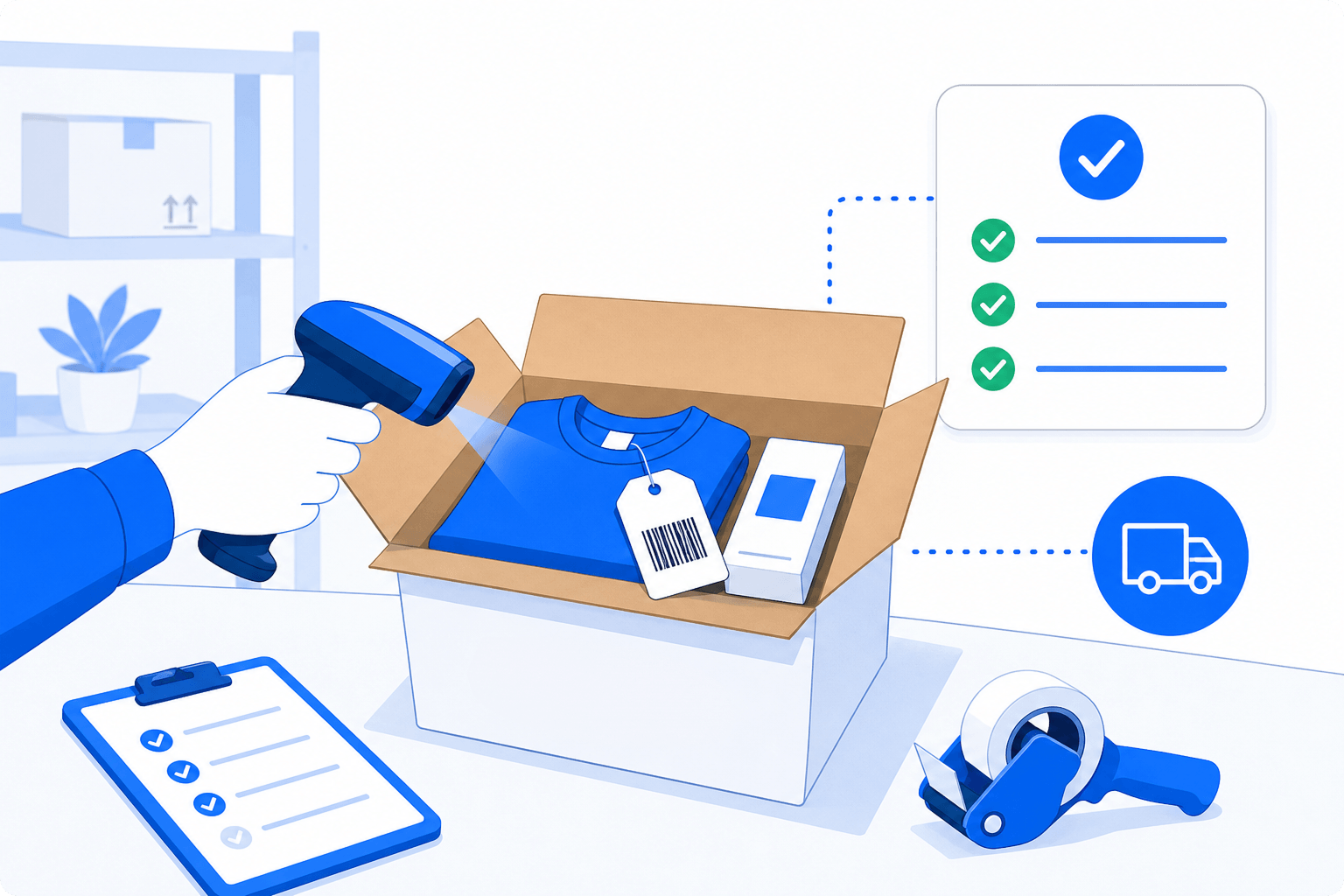
ℹ️ Pour les commandes comportant plusieurs origines ou lieux de livraison, les produits sont regroupés par lieu de livraison. Vérifiez chaque groupe avant de valider.
4. Créez le guide
- Vérifiez que le service de livraison apparaît bien dans la commande.
- Cliquez sur Créer un guide (ou l'équivalent à l'écran).
- Tu pourras suivre la progression de la génération étape par étape.
- Une fois terminé, le guide est téléchargé ou ouvert pour être imprimé, et la commande est marquée comme ayant été générée au cours de cette session.
Vous pouvez également générer le guide sans toucher à la souris en scannant le code d'action de Scan & Go (voir la section suivante).
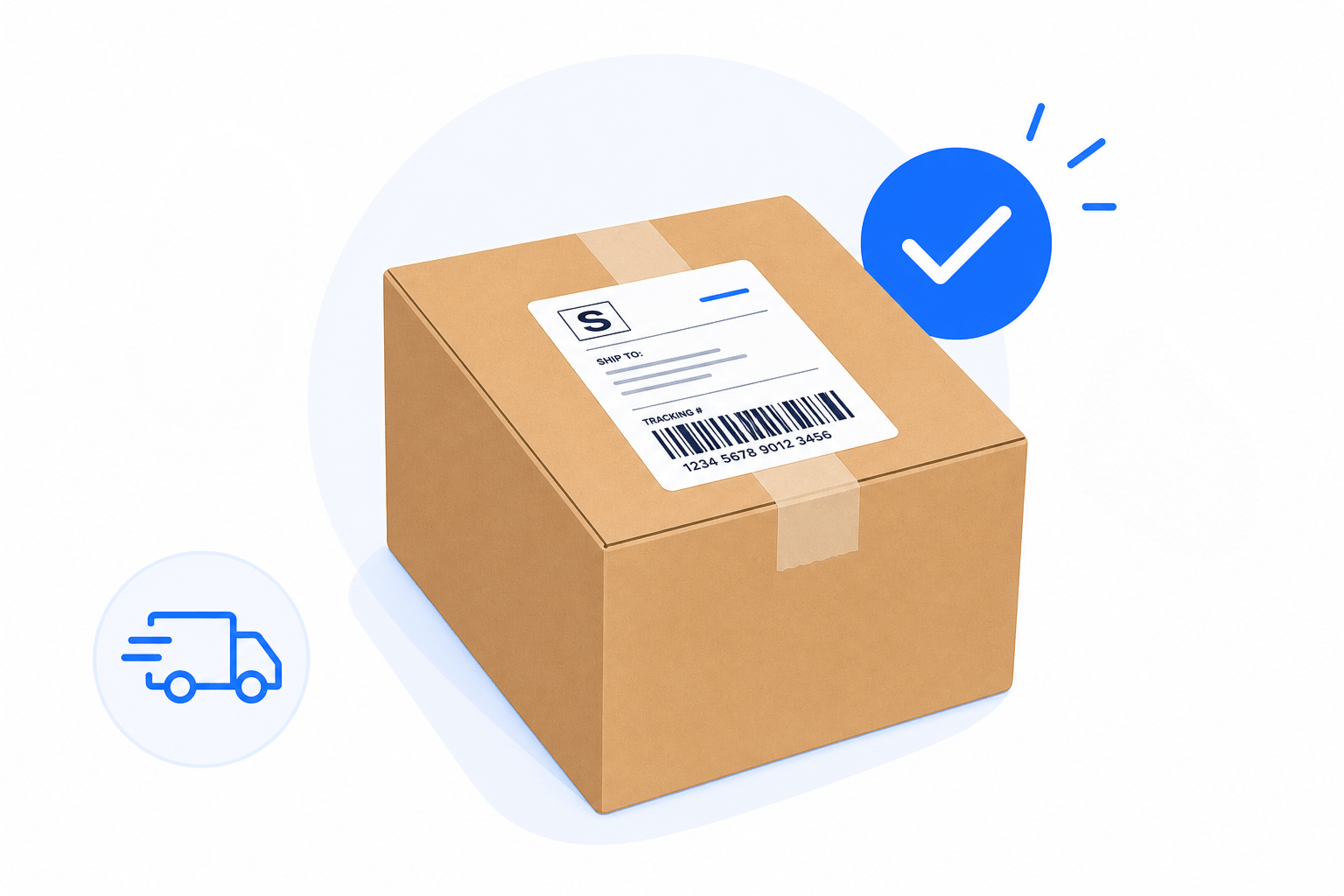
Code d'action pour générer le guide
Vous pouvez imprimer un code-barres spécial depuis Scan & Go. Lorsque vous le scannez (avec le lecteur), le système tente de créer le guide de la commande que vous avez enregistrée, à condition que :
- Qu'une commande soit affichée à l'écran.
- Tous les produits en attente sont marqués comme « emballés ».
- La commande doit faire l'objet d'une livraison par transporteur et ne doit pas avoir été entièrement traitée.
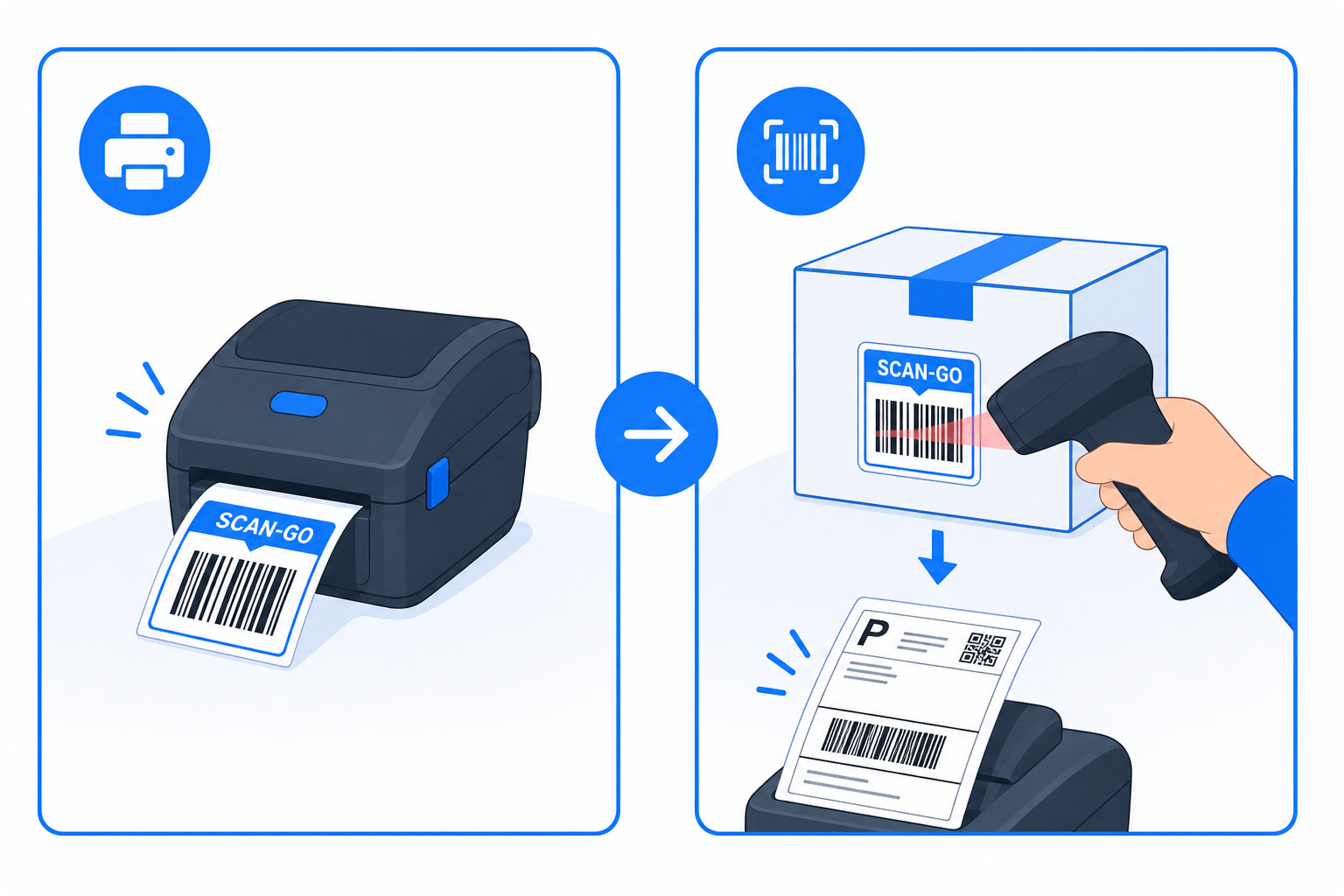
ℹ️ Le code du bordereau d'expédition identifie la commande. Le code d'action Scan & Go ne recherche pas une nouvelle commande : il génère le bon de commande que vous avez déjà enregistré.
ℹ️ Si vous scannez le code d'action alors qu'il est impossible de le générer (par exemple, certains produits n'ont pas encore été étiquetés), tu verras un message et la commande en cours n'est pas supprimée. Ainsi, tu ne perds pas la progression de l'emballage.
Traiter plusieurs commandes à l'aide de la file d'attente
Si vous sélectionnez plusieurs commandes dans E-commerce et que vous ouvrez Scan & Go, l'écran s'ouvre sur mode file d'attente:
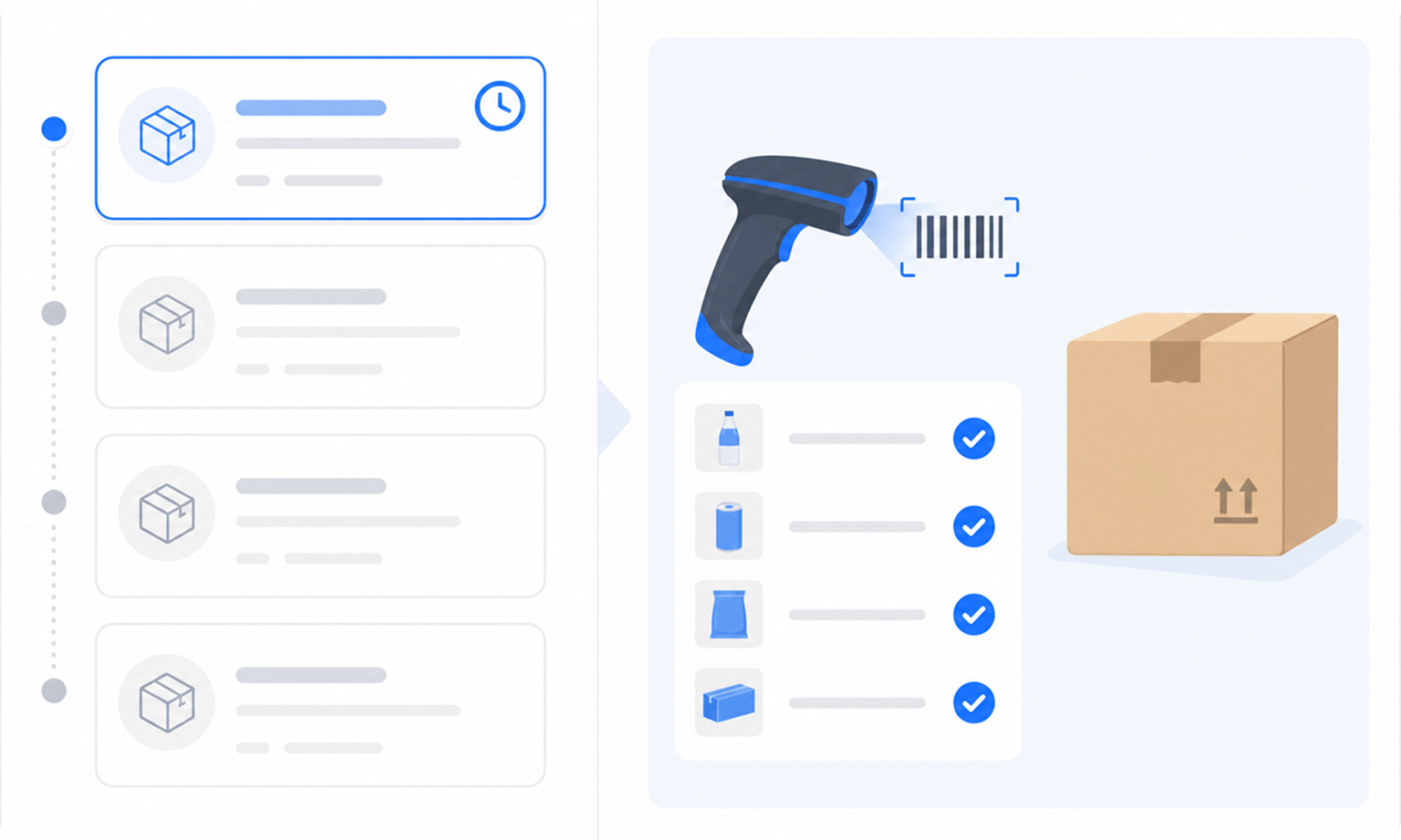
- À gauche, tu vois la liste des commandes en attente de traitement.
- À droite, tu traites la commande en cours (scanner les produits, vérifier et générer le bon de livraison).
- Par défaut, la file d'attente est triée de du plus ancien au plus récent (FIFO), afin de traiter en premier les commandes arrivées en premier.
- Vous pouvez modifier l'ordre d'affichage (le plus récent en premier) à l'aide de la commande de tri de la file d'attente.
- Une fois le guide généré avec succès, Scan & Go passe automatiquement à la commande suivante en attente.
Comment l'envoyer depuis Ecommerce
- Allez dans Ecommerce Pro > Afficher les commandes
- Sélectionnez les commandes que vous souhaitez traiter.
- Cliquez sur Scan & Go et la page contenant ces commandes en attente s'ouvrira.
ℹ️ Vous pouvez charger jusqu'à 400 commandes dans la file d'attente. Si vous en sélectionnez davantage, les 400 premiers seront retenus et un message d'avertissement s'affichera.
Pendant que vous faites la queue, vous pouvez également scanner le code d'une commande : s'il figure dans la liste, celle-ci est sélectionnée ; sinon, Scan & Go tentera de l'enregistrer comme une nouvelle commande.
Si vous souhaitez quitter le mode « file d'attente » et revenir à la numérisation commande par commande, utilisez l'option permettant de nettoyer la queue.
Commandes déjà exécutées ou partiellement exécutées
| Situation | Comment fonctionne Scan & Go ? |
|---|---|
| Commande déjà traitée | Vous ne pouvez pas régénérer le guide. Un message s'affichera avec le suivi et l'option de télécharger les guides existants. |
| Conformité partielle | Tu verras quels colis ont déjà fait l'objet d'un bon de livraison. Tu ne pourras générer des bons de livraison que pour ceux qui restent. Les produits déjà expédiés sont signalés et ne sont pas réemballés. |
| Sans service de livraison de colis | Vous ne pourrez pas créer le bon de livraison tant que vous n'aurez pas sélectionné un prestataire de services logistiques dans E-commerce. Scan & Go vous propose un lien pour ouvrir la commande à partir de là. |
Conseils pour travailler plus rapidement
- Garde le bon de livraison à portée de main : le numéro de commande y figure.
- Utilisez un lecteur HID (celui qui écrit à l'aide d'un clavier): vous pouvez effectuer une recherche même si le curseur ne se trouve pas dans le champ, à condition de ne pas être en train de saisir du texte dans un autre champ de saisie.
- Sur un téléphone portable, utilisez l'appareil photo si vous ne disposez pas d'un lecteur physique.
- Fiez-vous aux signaux sonores : ils indiquent si la lecture est correcte, s'il y a une erreur, si un guide a été créé ou s'il y a des avertissements, afin que vous ne dépendiez pas uniquement de l'écran.
- Dans la file d'attente, conservez l'ordre FIFO si vous souhaitez traiter en premier les commandes les plus anciennes ; ne modifiez cet ordre que si votre activité l'exige.
- Cochez tous les produits avant de valider : cela permet d'éviter les envois incomplets.
Questions fréquentes
« Scan & Go » remplace-t-il l'interface e-commerce ? Non. Il s'agit d'un processus accéléré permettant de préparer les colis et de générer des bons de livraison. Pour établir un devis, choisir un transporteur, modifier les colis ou effectuer d'autres actions, vous continuez à utiliser Ecommerce lorsque cela est nécessaire.
Ai-je besoin d'un lecteur de codes-barres ? Ce n'est pas obligatoire. Vous pouvez saisir le code de la commande ou, sur mobile, le scanner avec l'appareil photo. Le lecteur physique accélère considérablement le flux dans l'entrepôt.
Où se trouve le code que je dois scanner ? Sur le bon de livraison de la commande. Si vous ne l'avez pas encore, générez-le ou imprimez-le depuis Ecommerce avant d'utiliser Scan & Go.
Puis-je générer le bon de livraison sans cocher les produits ? Non. Vous devez cocher tous les produits en attente comme étant emballés. S'il en manque un, le bouton « Créer un bon de livraison » restera désactivé ou affichera un message d'avertissement.
Que se passe-t-il si la commande a déjà un numéro de suivi ? Scan & Go ne génère plus de documents. Il indique que la procédure est déjà terminée et vous permet de télécharger les guides existants.
Puis-je traiter plusieurs commandes à la suite ? Oui. Sélectionnez-les dans E-commerce et ouvrez-les avec Scan & Go. Ils sont placés dans une file d'attente ; dès qu'un article est traité, le système passe à l'article suivant.
Est-ce que ça marche sur un téléphone portable ? Oui. En mode mobile, vous pouvez scanner le code à l'aide de l'appareil photo de votre appareil, ou le saisir manuellement.
Scan & Go génère-t-il le même type de guide que Ecommerce ? Oui. Il utilise le même processus de génération et d'exécution que l'écran principal du module E-commerce, mais optimisé pour le flux de numérisation.

Cette ressource vous a été utile ?