







Ecommerce Pro / Foire aux Questions
Paramètres du bon de livraison
Le bon de livraison (fiche d'emballage) Il s'agit du document qui répertorie les produits d'une commande en vue de leur emballage et de la vérification de leur contenu. À partir de Configurez votre boutique Vous décidez comment les instructions sont imprimées et quelles données y figurent, afin que votre équipe de cave puisse travailler avec le format qu'elle utilise au quotidien.
Étapes à suivre pour configurer le bon de livraison
- Connectez-vous à Envia.com
- Allez dans Ecommerce Pro et cliquez sur Configurez votre boutique.
- Sélectionnez le bouton Configurer le bon de livraison.
- Choisissez le format d'impression du bon de livraison et les informations à afficher. Une fois que vous avez terminé, sélectionnez Enregistrer.
Choisir le mode d'impression
Choisissez l'une de ces trois méthodes. À appliquer lorsque vous générez ou téléchargez des bordereaux d'expédition en même temps que les bons de livraison.
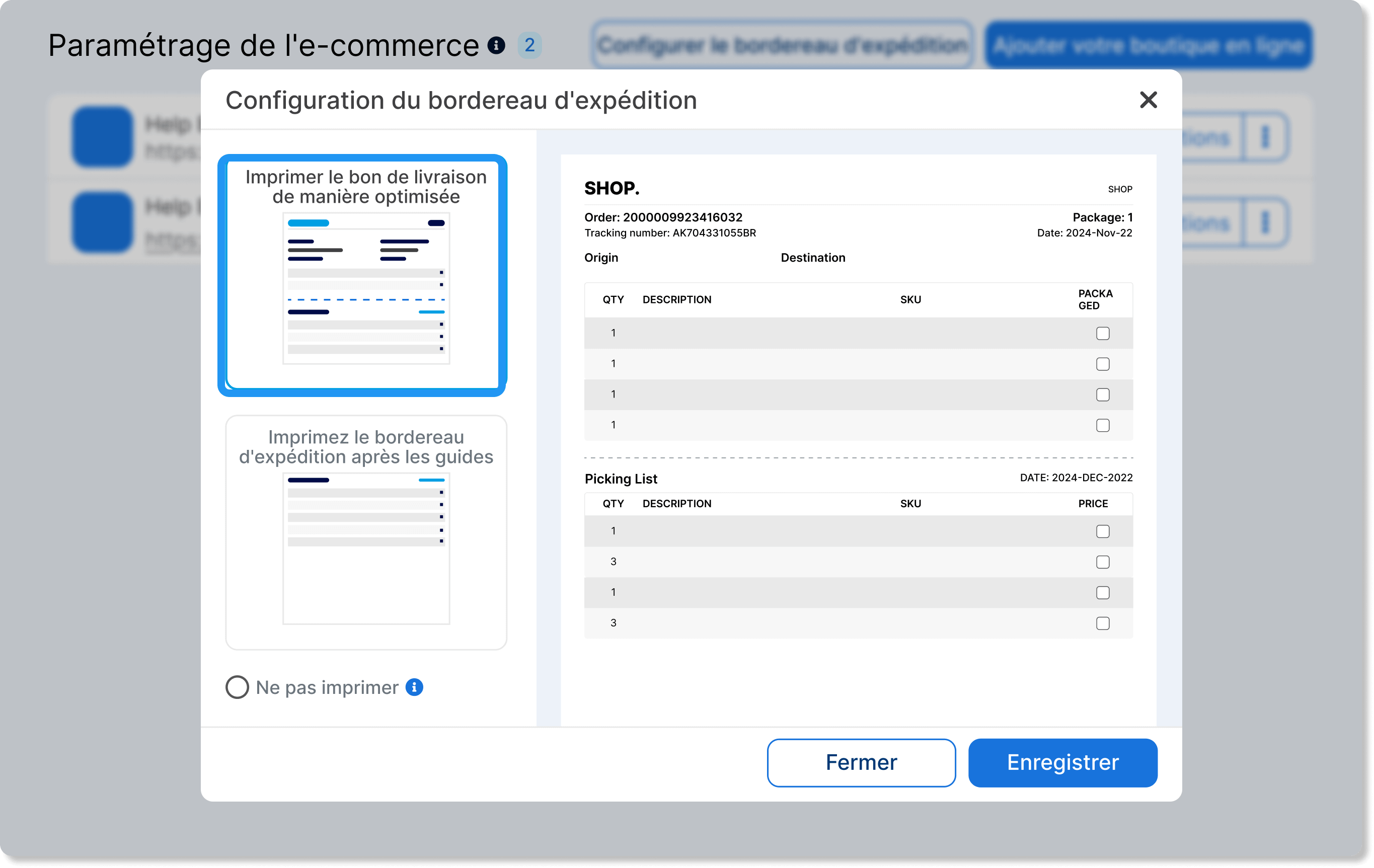
Imprimer le bon de livraison de manière optimisée.
Regroupez plusieurs bordereaux d'expédition sur une seule feuille afin d'utiliser moins de papier.
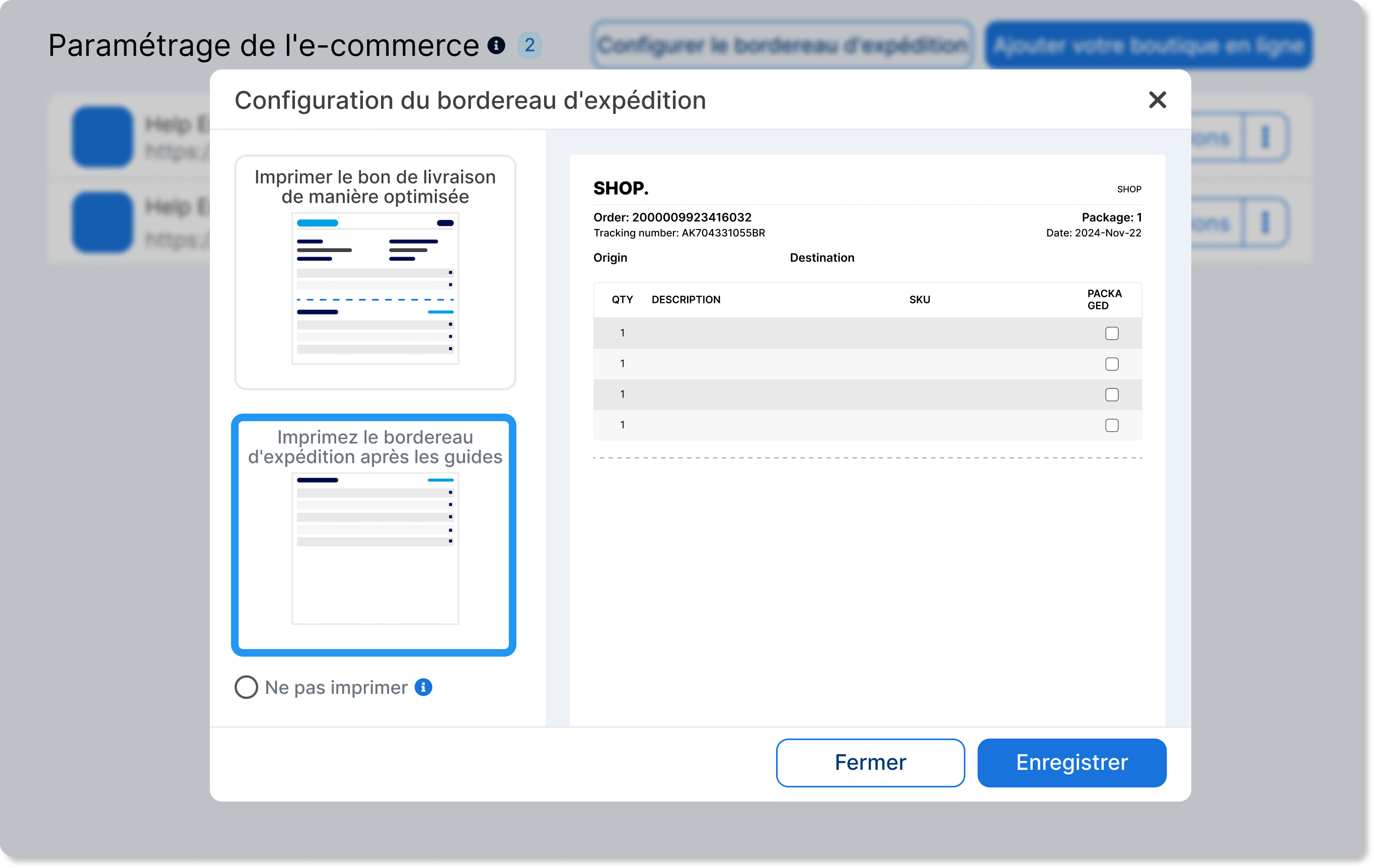
Imprimer le bon de livraison après les bordereaux d'expédition.
Imprimez chaque bon de livraison sur la feuille qui suit votre guide.
Imprimer le bon de livraison avec l'étiquette (une seule feuille).
Regroupez le guide et le bon de livraison dans un seul et même document.
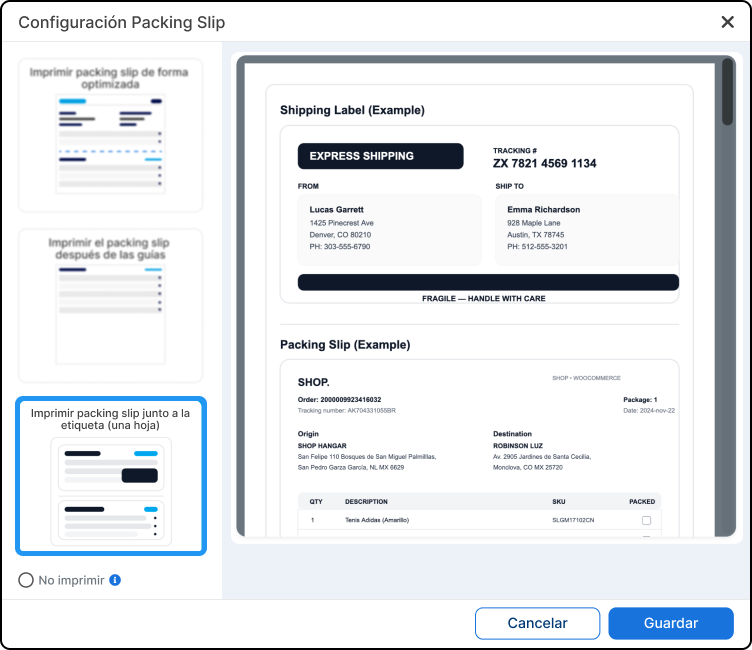
Si vous regroupez le guide et le bon de livraison, les étiquettes qui n'utilisent qu'une partie de la feuille peuvent paraître plus petites.
Configurer les informations du document
Dans Paramètres généraux Vous décidez quels blocs s'affichent et si le bordereau d'expédition est téléchargé lors de la création des bons de livraison.
| Option | Que fait-il ? |
|---|---|
| Ne pas imprimer | Évitez le téléchargement automatique du bon de livraison lorsque vous créez des bons d'expédition par lots. Les bons d'expédition sont créés de la même manière. |
| Afficher les informations relatives à la commande | Il contient les informations relatives à la commande, telles que le magasin, le numéro de commande et la date. |
| Afficher les informations relatives à l'adresse | Indiquez l'expéditeur et le destinataire. |
| Afficher le code-barres (Scan & Go) | Il comprend le code-barres de la commande, celui que vous utilisez pour identifier la commande dans Scan & Go. |
Choisir les rubriques d'articles
Dans Visibilité des colonnes C'est vous qui décidez ce que votre équipe voit dans la liste des produits.
| Option | Que fait-il ? |
|---|---|
| Afficher la colonne « Emballage » | Ajoute une colonne pour indiquer que chaque article a été emballé. |
| Afficher la référence | Affiche le code SKU de chaque produit. |
| Afficher les dimensions | Indique les dimensions du produit. |
| Afficher la description | Affiche le nom ou la description du produit. Si vous désactivez cette option, le document n'affiche ni le nom ni les dimensions qui figurent en dessous ; seules la quantité et la référence (SKU) sont conservées. |
| Articles sur plusieurs colonnes | Imprimez les articles sur plusieurs colonnes afin de pouvoir faire tenir davantage de produits par feuille. Vous ne choisissez pas le nombre : le système utilise deux colonnes si la description est visible et trois si elle est masquée. |
La description est visible par défaut et les articles s'affichent sur une seule colonne.
Vérifier le résultat
- Enregistrez les modifications dans Configurer le bon de livraison.
- Allez dans Voir les commandes et téléchargez un bon de livraison d'une commande test.
- Vérifiez que le fichier PDF correspond à l'aperçu : mode d'impression, blocs visibles et colonnes.
Si cela ne correspond pas, rouvrez-le Configurer le bon de livraison, vérifie que les options sont bien restées telles que tu les avais définies, puis recommence Enregistrer.

Cette ressource vous a été utile ?