







Ecommerce Pro / Perguntas Frequentes
Configurações da nota de remessa
A nota de remessa (folha de embalagem) é o documento que lista os produtos de um pedido para que sejam embalados e seu conteúdo seja verificado. A partir de Configure sua Loja você decide como a impressão será feita junto com as orientações e quais dados serão exibidos, para que sua equipe da adega trabalhe com o formato que utiliza no dia a dia.
Passos para configurar a nota de remessa
- Faça login no Envia.com
- Vá para Ecommerce Pro e clique em Configure sua Loja.
- Selecione o botão Configurar a nota de remessa.
- Escolha como a nota de remessa será impressa e quais informações serão exibidas. Ao terminar, selecione Salvar.
Escolher como imprimir
Escolha uma dessas três opções. Isso se aplica quando você gera ou baixa notas de remessa juntamente com as guias de transporte.
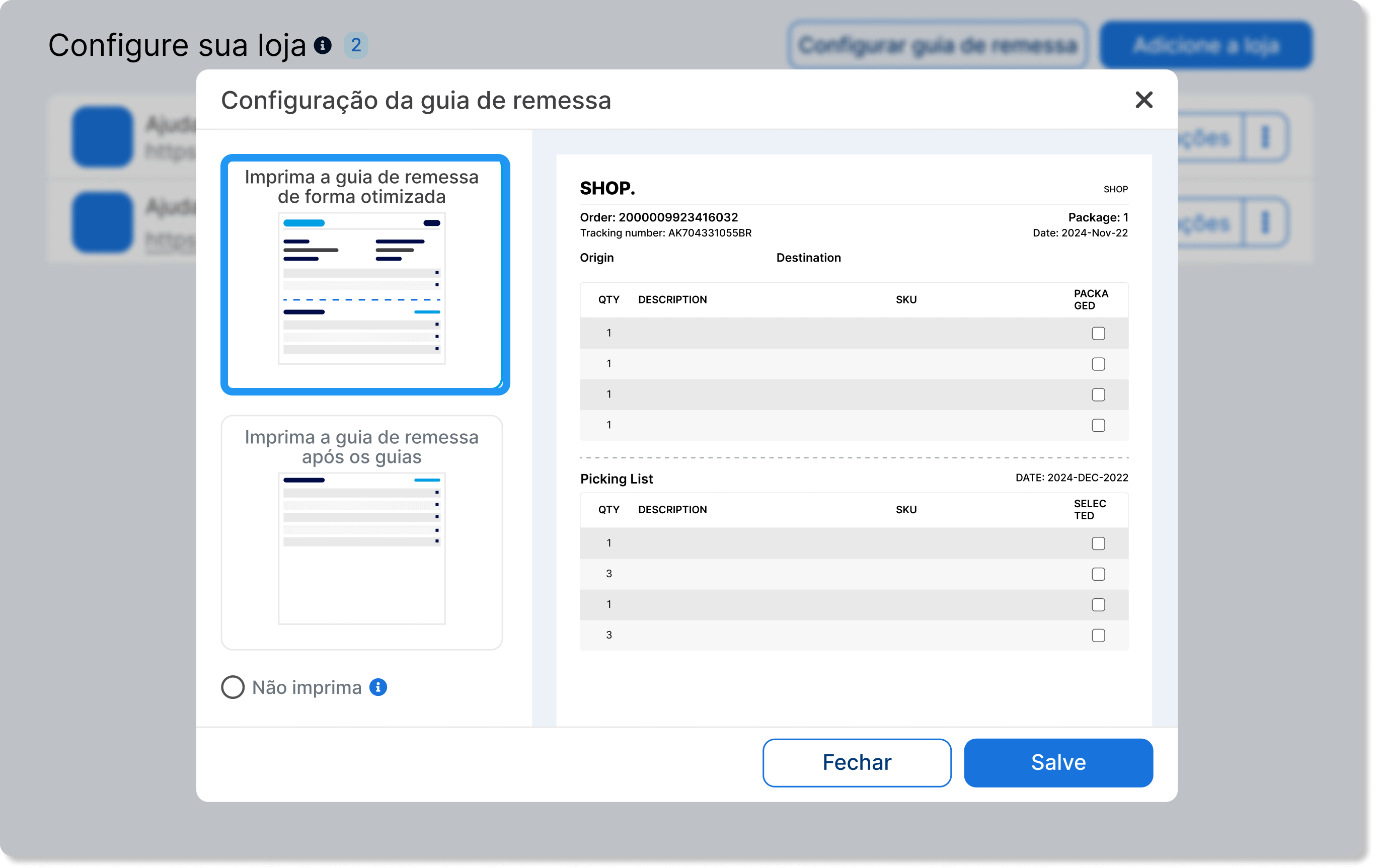
Imprimir a nota de remessa de maneira otimizada.
Agrupe várias notas de remessa em uma única folha para usar menos papel.
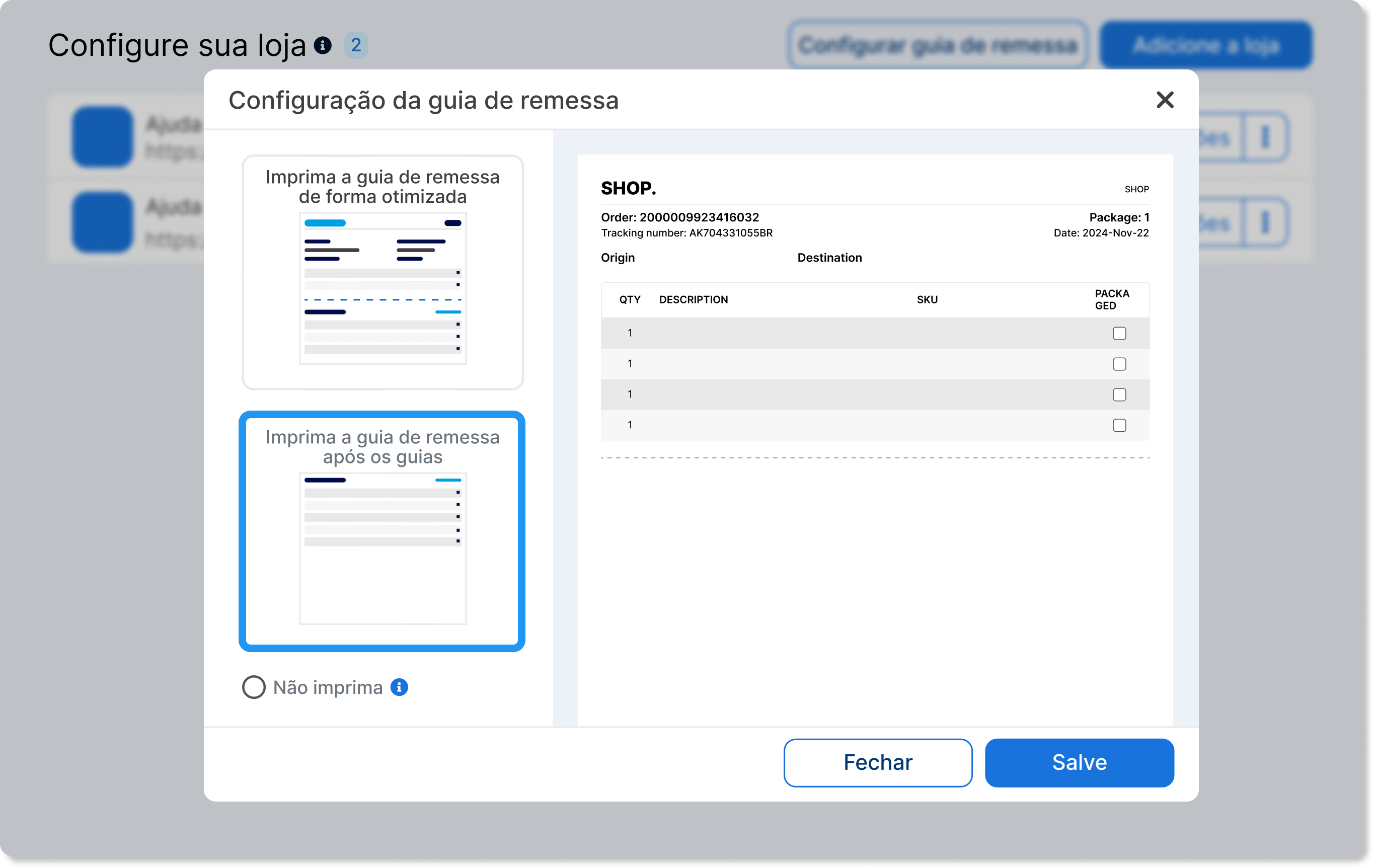
Imprimir a guia de remessa após as guias de transporte.
Imprima cada nota de remessa na folha seguinte à sua lista de embalagem.
Imprimir a nota de remessa junto com a etiqueta (uma folha).
Junte a guia e a nota de remessa no mesmo documento.
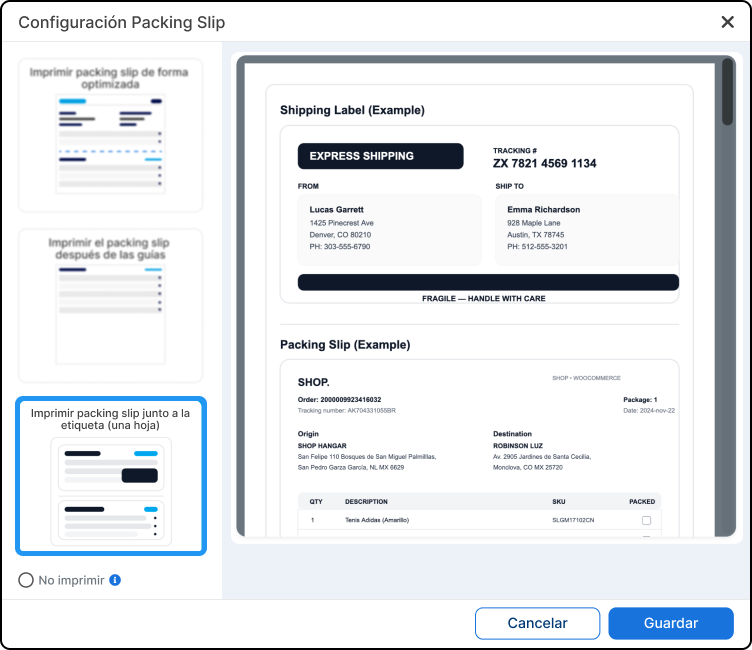
Se você juntar a folha de orientação e a nota de remessa, as etiquetas que ocupam apenas parte da folha podem parecer menores.
Configurar as informações do documento
Em Configuração geral você decide quais blocos aparecem e se a guia de remessa é baixada ao gerar as guias de remessa.
| Opção | O que faz |
|---|---|
| Não imprimir | Evite o download automático da nota de remessa ao gerar guias em lote. As guias são geradas da mesma forma. |
| Exibir informações do pedido | Inclui dados do pedido, como loja, número do pedido e data. |
| Mostrar informações sobre o endereço | Inclua o remetente e o destinatário. |
| Mostrar código de barras (Scan & Go) | Inclui o código de barras do pedido, que você usa para identificar o pedido no Scan & Go. |
Escolher as colunas dos artigos
Em Visibilidade das colunas Você decide o que sua equipe vê na lista de produtos.
| Opção | O que faz |
|---|---|
| Mostrar coluna de embalagem | Adicione uma coluna para marcar cada item como embalado. |
| Mostrar SKU | Mostra o código SKU de cada produto. |
| Mostrar dimensões | Mostra as dimensões do produto. |
| Mostrar descrição | Exibe o nome ou a descrição do produto. Se você desativar essa opção, o documento não exibirá o nome nem as dimensões que aparecem abaixo; restarão apenas a quantidade e o SKU. |
| Artigos em várias colunas | Imprima os itens em mais de uma coluna para que caibam mais produtos por folha. Você não escolhe o número: o sistema usa duas colunas se a descrição estiver visível e três se estiver oculta. |
A descrição fica visível por padrão e os artigos são exibidos em uma única coluna.
Verificar o resultado
- Salve as alterações em Configurar a nota de remessa.
- Vá para Exibir ordens e baixe uma guia de remessa de um pedido de teste.
- Confirme se o PDF corresponde à visualização: modo de impressão, blocos visíveis e colunas.
Se não corresponder, abra novamente Configurar a nota de remessa, verifique se as opções permaneceram como você as deixou e volte para Salvar.

Esse recurso foi útil?