







Criar remessa / Criar remessa
Gerar envios em massa
Remessas em massa 2.0 é o espaço para montar um lote (lista de remessas para as quais você faz cotação e etiquetas), comparar empresas de entrega e gerar várias opções etiquetas (guias) sem precisar registrar cada remessa separadamente.
Na tela, você verá Novo lote, Seus lotes, Salvar lote e Voltar ao lote.
O fluxo é o seguinte: você adiciona remessas → a tabela valida cada linha → Quote → escolha o serviço → Gerar etiquetas.
No histórico, você pode reabrir um lote que já havia salvo. Ajuda (canto superior direito) abra este guia.
ℹ️ Hoje está disponível em México e Estados Unidos. Nas próximas versões, serão habilitadas Colômbia, Guatemala, Brasil e Índia; os demais países serão disponibilizados gradualmente. Esta tela não está disponível para a função Suporte.
Como entrar
- Acesse sua conta no Envia.com
- No menu, abra Remessas em massa 2.0.
- Você começa com uma tabela vazia (Novo lote). Para ver os lotes que você já salvou, selecione Ir para o histórico.
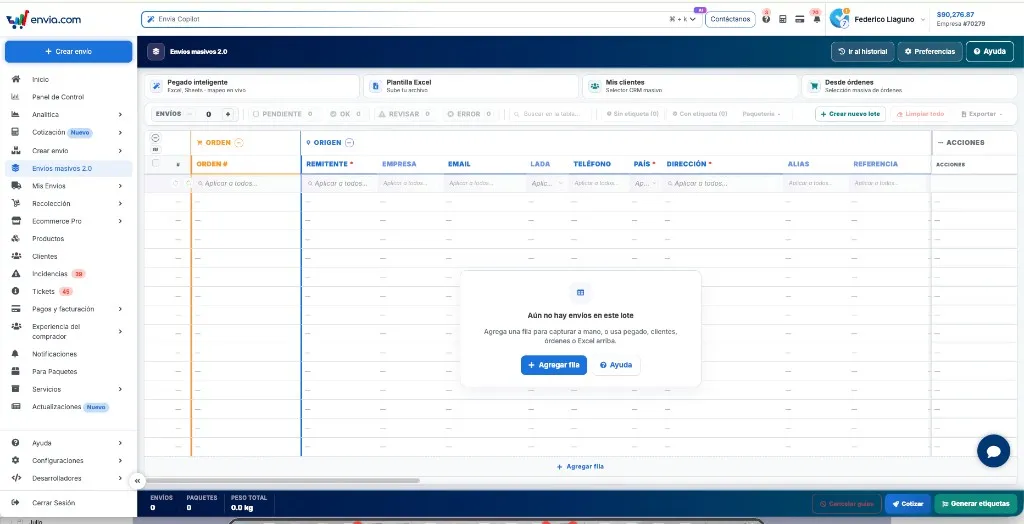
Histórico: Seus lotes
Seus lotes Este é o histórico: cada linha representa um lote que você já salvou. O cabeçalho resume Total de lotes, Etiquetas geradas e Pendente.
- Abrir Ir para o histórico, ou acesse o menu Remessas em massa 2.0 e vá para a lista Seus lotes.
- Pesquise por nome, estado ou data. Filtre por Data ou por aba: Todos, Rascunho, Parcial, Concluídos.
- Clique em uma linha para abrir esse lote na tabela. + Novo lote Começa com um lote vazio.
| Coluna | O que você vê? |
|---|---|
| Lote | Nome (arquivo ou Lote + número), data e de onde veio (por exemplo, do Excel). |
| Tags | Quantas já foram geradas do total, por exemplo 0/10 etiquetas. |
| Estado | Rascunho (sem etiqueta), Parcial (algumas) ou Concluído (todas). |
Preferências e Ajuda também estão nesta tela.
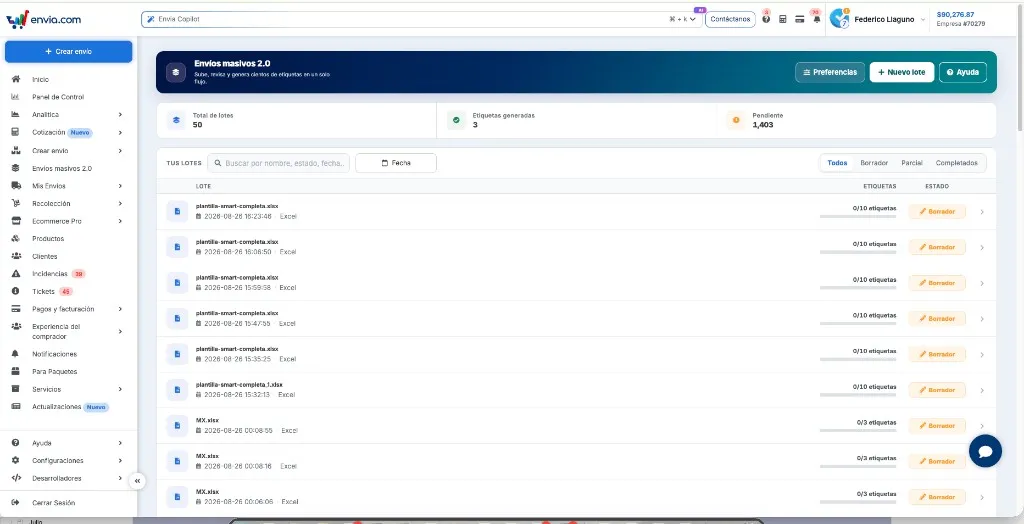
Adicionar remessas ao lote
Se a tabela estiver vazia, você verá: Ainda não há remessas neste lote. Escolha + Adicionar linha ou um dos métodos acima. Você pode combinar vários métodos na mesma fornada.
| Método | Para que serve |
|---|---|
| Colagem inteligente | Cole do Excel ou do Sheets e mapeie as colunas para os campos do Envia. |
| Modelo do Excel | Você faz o upload de um arquivo. Se sua planilha não seguir o modelo, o sistema interpreta o arquivo usando IA. |
| Meus clientes | Você escolhe os destinatários entre seus clientes salvos. |
| A partir de ordens | Você seleciona os pedidos da sua loja conectada. |
| + Adicionar linha | Registrar uma entrega em mãos. |
Em Modelo do Excel Você pode baixar um modelo oficial, um com nomes mais descritivos ou um por país.
ℹ️ A interpretação com IA processa até 300 linhas por arquivo. Se sua lista for maior, divida o arquivo do Excel.
Ao importar, escolha se substituís as filas atuais ou adicionas as novas ao lote. + Criar novo lote (na barra da tabela) abre outro lote; o atual é salvo, caso já tivesse um nome.
O que a tabela mostra
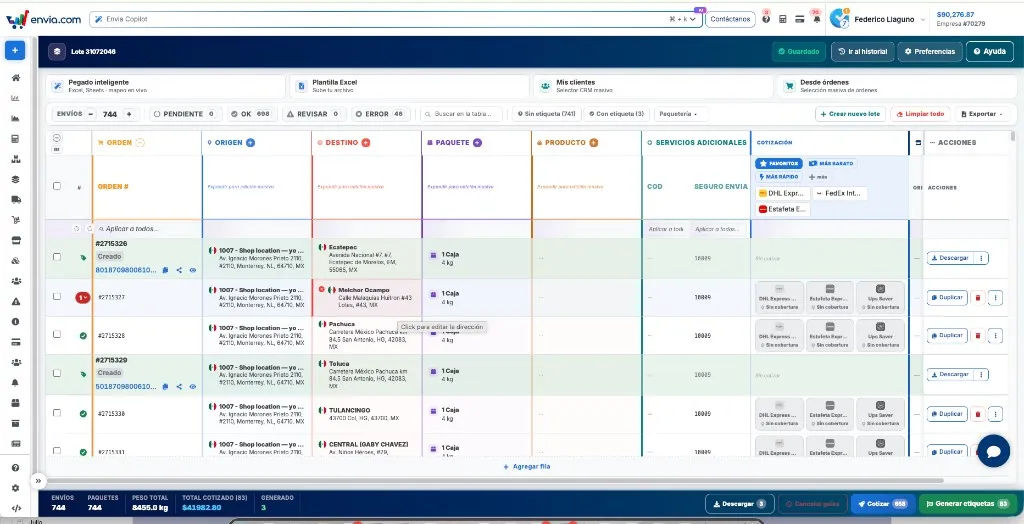
Cada linha corresponde a um envio. Os grupos de colunas estão organizados por cor. Clique em uma célula para editá-la (na direção, você verá Clique para editar o endereço).
| Grupo | Que foto! |
|---|---|
| Ordem | Número de ordem. Se já houver uma etiqueta, o status (por exemplo Criado) e o link de rastreamento. |
| Origem | Quem está enviando: remetente, empresa, e-mail, código de área, telefone, país, endereço, apelido, referência. Os campos marcados com asterisco são obrigatórios. |
| Destino | Quem recebe, seguindo a mesma lógica de orientação. |
| Pacote | Tipo (por exemplo, caixa), medidas, peso e quantidade. Várias embalagens na mesma fileira constituem uma remessa MPS. |
| Produto | O que é transmitido: nome, SKU, valor, Código HS (envio internacional), códigos SAT, se aplicável. |
| Serviços adicionais | COD (pagamento na entrega) e Seguro Envia, com o valor, caso você tenha ativado. |
| Cotação | Preços de remessa para essa fila. |
| Ações | Baixar, Duplicar ou excluir a fila. |
Abaixo dos títulos está a linha Aplicar a todos…: basta digitar um valor uma vez e ele será copiado para as linhas (ou apenas para as que você tiver marcado).
A barra inferior exibe Envio, Pacotes, Peso total, o total de contribuições e quantas etiquetas já foram Geraram.
Preencher, filtrar e salvar
Para obter uma cotação sem restrições, preencha o nome do destinatário, o país e o endereço de destino, o tipo de pacote e o peso. Na origem, Remetente, País e Endereço são marcados como obrigatórios. Número de telefone, e-mail, conteúdo e valor declarado evitam o status A ser revisado.
- Preencha ou corrija as células. Em Endereço, use o formato utilizado no país (rua, número, bairro, CEP).
- Uso Aplicar a todos… quando várias linhas têm o mesmo remetente, peso ou tipo de pacote.
- Filtrar a tabela:
- Envio é o total. Pendente, OK, A ser revisado e Erro são o resultado da validação.
- Pesquisar na tabela… localiza o texto.
- Sem etiqueta / Com etiqueta separam as linhas que ainda não têm guia.
- Parcela mostra apenas um serviço, mesmo que você já tenha solicitado um orçamento.
- Ao salvar, você verá Salvo. Se for um lote novo, dê um nome a ele. Se houver alterações, escolha Salvar e sair, Cancelar ou Sair sem salvar.
Limpar tudo apaga os dados das linhas sem etiqueta (solicita confirmação). Exportar Baixe o lote para o Excel. As linhas que já possuem uma etiqueta não são editadas nem excluídas.
ℹ️ Se o nome da rua tiver mais de 80 caracteres, a transportadora pode recusar a cotação. Reduza o nome da rua ou insira-o em Referência (se houver).
Como é feita a cotação
- Na barra inferior, selecione Quote. O número no botão indica quantas linhas serão cotadas. O lote é salvo primeiro se houver alterações pendentes.
- Em Cotação, compare os preços por fileira. Acima dos logotipos, você pode ver Favoritos, Mais barato e Mais rápido.
- Clique na encomenda dessa linha. Sem cobertura significa que esse serviço não se aplica a essa rota.
- Se o serviço utilizar uma filial, indique-a na fila ou selecione a mais próxima / sua filial de Preferências.
Favoritos use as listas Envio nacional, Envio internacional e LTL / Paletes de Preferências. Se todas as linhas já tiverem preço, o botão passa a recalcular o preço.
Gerar etiquetas
- Corrija as linhas em Erro ou A ser revisado. Gerar etiquetas use as linhas entre aspas e as listas (o número no botão indica isso).
- Escolha Gerar etiquetas. O valor total cobrado na bilheteria é o que é recebido dessas filas.
- Baixe ou imprima a partir de Baixar na fila ou no bar. Copie o link de rastreamento ou abra-o a partir da coluna Ordem.
- Cancelar guias cancela as etiquetas já geradas das linhas que você marcar. Só é ativado quando há etiquetas no lote.
As etiquetas também ficam em Meus Envios.
Preferências do autor da cotação
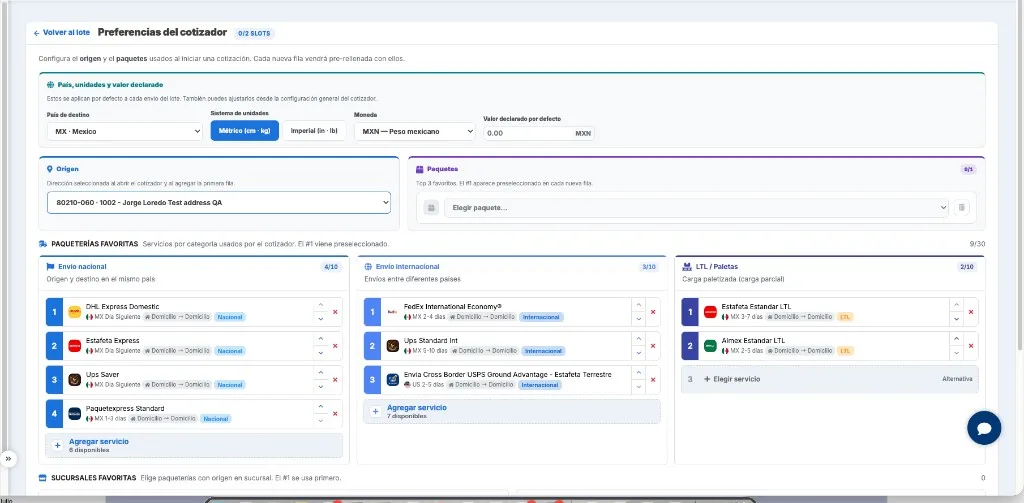
Preferências abra Preferências do autor da cotação. O origem e os pacotes que você escolher são preenchidos automaticamente em cada nova linha. Os serviços de Empresas de entrega favoritas são os de Favoritos ao fazer a cotação. Voltar ao lote te leva de volta à prancha.
- Em País, unidades e valor declarado estabelece o que se aplica a cada remessa do lote:
- País de destino
- Sistema de unidades: Sistema métrico (cm · kg) ou Imperial (pol. · libra)
- Moeda
- Valor padrão declarado
- Em Origem escolha um endereço salvo. Em Pacotes escolha até três favoritos com Escolher o pacote…. O #1 é usado nas novas linhas.
- Em Empresas de entrega favoritas ordena os serviços por tipo. O #1 Cada item da lista já vem pré-selecionado ao fazer a cotação. Aumente ou diminua a prioridade com as setas, ou remova um serviço com X.
- + Adicionar serviço (ou Escolher serviço (se o espaço estiver vazio) abre o catálogo. Agências favoritas, abaixo, exibe as filiais de entrega ou retirada por serviço.
| Lista | Quando se usa |
|---|---|
| Envio nacional | Origem e destino no mesmo país. |
| Envio internacional | Origem e destino em países diferentes. |
| LTL / Paletes | Remessas de carga (paletes). |
Cada lista permite até 10 serviços. Não é necessário preenchê-las todas.
Perguntas frequentes
Em quais países está disponível? Hoje no México e nos Estados Unidos. Nas próximas atualizações, serão habilitados a Colômbia, a Guatemala, o Brasil e a Índia. Os demais países serão habilitados gradualmente.
Isso substitui o “Envios com Excel”? Não. Os envios via Excel continuam em Criar remessa. Envios em massa 2.0 é a tabela que permite montar, calcular o preço e gerar o lote na mesma tela.
Posso fazer remessas internacionais? Sim. Concluído Produto, Código HS e o valor declarado. A cotação utiliza seus serviços internacionais favoritos quando a origem e o destino são países diferentes.
O que são “COD” e “Seguro Envia” na tabela? São serviços por fila. COD cobrar do destinatário no momento da entrega. Seguro Envia cobre o valor que você declarar. Detalhes em
Uma linha diz “Sem cobertura”. Essa transportadora não atende essa rota ou faltam informações. Tente outro serviço ou corrija o endereço, o peso e o tipo de pacote, e tente novamente Quote.

Esse recurso foi útil?