







Ecommerce Pro / Visualizza ordini
Creare un ordine manuale in Ecommerce Pro
Se ricevi ordini tramite WhatsApp, telefono, social media o di persona, puoi registrarli direttamente su Envia.com. Non è necessario avere un negozio collegato. Con un ordine manuale puoi registrare cosa è stato venduto, a chi, da dove parte la spedizione e se è già stato pagato, il tutto dalla stessa dashboard.
Che cos'è un ordine manuale?
Un ordine manuale è una registrazione di vendita che crei direttamente su Envia.com, senza che provenga da un negozio online come Shopify o WooCommerce. Ti permette di documentare l'intera vendita: prodotti, cliente, provenienza, importo, valuta e stato del pagamento.
Procedura per creare un ordine manuale
1. Aprire il nuovo modulo d'ordine
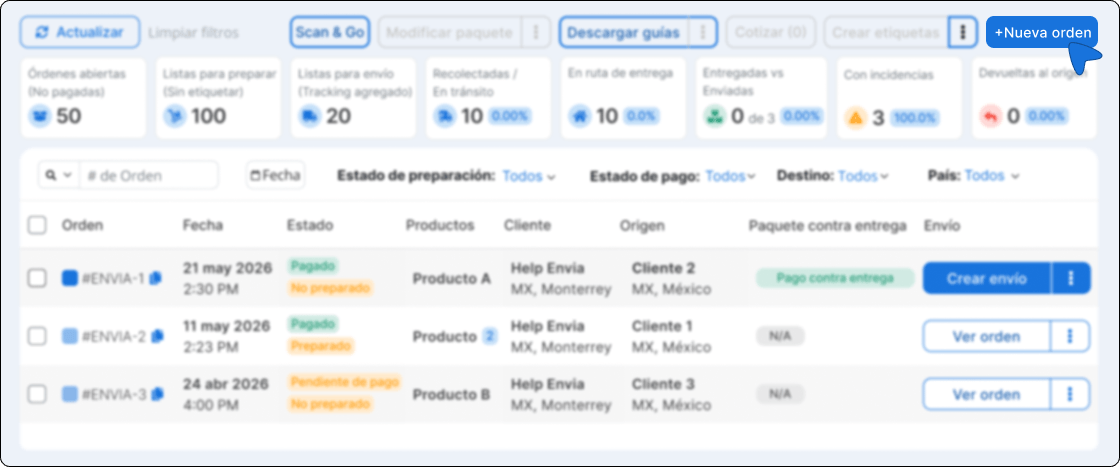
Vai su Ecommerce Pro > Visualizza ordini e clicca sul pulsante + Nuovo ordine.
Viene visualizzata la schermata per la creazione di un nuovo ordine.
2. Scegli l'indirizzo di origine
Prima di quotare o creare l'ordine, definisci da dove parte la spedizione.
- Nella scheda di origine, cerca e seleziona un indirizzo.
- Se non hai ancora l'indirizzo, crealo direttamente dal modulo stesso.
- Se l'indirizzo è incompleto, inserisci i dati mancanti prima di proseguire.
ℹ️ L'indirizzo di origine è obbligatoria per creare l'ordine. Il sistema può preselezionare l'origine preferita del tuo negozio; puoi modificarla in qualsiasi momento.
Il luogo di partenza selezionato viene utilizzato per il calcolo del costo di spedizione e viene salvato nell'ordine.
3. Aggiungi i prodotti
Sul campo Elenco dei prodotti, digita il nome del prodotto che desideri aggiungere e selezionalo dal menu. Vedrai la sua anteprima, il nome, il codice SKU e il prezzo.
All'interno della tabella è possibile:
- Modificare il prezzo direttamente nel campo.
- Regolare la quantità con i pulsanti + e –.
- Cancellare un prodotto con il pulsante rosso.
- Fare clic sul nome del prodotto per modificarne i dettagli dal pannello laterale.
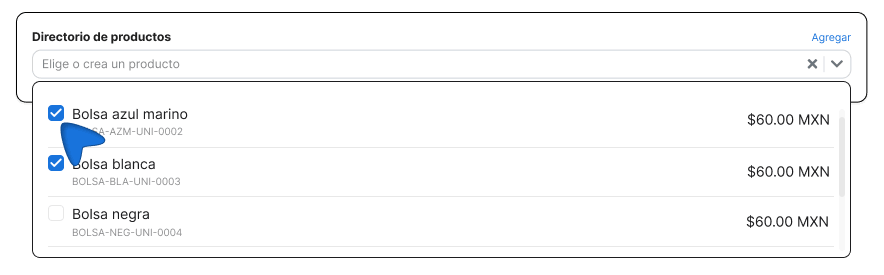
Valuta dell'ordine
Il primo prodotto che aggiungi determina la moneta dell'intero ordine. I prodotti con un'altra valuta vengono nascosti nei risultati di ricerca per evitare di confondere i prezzi. Gli importi totali e il riepilogo vengono visualizzati nella valuta dell'ordine.
ℹ️ Per cambiare la valuta, rimuovi tutti i prodotti dall'ordine e aggiungine prima uno nella valuta che ti serve.
ℹ️ Il prodotto non è ancora disponibile? Clicca su Aggiungi (angolo in alto a destra del campo di ricerca) per crearlo sul momento. Una volta salvata, appare automaticamente nei risultati.
4. Aggiungi la destinazione della spedizione
Nel pannello di destra hai due modi per aggiungere l'indirizzo del cliente:
- Indirizzo salvato. Cerca tra gli indirizzi già salvati nel tuo account. Inserisci un nome, una via o un codice postale per trovarlo.
- Cliente. Cerca il cliente per nome, e-mail o numero di telefono. Una volta selezionato, il nome, l'e-mail, il numero di telefono e l'indirizzo vengono compilati automaticamente.
All'interno della scheda Indirizzo salvato, puoi anche scegliere come inserire un nuovo indirizzo:
- Indirizzo. Inserisci manualmente i dati del destinatario, campo per campo.
- Gestione intelligente con IA. Inserisci l'indirizzo in formato libero e l'intelligenza artificiale rileva automaticamente via, numero civico, quartiere, città e codice postale. Utile quando il cliente ti comunica il proprio indirizzo tramite messaggio o in un formato non strutturato.
ℹ️ Guida intelligente È particolarmente utile quando il cliente ti invia il proprio indirizzo tramite WhatsApp o SMS e non segue un formato standard. L'IA interpreta il testo e compila i campi al posto tuo.
ℹ️ Se l'indirizzo di destinazione è incompleto, verrà visualizzato un avviso che richiede di compilare i campi mancanti prima di calcolare il preventivo o creare l'ordine.
5. Aggiungi tag
Sul campo Tag, digita l'etichetta che desideri utilizzare e premi Invio per aggiungerla. Puoi utilizzare etichette come VIP, Urgente o Influencer_A. Per rimuovere un'etichetta, fare clic su di essa.
6. Aggiungi o indica il metodo di spedizione
Sul campo Metodo di spedizione dal pannello di destra puoi:
- Scrivere in formato libero il metodo corretto (Espresso, Spedizione gratuita, FedEx Priority, ecc.), oppure
- Richiedi un preventivo ai tuoi corrieri collegati se disponi del cassa attivo.
Per ottenere un preventivo con le tariffe effettive, devi:
- Indirizzo di origine
- Indirizzo di destinazione
- Almeno un prodotto
ℹ️ Se la procedura di checkout è attiva e non sono presenti tariffe, verrà visualizzato un avviso che indica che non sono disponibili preventivi per quella combinazione.
7. Crea l'ordine
Una volta completato l'ordine, il pulsante principale offre tre opzioni a seconda dello stato del pagamento. Scegliete quella appropriata:
Contrassegnare come pagato
Da utilizzare quando il cliente ha già pagato. Quando si fa clic, appare un riepilogo con il numero di prodotti e il totale. Confermare con Crea ordine per salvarlo come pagato.
Creare con il contrassegno
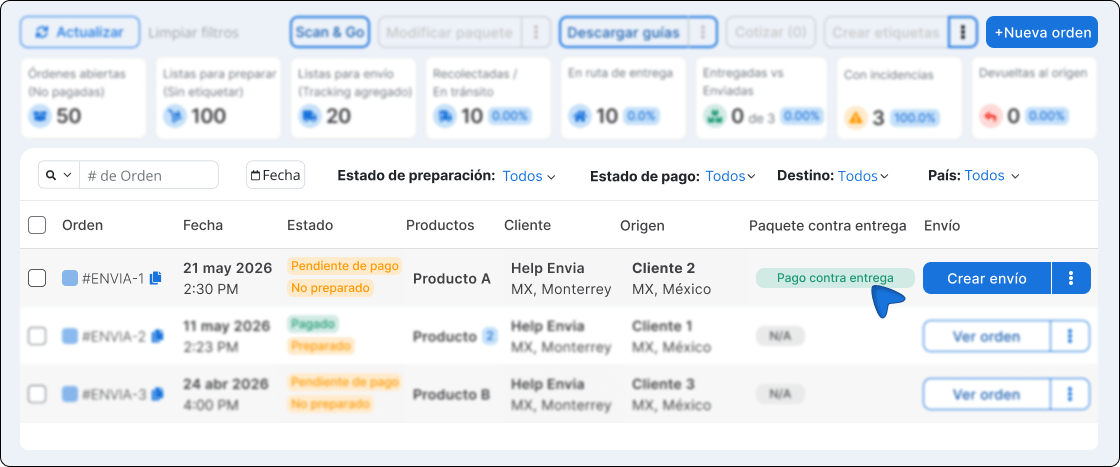
Utilizzare questa opzione quando il cliente pagherà al ricevimento dell'ordine. Accedere a questa opzione dal menu a tre punti accanto al pulsante principale. L'ordine apparirà nell'elenco con l'etichetta Pagamento alla consegna.
Crea ordine
Da utilizzare quando il cliente non ha ancora pagato. L'ordine viene salvato con lo stato In attesa di pagamento. Successivamente potrai contrassegnarla come pagata in contanti o incassarla tramite un Link per il pagamento tramite EcartPay.
8. Contrassegnare un ordine in sospeso come pagato
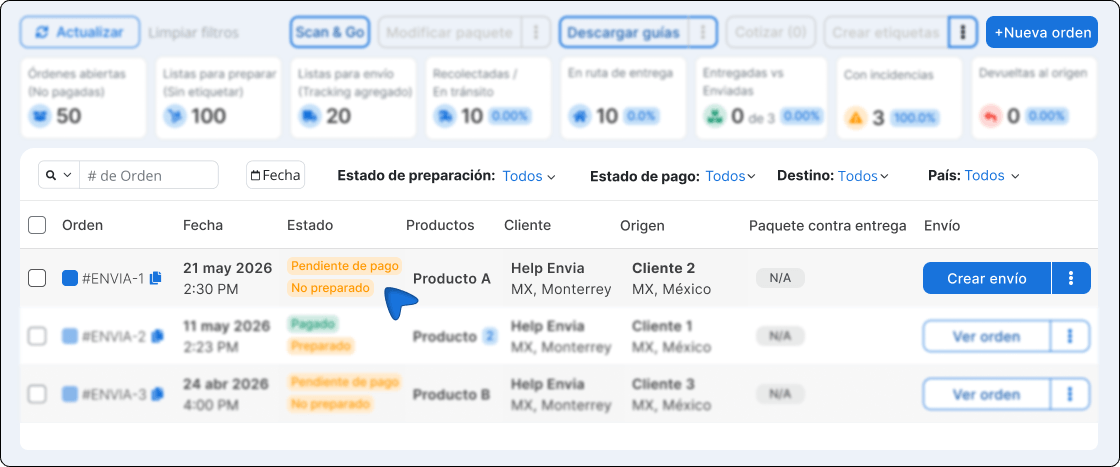
Se l'ordine è stato creato con il pagamento in sospeso e il cliente paga in seguito, è possibile aggiornarlo dalla tabella degli ordini:
- Nella Ecommerce Pro > Visualizza ordini, individuare l'ordine in sospeso.
- Fare clic sull'azione Contrassegnare come pagato.
- L'ordine viene pagato e l'azione scompare.
ℹ️ Questa funzione è disponibile solo su ordini manuali con pagamento in sospeso. Non si applica agli ordini provenienti da Shopify, WooCommerce o altre integrazioni collegate.
Se preferisci inviare al cliente un link per consentirgli di effettuare il pagamento online, utilizza Crea un link di pagamento. La guida completa è disponibile su Ricevi gli ordini in sospeso tramite un link di pagamento.
Azioni disponibili relative a un ordine
Una volta creato, puoi gestire ogni ordine dal menu delle azioni (tre punti) nella tabella di Visualizza ordini:
| Azione | A cosa serve? |
|---|---|
| Vedi ordine | Apri i dettagli completi dell'ordine |
| Crea un link di pagamento | Crea un link EcartPay per incassare un ordine in sospeso. Vedi Ricevi gli ordini in sospeso tramite un link di pagamento |
| Collegare l'ordine alla spedizione | Collega l'ordine a una spedizione esistente |
| Ordine diviso | Suddividi i prodotti in più pacchi |
| Contrassegnare come pagato | Modifica lo stato di pagamento in "pagato" (solo per gli ordini in sospeso) |
| Annulla ordine | Annulla l'ordine e contrassegnalo come Annullata |
ℹ️ Le azioni Crea un link di pagamento, Contrassegnare come pagato e Annulla ordine Sono disponibili solo per gli ordini creati manualmente su Envia.com. Non si applicano agli ordini provenienti da Shopify, WooCommerce o altre integrazioni.
ℹ️ Una volta disattivata, l'opzione Annulla ordine scompare dal menu. Se devi registrare nuovamente la vendita, dovrai creare un nuovo ordine manuale.
Domande frequenti
L'indirizzo di origine è obbligatorio?
Sì. Devi selezionare o creare un punto di partenza per poter creare l'ordine. Quell'indirizzo viene utilizzato anche per il calcolo del costo della spedizione.
Posso combinare prodotti in MXN e USD nello stesso ordine?
No. Il primo prodotto determina la valuta. Quelli in un’altra valuta rimangono disattivati finché non si svuota l’elenco dei prodotti.
È necessario un negozio online per creare un ordine manuale?
No. L'ordine manuale viene creato direttamente su Envia, anche se non disponi di Shopify, WooCommerce o altre integrazioni.
Posso incassare un ordine in sospeso dalla stessa sezione?
Sì. Se l'ordine è in attesa di pagamento e hai attivato EcartPay, usa Crea un link di pagamento dalle azioni dell'ordine. Per i requisiti relativi alla valuta, ai ruoli e alle modalità di condivisione del link, consulta Ricevi gli ordini in sospeso tramite un link di pagamento.
Qual è la differenza tra “Contrassegna come pagato” e “Crea link di pagamento”?
Contrassegnare come pagato aggiorna lo stato quando il cliente ti ha già pagato con un altro metodo. Crea un link di pagamento genera un link EcartPay per consentire al cliente di effettuare il pagamento online; una volta completato il pagamento, l'ordine viene automaticamente contrassegnato come pagato.

Questa risorsa vi è utile?