







Envois / Mes envois
Créer un ticket
Avez-vous rencontré un problème avec l'un de vos envois ? Vous pouvez créer un rapport (également appelé « ticket ») afin que notre équipe puisse vous aider à le résoudre dans les meilleurs délais. Ce processus nous permet d'assurer un suivi interne de votre situation et d'améliorer notre service.
Qu'est-ce qu'un billet ?
Un ticket est un rapport officiel généré lorsque vous signalez un problème concernant votre envoi. Son suivi est assuré en interne et auprès du transporteur ; vous pouvez consulter son statut à tout moment et recevez des notifications par e-mail et sur le portail à chaque mise à jour.
Créez votre ticket d'assistance
1) Connectez-vous à votre compte Envia.com.
2. Dans le menu latéral, sélectionnez Billets
3. Cliquez sur Signaler un incident.
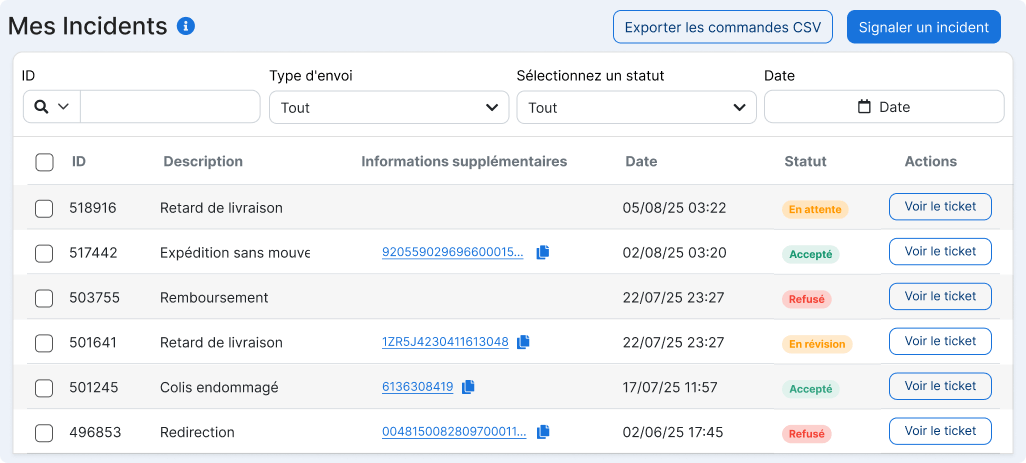
4. Choisissez l'option type d'incident qui correspond à ton problème.
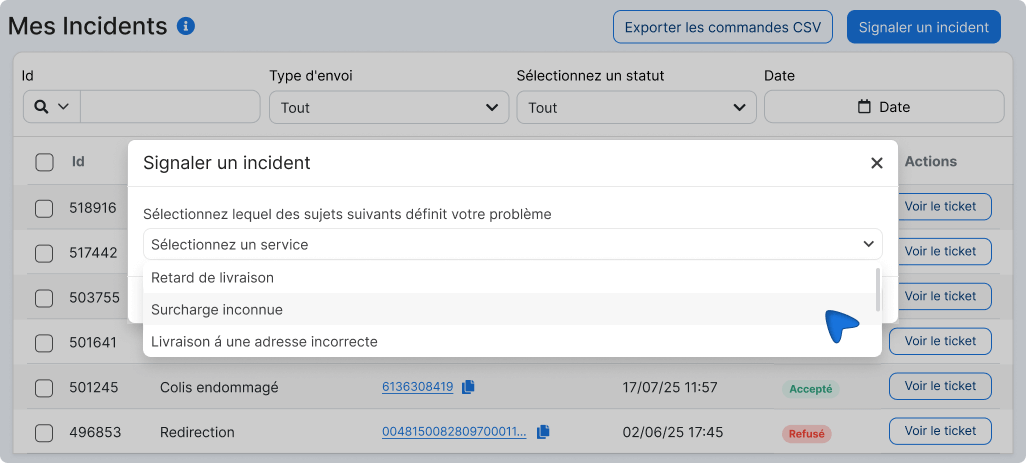
5. Sélectionnez l'option guide connexe pour valider les informations relatives à l'expédition.
6. Remplissez les informations supplémentaires demandées en fonction du type d'incident.
7. Joignez les preuves requises et cliquez sur Envoyer des preuves.
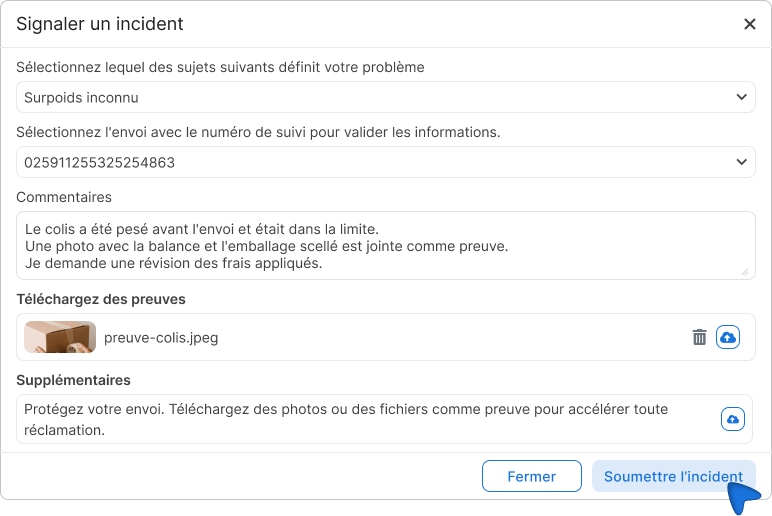
Une fois créé, tu recevras des mises à jour dans le coin supérieur droit du portail et par e-mail.
ℹ️ Vous pouvez également créer un ticket directement depuis « Mes envois » : cliquez sur les trois points ( ⋮ ) à côté de l'envoi concerné, puis sélectionnez « Signaler un problème ».
Types d'incidents
| Type d'incident | Quand l'utiliser ? |
|---|---|
| Surcharge inconnue | Un supplément au poids a été appliqué, qui ne correspond pas à ce qui avait été déclaré lors de la création du bordereau d'expédition. |
| Colis endommagé | Le colis est arrivé cassé, mouillé, ouvert ou présentant des traces de maltraitance |
| Livraison à une mauvaise adresse | Le colis a été livré à une adresse différente de celle indiquée |
| Remboursement | Vous demandez le remboursement du montant payé pour l'expédition |
| Remboursement partiel | Vous demandez le remboursement partiel du montant versé |
| Retard de livraison | Le colis est toujours en cours d'acheminement alors que le délai estimé est dépassé |
| Paiement non pris en compte | Vous avez effectué un paiement qui n'apparaît pas sur votre compte |
| Envoi sans mouvement | Le colis n'a pas été scanné et aucune information n'est disponible depuis son enlèvement |
| Crédit | Vous demandez que le crédit soit crédité sur votre compte |
| Vol du produit | Une partie du contenu a été soustraite ou volée pendant le transport |
| Redirection | Vous devez modifier l'adresse de livraison après avoir généré le bon de livraison |
| Retard de paiement | Le prélèvement a été effectué en retard, ce qui a perturbé le traitement de vos envois |
| Paquet irrégulier | L'envoi contient des articles non autorisés, présente des erreurs d'étiquetage ou un emballage inadapté |
| Colis perdu | Le colis a été déclaré « introuvable » par le transporteur |
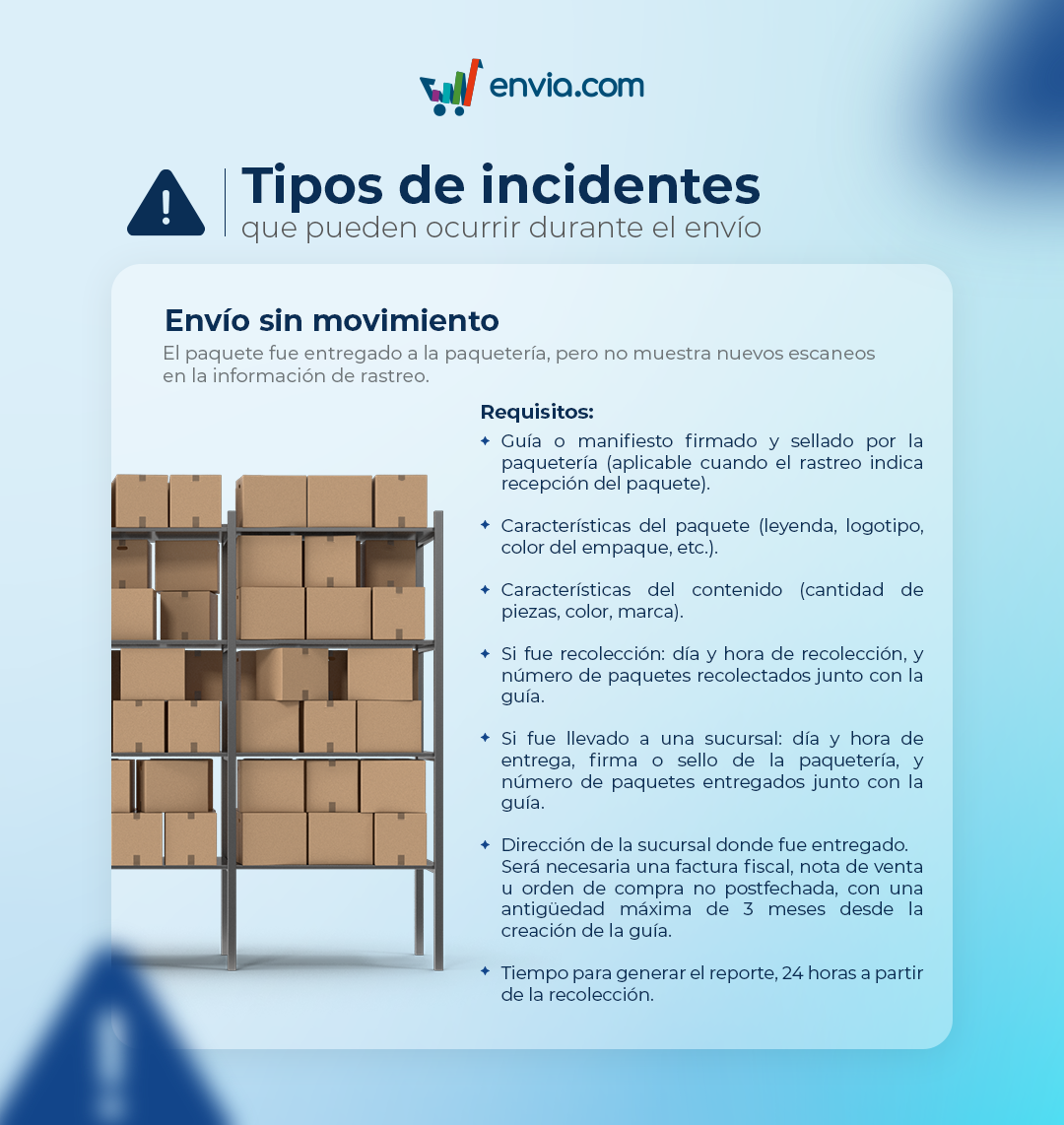
Exigences selon le type d’incident
Envoi sans mouvement
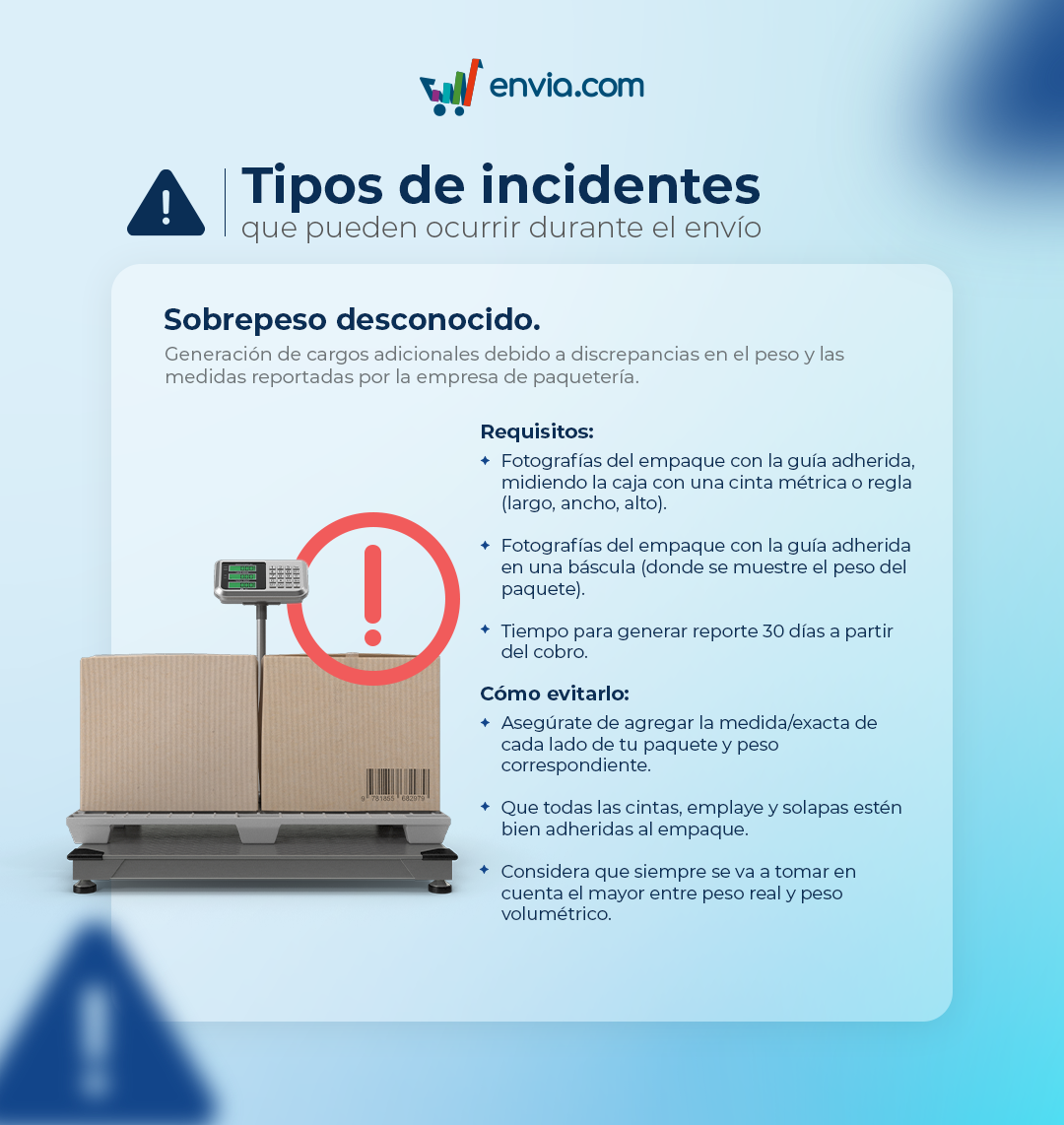
Surcharge inconnue
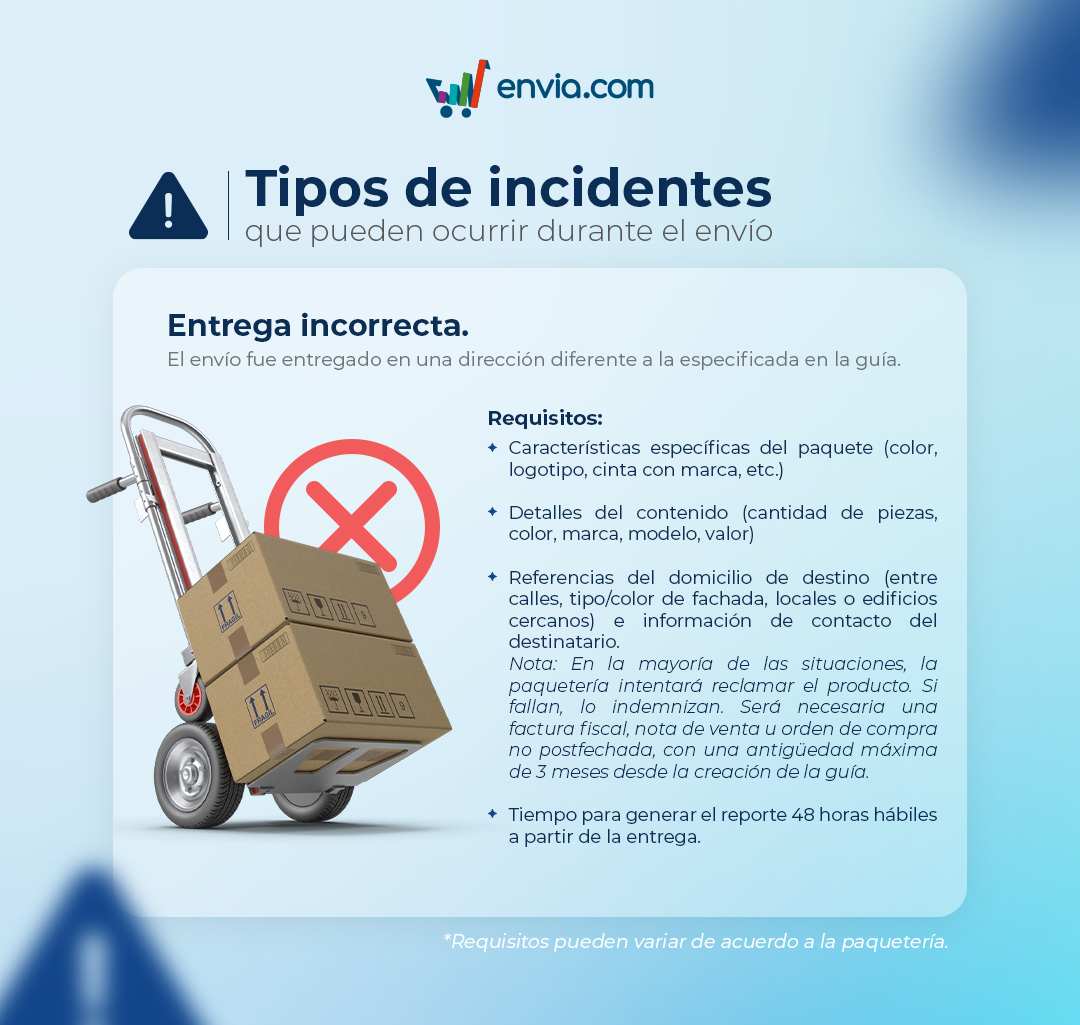
Livraison incorrecte
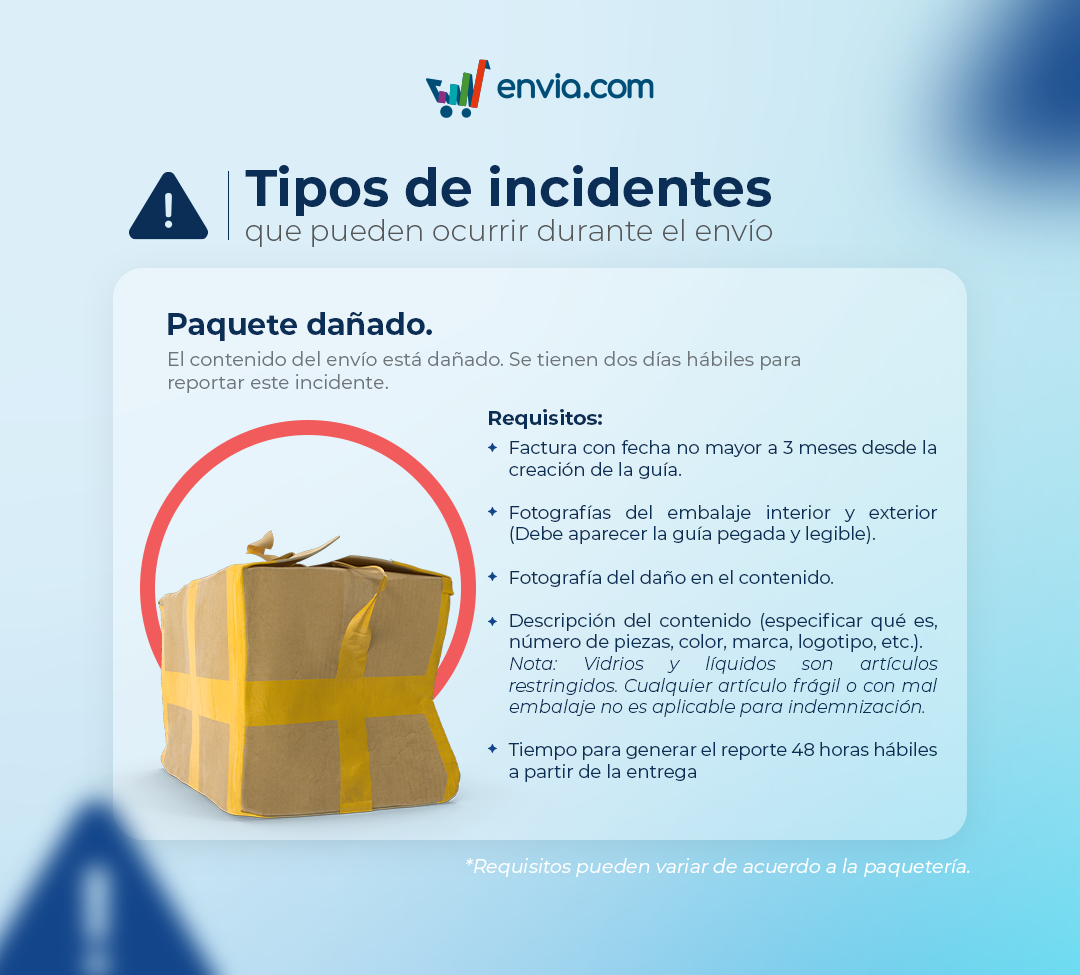
Colis endommagé
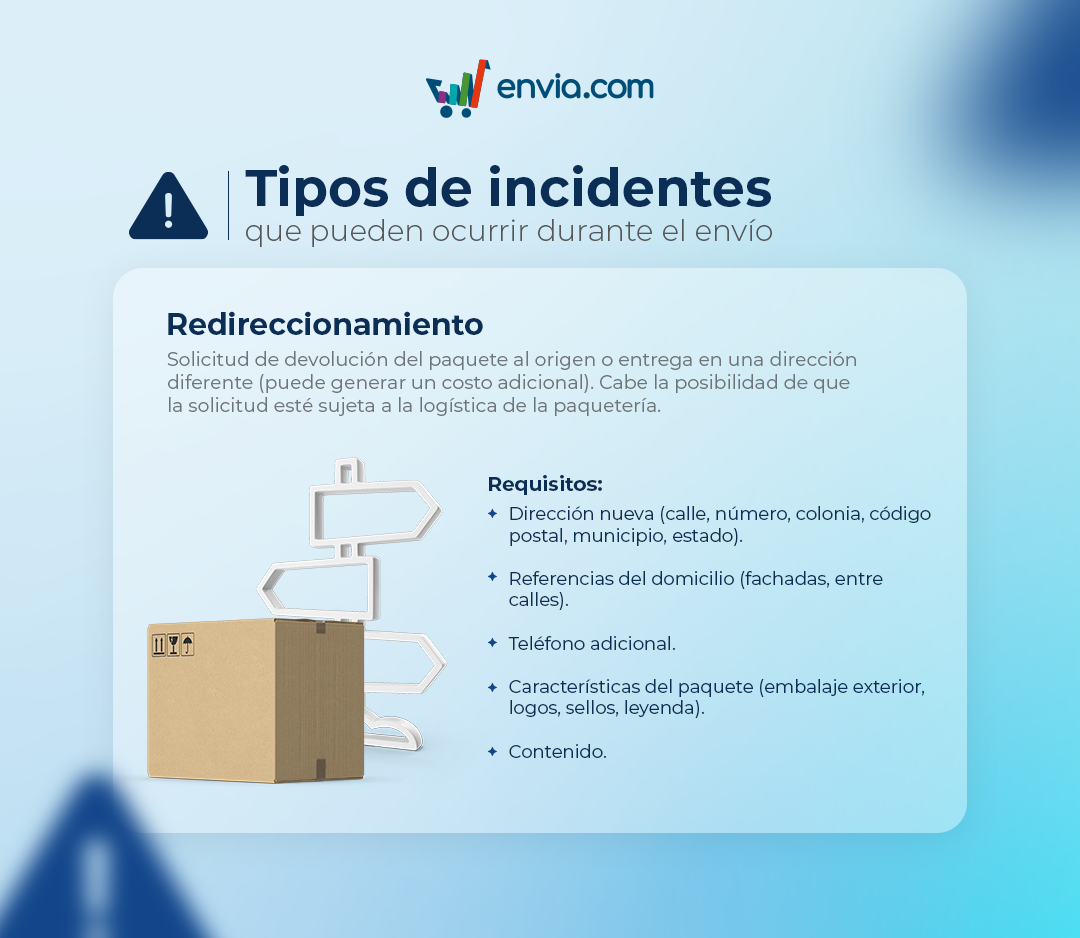
Redirection
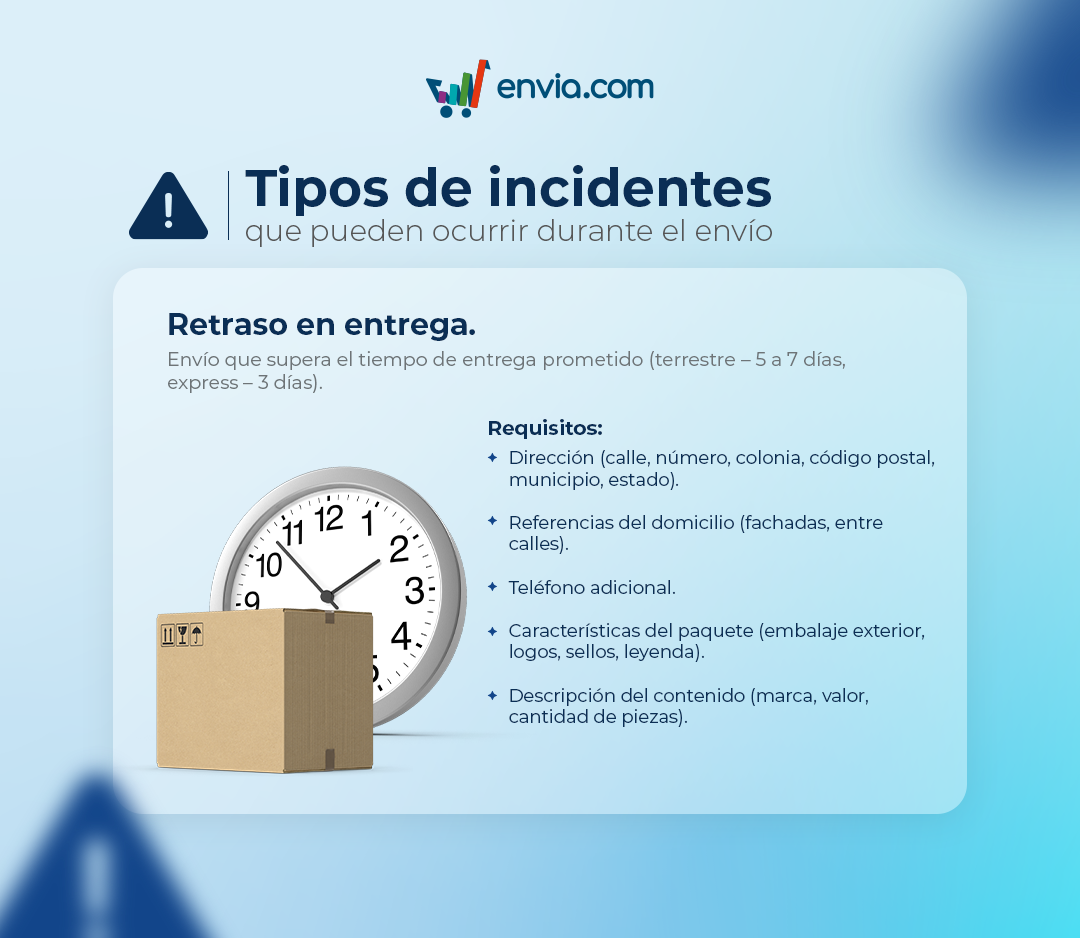
Retard de livraison
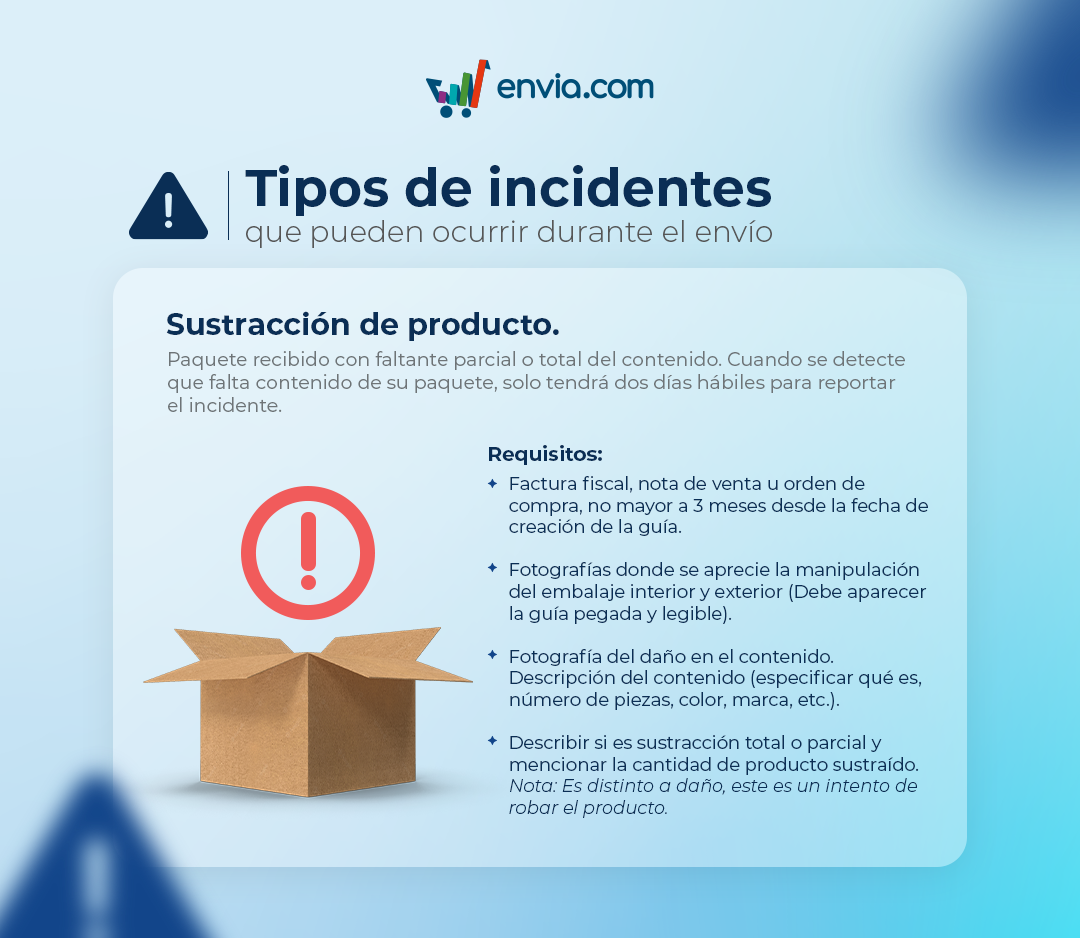
Vol du produit
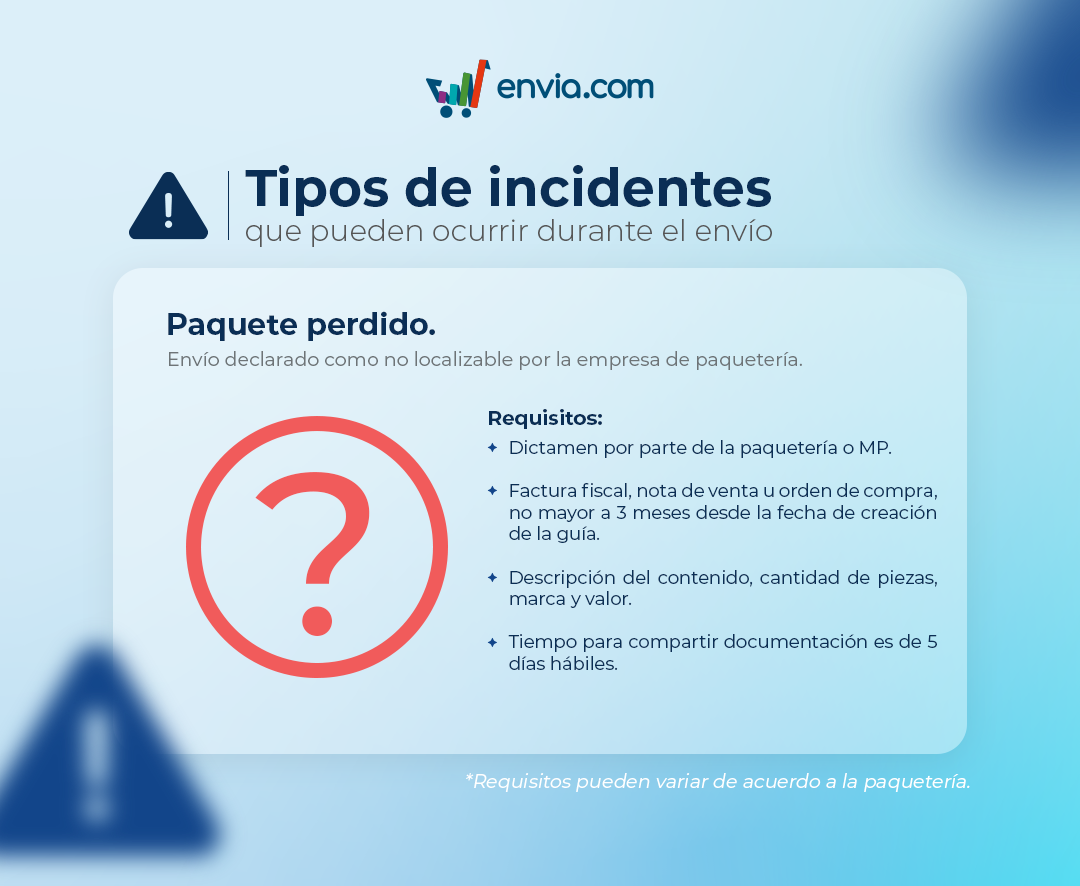
Colis perdu
Billetterie automatique
Dans certains cas, le système détecte un problème et crée automatiquement un ticket, sans que vous ayez à le signaler manuellement.
| Situation constatée | Ticket généré automatiquement |
|---|---|
| Paquet non localisé | Colis perdu |
| Colis endommagé | Colis endommagé |
| 2 ou 3 tentatives de livraison échouées | Retard de livraison |
| Erreur d'adresse de livraison | Redirection |
ℹ️ Même si la demande est automatique, vous pouvez ajouter des commentaires, des photos ou des pièces justificatives supplémentaires depuis votre portail afin d'accélérer le traitement de votre demande.
Consultez et gérez vos tickets
Depuis la section Billets Vous pouvez consulter tous vos rapports actifs et historiques :
- Ouverts — tickets en cours de traitement qui n'ont pas encore été résolus
- Résolus — historique des tickets clôturés (acceptés ou refusés)
Le tableau indique, pour chaque bon : l'ID, la description du problème, la destination de l'envoi, l'assurance souscrite, les informations complémentaires figurant sur le bordereau d'expédition, la date de création, le statut et le bouton Voir le ticket pour accéder aux détails.
Utilisation Exporter au format CSV pour télécharger la liste complète de vos billets avec toutes leurs informations.
Suivez l'état d'avancement de votre demande
| Statut | Qu'est-ce que cela signifie ? |
|---|---|
| En attente | Votre ticket est en attente de vérification |
| En révision | Nous attendons une réponse de la société de livraison |
| Incomplet | Il manque des données ou des documents. Vérifie et complète les informations. |
| Suivi | Il y a un nouveau commentaire sur ton ticket |
| Accepté | Décision favorable à ta demande |
| Refusé | Demande rejetée |
Questions fréquentes
Comment éviter les frais de surcharge sur mes expéditions?
- Mesurez et pesez correctement votre colis avant d’enregistrer l’expédition.
- Assurez-vous que l’emballage est bien fermé et protégé.
- Prenez en compte le poids volumétrique en plus du poids réel.
Pour plus d’informations, consultez notre guide d'emballage.
Que dois-je faire si j'ai un problème et que j'utilise des clés personnalisées ?
Si vous utilisez des clés personnalisées et rencontrez un problème avec votre envoi, contactez directement le service client du transporteur. Envia.com ne peut pas intervenir dans ce type de cas, c'est le transporteur qui gère vos clés personnalisées qui doit être contacté.
Puis-je créer un ticket depuis « Mes envois » sans passer par la rubrique « Tickets » ? Oui. Dans la rubrique « Mes envois », cliquez sur les trois points ( ⋮ ) à côté de l'envoi concerné, puis sélectionnez « Signaler un problème ». La procédure est la même et la demande sera enregistrée dans la rubrique « Demandes ».

Cette ressource vous a été utile ?