







Ecommerce Pro / Domande Frequenti
Impostazioni della bolla di accompagnamento
La bolla di accompagnamento (foglio di imballaggio) è il documento che elenca i prodotti di un ordine da imballare e di cui verificare il contenuto. Da Configura il tuo negozio Puoi decidere come stampare i documenti insieme alle linee guida e quali dati devono essere riportati, in modo che il tuo team di cantina possa lavorare con il formato che utilizza quotidianamente.
Istruzioni per la configurazione della bolla di accompagnamento
- Accedi a Envia.com
- Vai su Ecommerce Pro e fai clic su Configura il tuo negozio.
- Seleziona il pulsante Configurare la bolla di accompagnamento.
- Scegli come stampare la bolla di accompagnamento e quali informazioni visualizzare. Al termine, seleziona Salva.
Scegliere come stampare
Scegli una di queste tre opzioni. Da applicare quando generi o scarichi le bolle di accompagnamento insieme alle lettere di vettura.
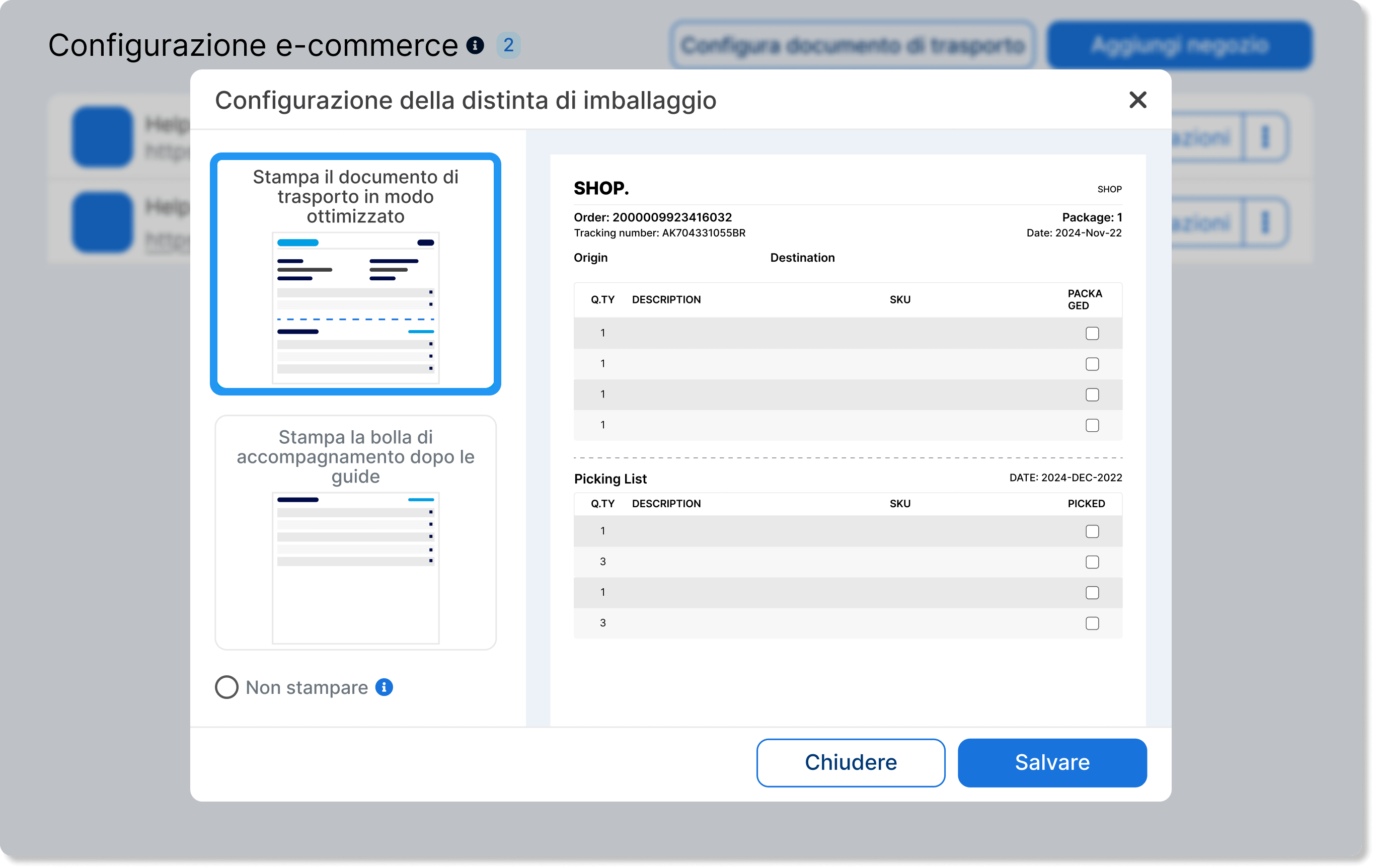
Stampa ottimizzata della bolla di consegna.
Raggruppa diverse bolle di accompagnamento in un unico foglio per ridurre il consumo di carta.
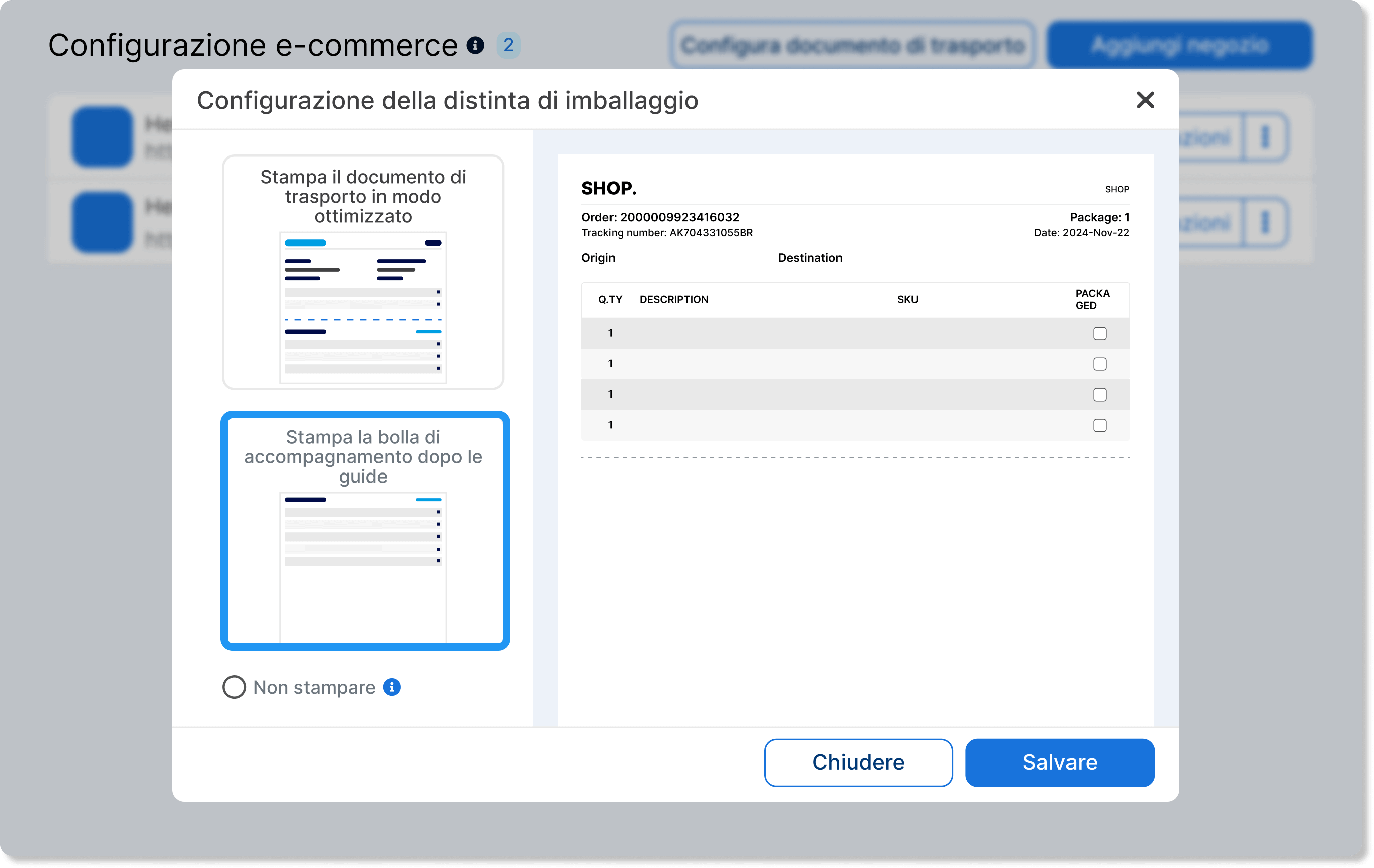
Stampare la bolla di accompagnamento dopo le guide.
Stampa ogni bolla di accompagnamento sul foglio che segue la guida corrispondente.
Stampa la bolla di accompagnamento insieme all'etichetta (su un unico foglio).
Unisci la guida e la bolla di consegna in un unico documento.
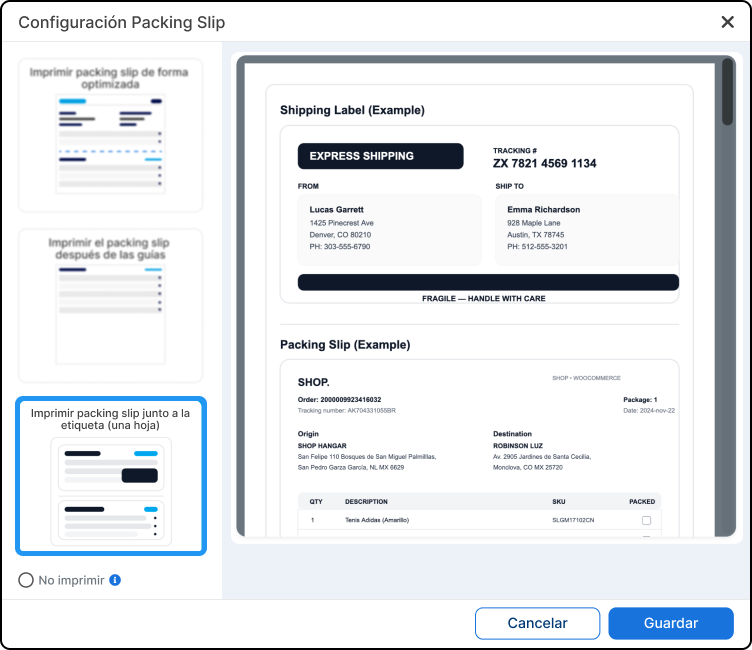
Se unisci la guida e la bolla di accompagnamento, le etichette che occupano solo una parte del foglio potrebbero risultare più piccole.
Configurare le informazioni del documento
Nella Impostazioni generali decidi quali blocchi visualizzare e se la bolla di accompagnamento venga scaricata al momento della generazione delle guide.
| Opzione | Cosa fa |
|---|---|
| Non stampare | Evita il download automatico della bolla di accompagnamento quando generi le bole in blocco. Le bole vengono comunque generate. |
| Visualizza i dettagli dell'ordine | Include i dati dell'ordine, quali il negozio, il numero d'ordine e la data. |
| Visualizza le informazioni sull'indirizzo | Indica il mittente e il destinatario. |
| Mostra codice a barre (Scan & Go) | Include il codice a barre dell'ordine, quello che usi per identificare l'ordine su Scan & Go. |
Scegliere le colonne degli articoli
Nella Visibilità delle colonne sei tu a decidere cosa vede il tuo team nell'elenco dei prodotti.
| Opzione | Cosa fa |
|---|---|
| Mostra colonna "Imballaggio" | Aggiungi una colonna per contrassegnare ogni articolo come imballato. |
| Mostra SKU | Mostra il codice SKU di ciascun prodotto. |
| Mostra dimensioni | Mostra le dimensioni del prodotto. |
| Mostra descrizione | Mostra il nome o la descrizione del prodotto. Se la disattivi, il documento non mostra né il nome né le dimensioni riportate sotto; rimangono solo la quantità e lo SKU. |
| Articoli su più colonne | Stampa gli articoli su più di una colonna per poter inserire più prodotti per foglio. Non sei tu a scegliere il numero: il sistema utilizza due colonne se la descrizione è visibile e tre se è nascosta. |
Per impostazione predefinita, la descrizione è visibile e gli articoli sono disposti su un'unica colonna.
Verificare il risultato
- Salva le modifiche in Configurare la bolla di accompagnamento.
- Vai su Visualizza ordini e scarica la bolla di consegna di un ordine di prova.
- Verifica che il PDF corrisponda all'anteprima: modalità di stampa, blocchi visibili e colonne.
Se non corrisponde, riaprilo Configurare la bolla di accompagnamento, controlla che le impostazioni siano rimaste come le avevi lasciate e torna a Salva.

Questa risorsa vi è utile?