







Ecommerce Pro / Preguntas Frecuentes
Configuraciones del Packing Slip
El packing slip (hoja de empaque) es el documento que lista los productos de un pedido para empacar y verificar el contenido. Desde Configura tu tienda decides cómo se imprime junto a las guías y qué datos aparecen, para que tu equipo de bodega trabaje con el formato que usa cada día.
Pasos para configurar el packing slip
- Inicia sesión en Envia.com
- Ve a Ecommerce Pro y haz clic en Configura tu tienda.
- Selecciona el botón Configurar Packing Slip.
- Elige cómo se imprime el packing slip y qué información mostrar. Cuando termines, selecciona Guardar.
Elegir cómo se imprime
Elige una de estas tres formas. Aplica cuando generas o descargas packing slips junto con las guías.
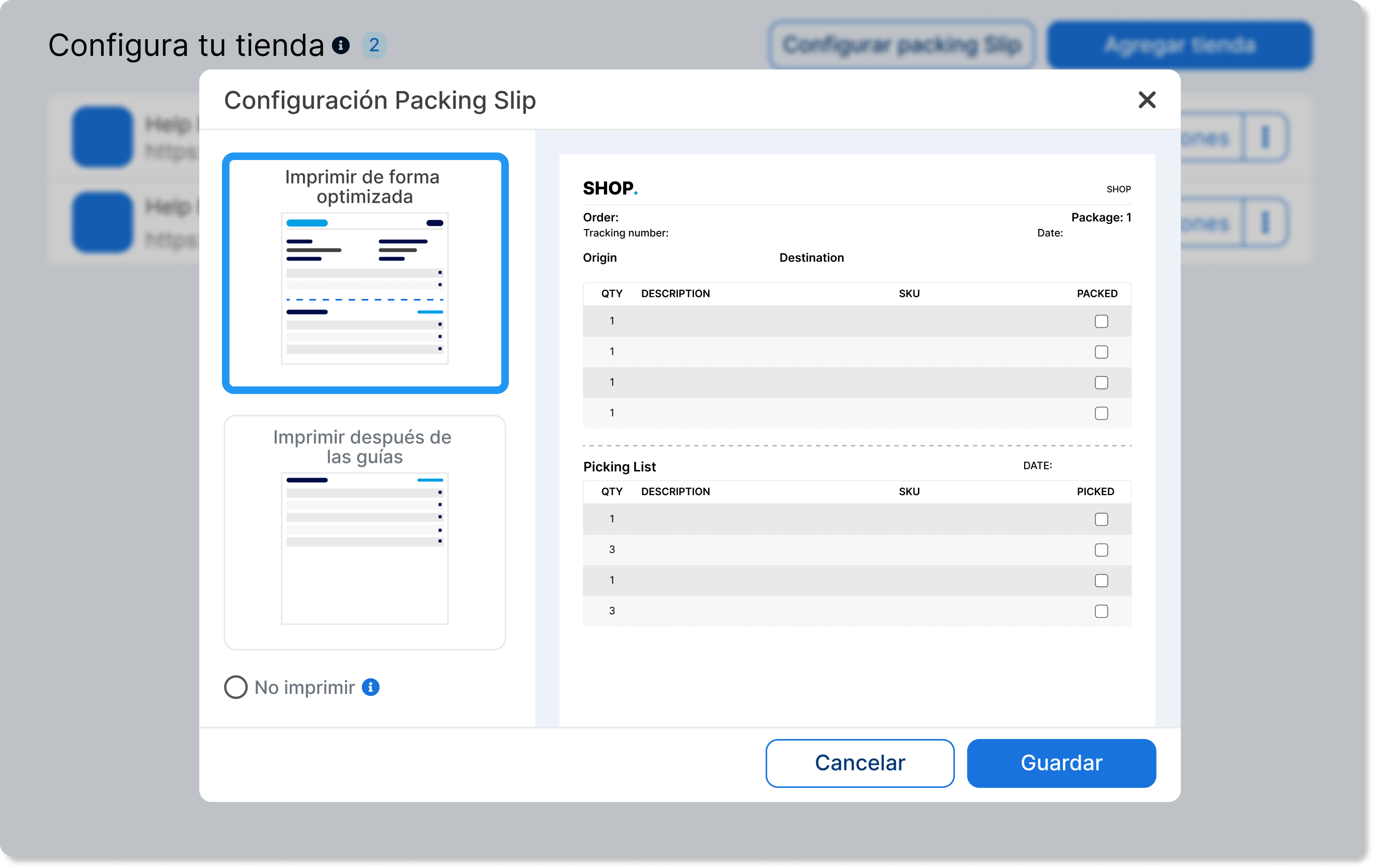
Imprimir packing slip de forma optimizada.
Agrupa varios packing slips en una sola hoja para usar menos papel.
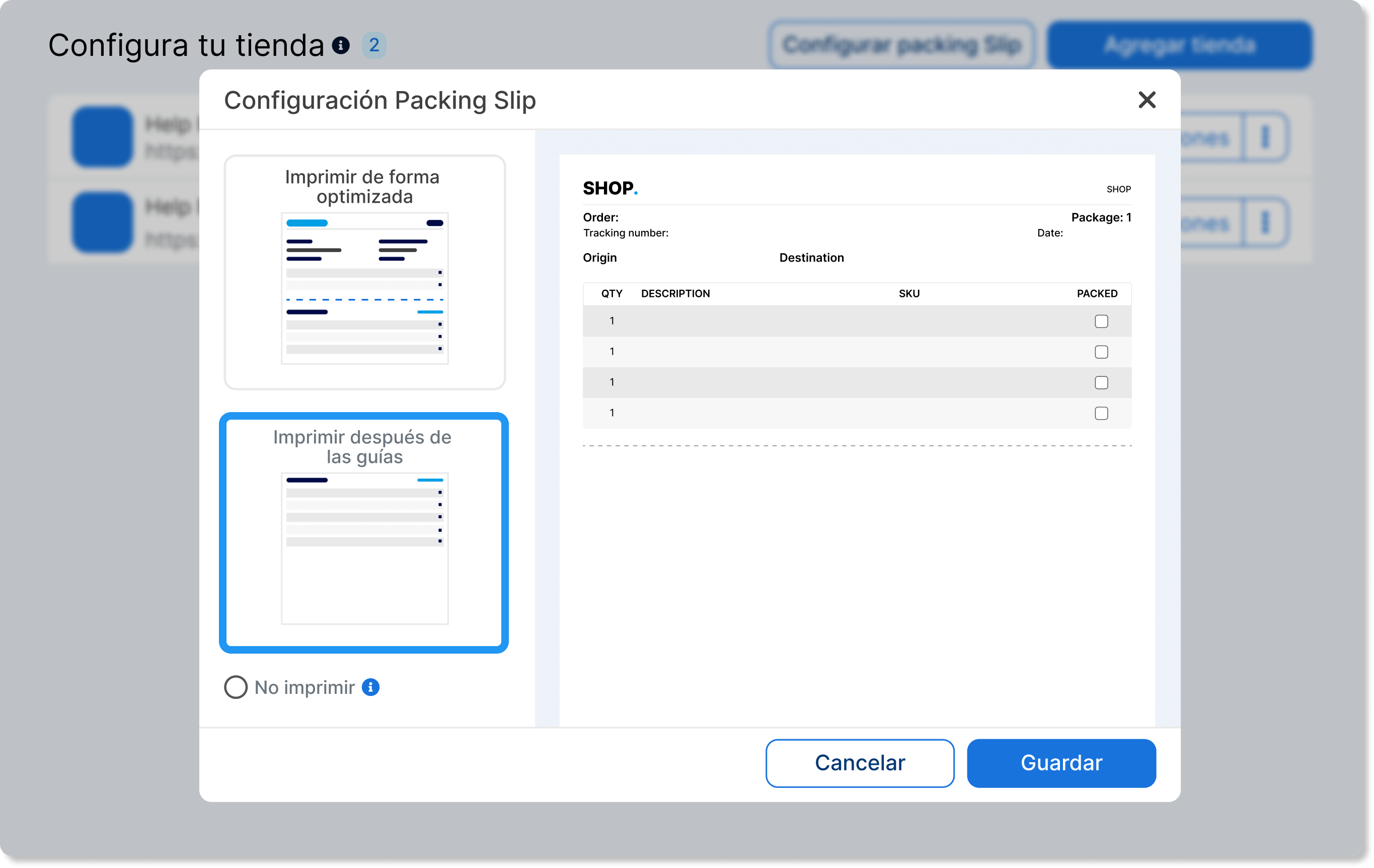
Imprimir el packing slip después de las guías.
Imprime cada packing slip en la hoja que sigue a su guía.
Imprimir packing slip junto a la etiqueta (una hoja).
Une la guía y el packing slip en el mismo documento.
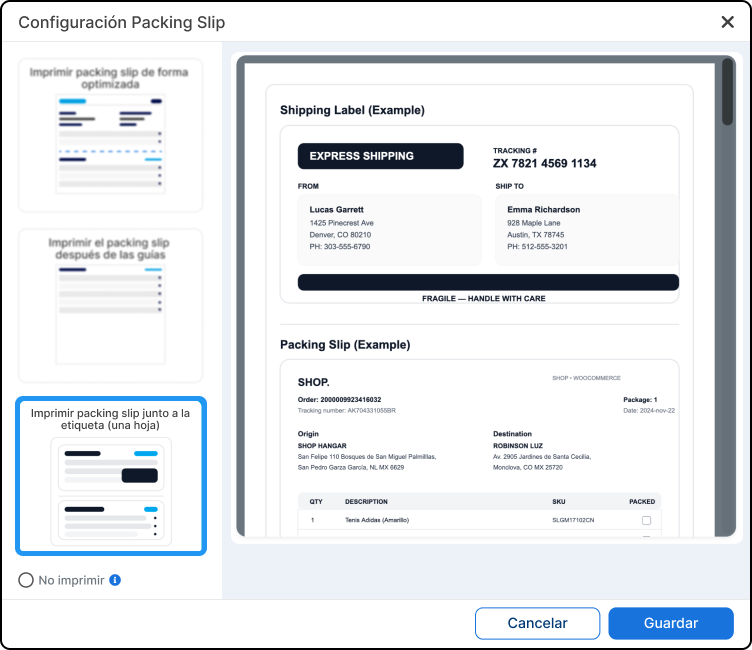
Si unificas guía y packing slip, las etiquetas que solo usan parte de la hoja pueden verse más pequeñas.
Configurar la información del documento
En Configuración general decides qué bloques aparecen y si el packing slip se descarga al generar guías.
| Opción | Qué hace |
|---|---|
| No imprimir | Evita la descarga automática del packing slip cuando generas guías en lote. Las guías se generan igual. |
| Mostrar información del pedido | Incluye datos del pedido, como tienda, número de orden y fecha. |
| Mostrar información de la dirección | Incluye origen y destinatario. |
| Mostrar código de barras (Scan & Go) | Incluye el código de barras del pedido, el que usas para identificar la orden en Scan & Go. |
Elegir las columnas de artículos
En Visibilidad de columnas decides qué ve tu equipo en la lista de productos.
| Opción | Qué hace |
|---|---|
| Mostrar columna de empaquetado | Agrega una columna para marcar cada artículo como empacado. |
| Mostrar SKU | Muestra el código SKU de cada producto. |
| Mostrar dimensiones | Muestra las dimensiones del producto. |
| Mostrar descripción | Muestra el nombre o descripción del producto. Si la desactivas, el documento no muestra el nombre ni las dimensiones que van debajo; quedan cantidad y SKU. |
| Artículos en varias columnas | Imprime los artículos en más de una columna para caber más productos por hoja. No eliges el número: el sistema usa dos columnas si la descripción está visible y tres si está oculta. |
La descripción queda visible por defecto y los artículos en una sola columna.
Comprobar el resultado
- Guarda los cambios en Configurar Packing Slip.
- Ve a Ver órdenes y descarga un packing slip de un pedido de prueba.
- Confirma que el PDF coincide con la vista previa: modo de impresión, bloques visibles y columnas.
Si no coincide, vuelve a abrir Configurar Packing Slip, revisa que las opciones hayan quedado como las dejaste y vuelve a Guardar.

¿Te fue útil este recurso?