

Declaración de productos
La declaración de productos es la lista de lo que va en cada caja para la Factura comercial. Sirve para que la aduana identifique cada artículo y calcule impuestos. Si falta un dato o no coincide con el contenido, el paquete puede retrasarse, retenerse o devolverse. Al terminarla, sigues en la misma confirmación y puedes generar la guía.
Esto continúa Generar guía de envío internacional: ya cotizaste y pulsaste Generar. Estás en la confirmación Crear envío, en Contenido y declaración aduanera.
Completar la factura comercial
Sección titulada «Completar la factura comercial»En Factura comercial indica quién envía, quién recibe y por qué cruzas la frontera.
-
Entra a tu cuenta Envia.com.
-
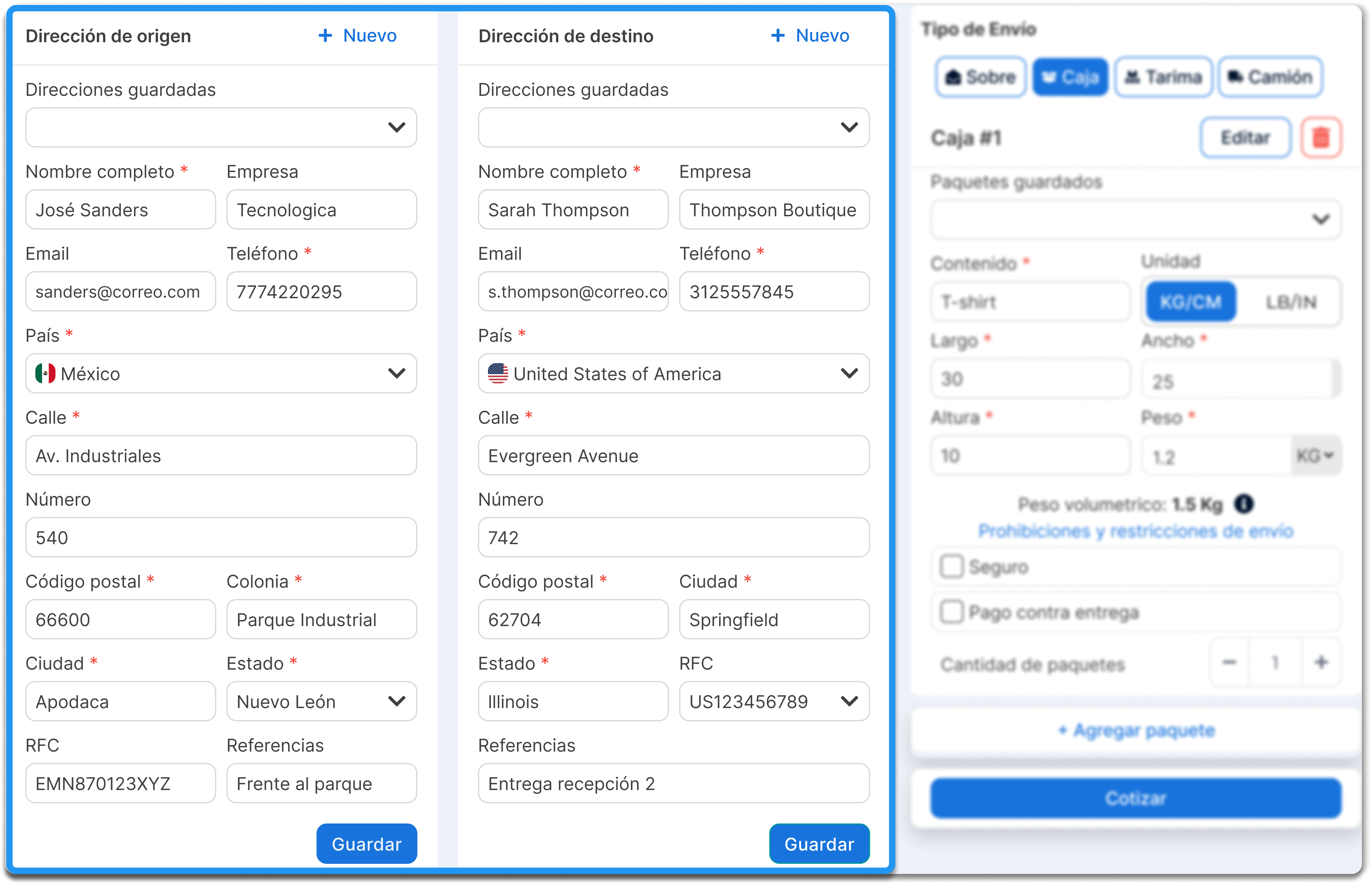
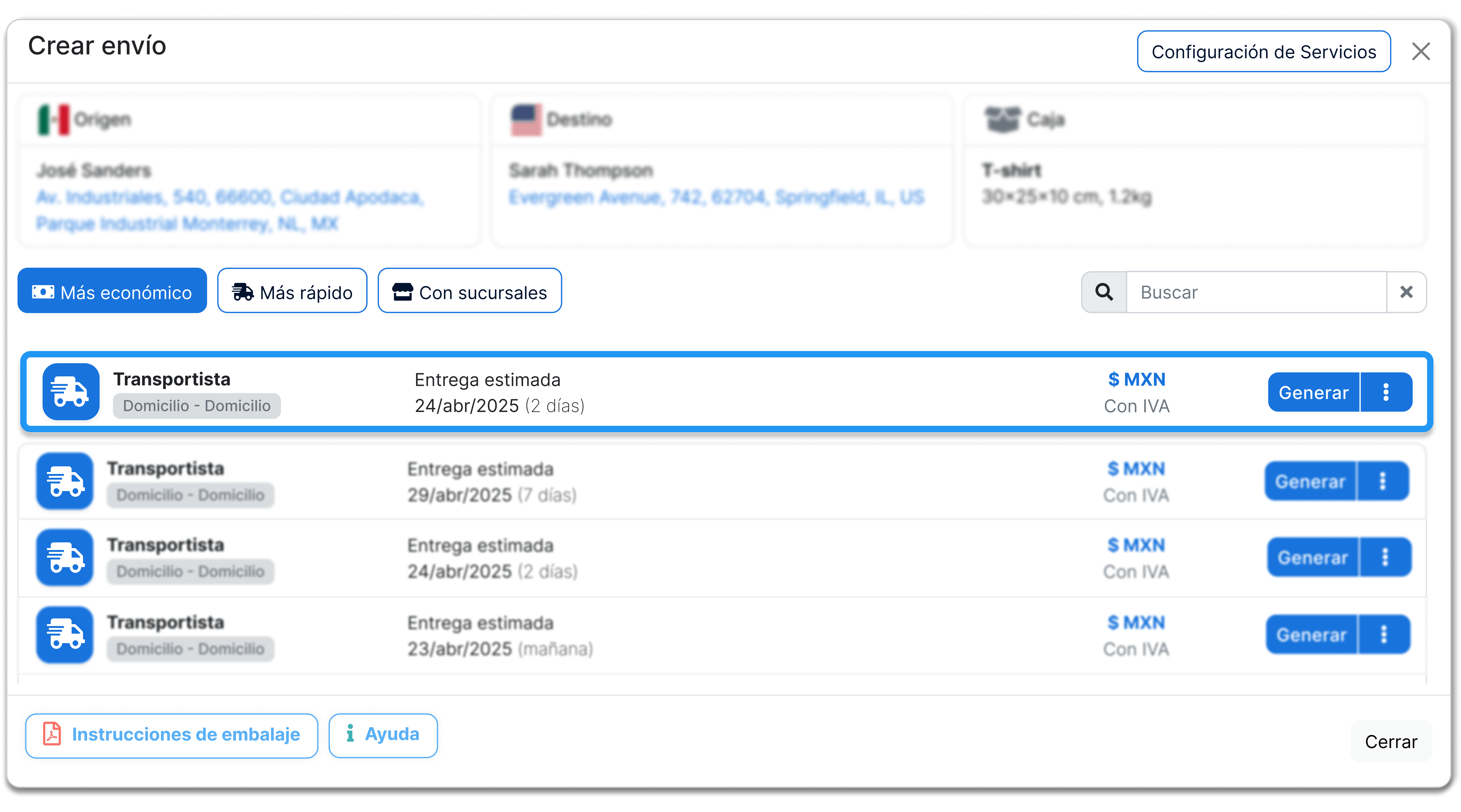
Abre Crear envío, cotiza un origen y un destino en países distintos y pulsa Generar.
-
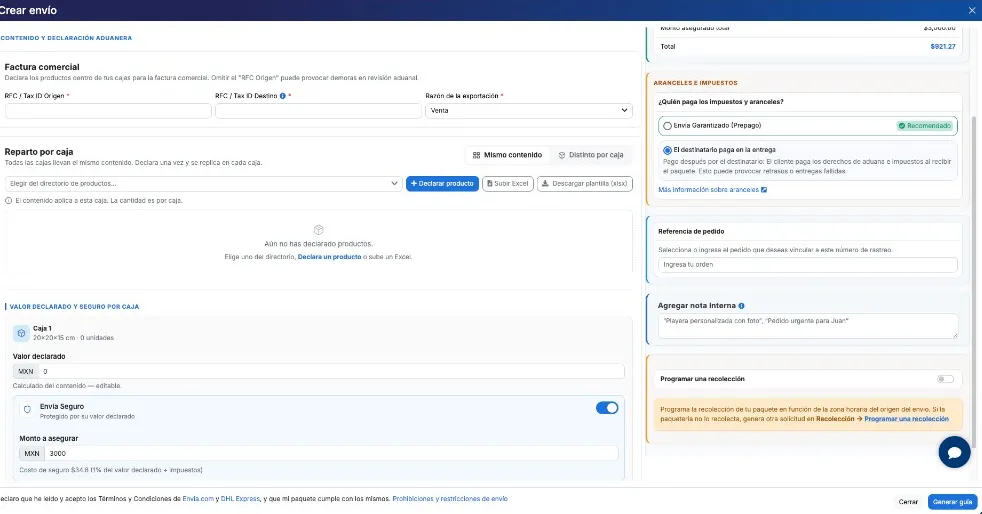
Completa RFC / Tax ID Origen y RFC / Tax ID Destino. Son obligatorios si origen o destino son México o Estados Unidos.
-
Elige Razón de la exportación. Debe coincidir con lo que envías:
- Venta
- Regalo
- Muestra
- Devolución
- Efectos personales
- Donación
- Exportación temporal
- Reparación
- Transferencia
Elegir cómo se reparte el contenido
Sección titulada «Elegir cómo se reparte el contenido»En Reparto por caja eliges si todas las cajas llevan lo mismo o si cada una declara su propio contenido.
| Opción | Qué hace |
|---|---|
| Mismo contenido | Declaras los productos una vez y se aplican a todas las cajas. La cantidad es por caja. |
| Distinto por caja | Cada caja tiene su lista, su valor declarado y su Envia Seguro. |
Si en el formulario usaste Cantidad de paquetes, verás una caja por cada unidad. Agregar paquete suma otra caja que puedes declarar aparte.
Declarar los productos
Sección titulada «Declarar los productos»-
En Mismo contenido, busca en Busca en tu directorio de productos… o pulsa + Declarar producto. En Distinto por caja, usa Agregar producto a esta caja… o + Declarar en esa caja.
-
Completa cada producto. Los campos con * son obligatorios:
Campo Qué es Qué debes escribir Descripción (marca, material, propósito) * Qué envías, en inglés. Al menos 15 caracteres: qué es, de qué está hecho y para qué sirve. Ejemplo: Cotton t-shirt for casual use. Código HS * Clasificación aduanera del producto. Envia lo sugiere según la descripción. Revísalo y cámbialo si no corresponde. Hecho en * País de fabricación. Donde se fabricó, no desde dónde lo envías. Precio unitario * Costo de una unidad. El precio real, con la moneda. Cantidad * Unidades de ese producto. En Mismo contenido es la cantidad por caja, no el total del envío. -
Si quieres reutilizar el producto en otro envío, marca Guardar en mi directorio.
-
Revisa el Código HS. Si ves Nivel de confianza bajo, confirma o ajusta el código.
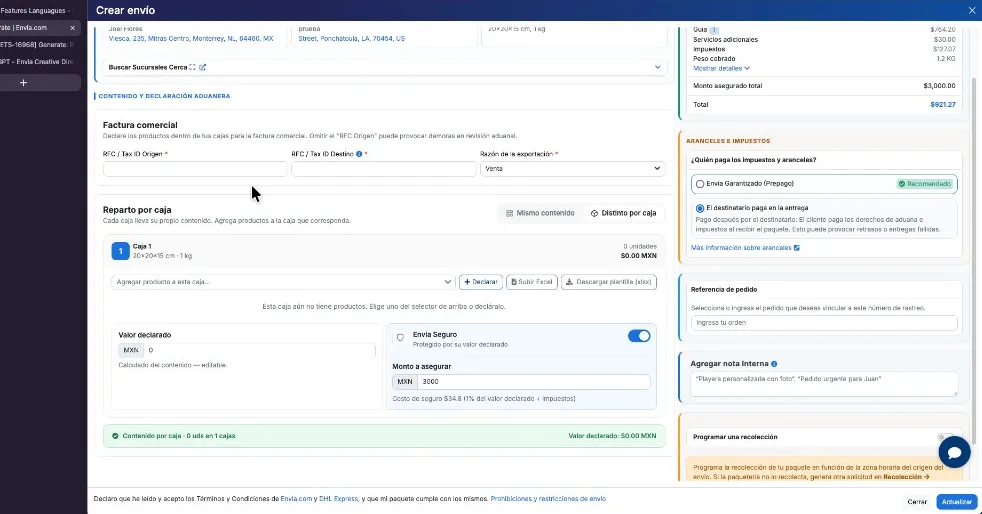
La barra de Contenido por caja muestra las unidades, el número de cajas y el valor declarado acumulado. No puedes generar la guía si una caja quedó sin productos.
Identificar productos en envíos DHL o FedEx a la Unión Europea
Sección titulada «Identificar productos en envíos DHL o FedEx a la Unión Europea»Si el destino es un país de la Unión Europea y la paquetería es DHL o FedEx, al declarar el producto aparece Importación a la Unión Europea. Sirve para que la paquetería reconozca cada artículo. Desde el 1 de noviembre de 2026, DHL y FedEx rechazan el envío a un comprador en la Unión Europea si el artículo no trae estos identificadores. Estos códigos no sustituyen la descripción, el Código HS, el país, el precio ni la cantidad.
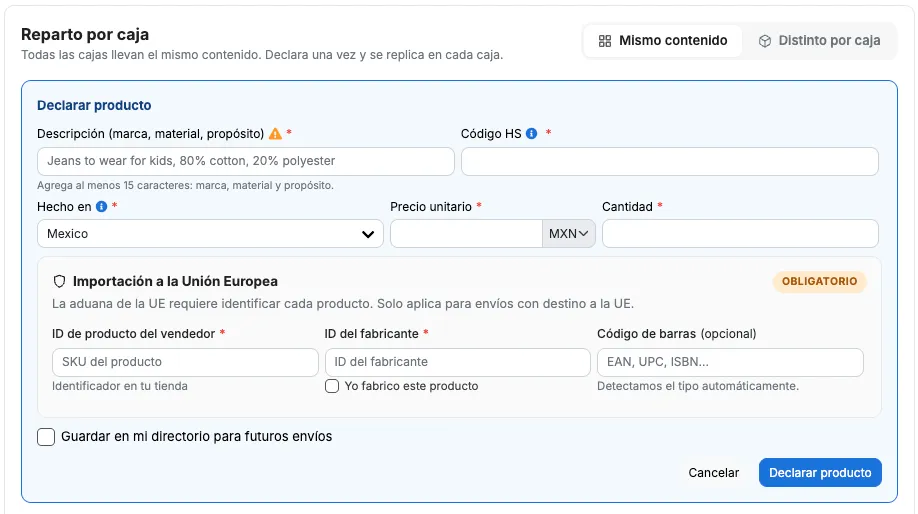
La tarjeta dice: «La aduana de la UE requiere identificar cada producto. Solo aplica para envíos con destino a la UE.» Envia la muestra solo con DHL o FedEx. Con otra paquetería, o con un destino fuera de esa lista, no se piden.
Países de destino en los que puede aparecer: Alemania, Austria, Bélgica, Bulgaria, Chequia, Chipre, Croacia, Dinamarca, Eslovaquia, Eslovenia, España, Estonia, Finlandia, Francia, Grecia, Hungría, Irlanda, Italia, Letonia, Lituania, Luxemburgo, Malta, Países Bajos, Polonia, Portugal, Rumanía y Suecia.
Si el origen y el destino están en la Unión Europea, muchas veces no se abre la declaración de productos y estos códigos no se piden. Se piden cuando el origen está fuera, el destino está dentro y la paquetería es DHL o FedEx. Tampoco se piden en envíos masivos, en varios envíos a la vez ni en los flujos que no usan esta confirmación.
| Campo | Qué es | De dónde sale | Si no lo incluyes |
|---|---|---|---|
| ID de producto del vendedor | El código con el que identificas el producto en tu tienda. Es el SKU. Envia no lo genera. | Lo escribes o lo tomas de tu catálogo. Si el producto del directorio tiene SKU, el campo se rellena y puedes corregirlo. | No puedes declarar el producto. La fila queda en rojo con Faltan datos del producto. Generar guía y Actualizar se detienen y aparece el aviso de productos incompletos. |
| ID del fabricante | El código con el que el fabricante identifica ese producto. | Lo tomas del fabricante o de la ficha del producto. Si tú lo fabricas, marca Yo fabrico este producto: se copia tu SKU y el campo queda bloqueado. Si quitas la marca, el valor se queda y puedes editarlo. | Ocurre lo mismo que si falta el código de tu tienda: no se declara y no se genera la guía. |
| Código de barras | El código impreso en el producto: EAN, UPC, ISBN, ISSN o GTIN. Es opcional. | Lo tomas del empaque. Si ya está guardado en el producto, se rellena. | Puedes declarar y generar la guía. Si el formato no se reconoce, verás Formato no estándar y la guía sigue disponible. Si Envia reconoce el tipo, lo indica (por ejemplo ISBN-13 y Libros). |
- En Declarar producto, completa la descripción, el Código HS, Hecho en, el precio y la cantidad.
- En Importación a la Unión Europea, escribe ID de producto del vendedor. El texto de ayuda dice Identificador en tu tienda.
- Escribe ID del fabricante. Si tú fabricas el producto, marca Yo fabrico este producto.
- Si tienes código de barras, escríbelo en Código de barras. Vacío es válido.
- Si quieres reutilizar estos datos, marca Guardar en mi directorio para futuros envíos.
- Pulsa Declarar producto. Si estás editando un producto ya agregado, el botón dice Guardar.
Indicar el valor declarado y el seguro por caja
Sección titulada «Indicar el valor declarado y el seguro por caja»En Valor declarado y seguro por caja cada caja tiene su propio monto.
- El Valor declarado se calcula con el precio y la cantidad de los productos. Puedes cambiarlo; si lo ajustas a mano, úsalo solo cuando el valor real sea otro.
- Activa Envia Seguro en las cajas que quieras proteger. Completa Monto a asegurar. La pantalla muestra el costo del seguro.
- El resumen de la derecha suma el Monto asegurado total de las cajas que aseguraste.
Puedes asegurar una caja y dejar otra sin seguro. El seguro no se enciende solo al abrir la confirmación.
Cargar varios productos con Excel
Sección titulada «Cargar varios productos con Excel»Si tienes muchos productos, en Reparto por caja:
- Pulsa Descargar plantilla o Descargar plantilla (.xlsx), llénala y pulsa Subir Excel.
- En Mismo contenido, el archivo se aplica a todas las cajas. En Distinto por caja, se aplica solo a la caja desde la que subiste el archivo.
- Si ya habías declarado productos, se abre Productos registrados. Elige Mantener (suma lo del archivo) o Reemplazar (quita los anteriores).
Si el origen es Brasil, el botón puede leer Subir Excel o Nota Fiscal: un .xml se trata como nota fiscal.
Cuando el contenido esté completo, si el origen es Estados Unidos y el valor declarado supera 2,500 USD, puede aparecer AES ITN. Cómo usarla: Declarar AES ITN en exportaciones de EE.UU.. Si aparece ¿Quién paga los impuestos y aranceles?, sigue en Aduanas, impuestos y aranceles. Luego acepta los términos y pulsa Generar guía. Si cambias un dato, el botón puede pasar a Actualizar y recotizar.
Preguntas frecuentes
Sección titulada «Preguntas frecuentes»¿Por qué la descripción va en inglés? La aduana y el clasificador de Código HS la leen en inglés. Si va en otro idioma, el código puede salir mal y el paquete puede retrasarse.
¿El valor debe coincidir en todos los documentos? Sí. El valor de los productos y el Valor declarado de cada caja deben ser reales y consistentes en la guía, la factura comercial y tus comprobantes. Si no coinciden, la aduana puede retener el paquete o cobrar extra.
¿Puedo reutilizar productos que ya declaré? Sí. Búscalos en el directorio de productos de Reparto por caja. Si guardaste el código de tu tienda y el del fabricante, se rellenan al declarar un envío con DHL o FedEx a la Unión Europea.