Mantenimiento programado en Envia.com: jueves 29 de octubre, de 00:00 a 00:30 h. Inicio de sesión, APIs y operaciones no estarán disponibles.


Vista de detalle de pedido en Ecommerce
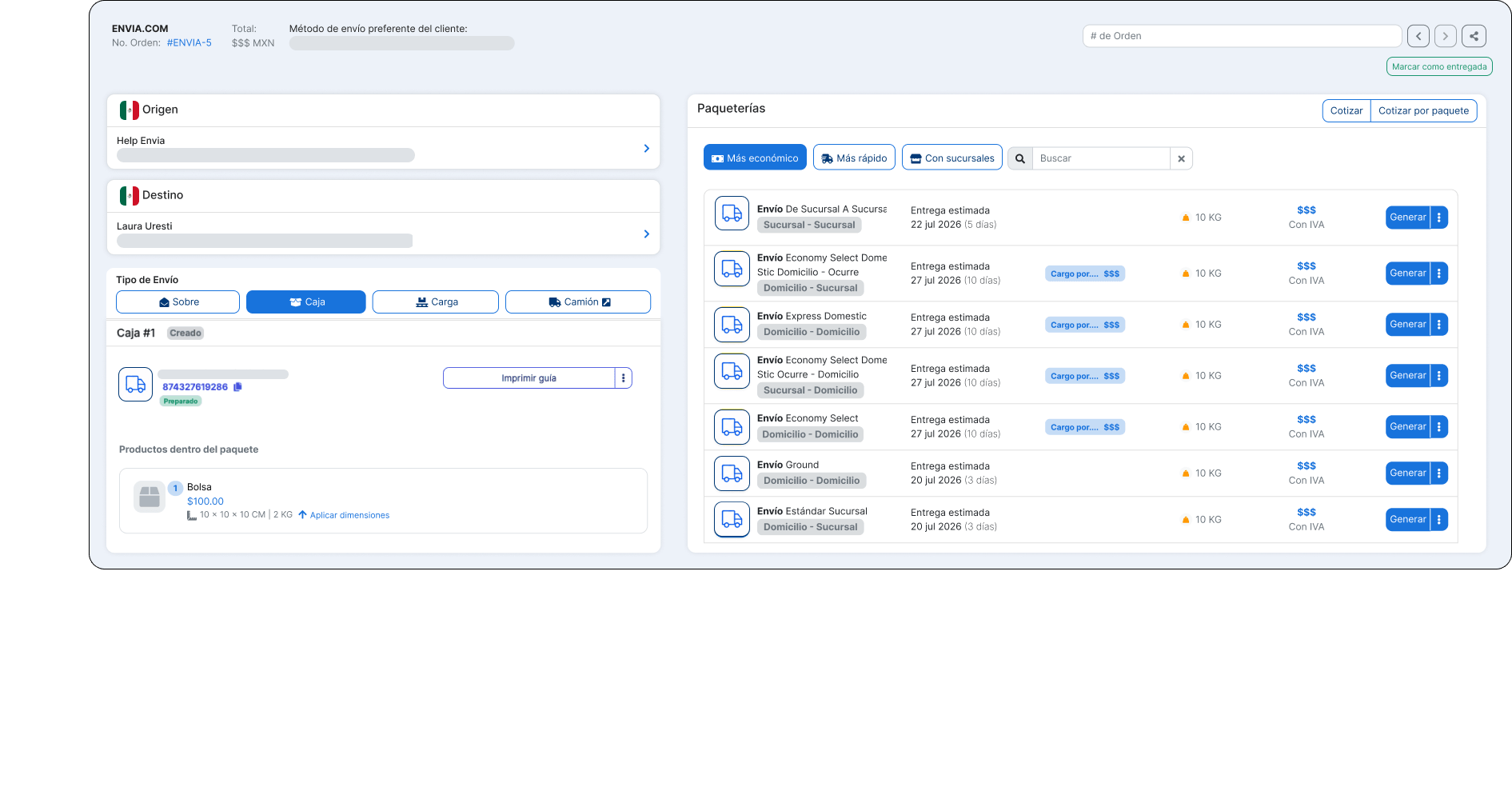
Ahora puedes abrir cualquier pedido de ecommerce en una vista de detalle a pantalla completa. Así trabajas con más espacio, puedes compartir el enlace directo de la orden con tu equipo y pasar de un pedido a otro sin volver a la tabla cada vez.
El panel lateral sigue disponible. La vista de detalle es una forma adicional de gestionar el mismo pedido.
¿Qué puedes hacer en esta vista?
Sección titulada «¿Qué puedes hacer en esta vista?»Desde el detalle del pedido puedes:
- Ver la información completa de la orden (tienda, número, valor, método de envío y estatus)
- Editar direcciones y paquetes cuando el pedido lo permita
- Cotizar y generar guías
- Navegar al pedido anterior o siguiente
- Buscar otra orden por nombre
- Filtrar la navegación por tienda (si tienes más de una)
- Compartir el enlace del pedido con tu equipo
- Cambiar entre orígenes cuando el pedido tiene más de una ubicación de envío
Esta vista es especialmente útil si trabajas pedidos multi-origen, si necesitas compartir una orden exacta con alguien de tu equipo o si prefieres avanzar entre pedidos sin regresar a la tabla.
Abre el detalle de un pedido
Sección titulada «Abre el detalle de un pedido»-
Inicia sesión en tu cuenta Envia.com.
-
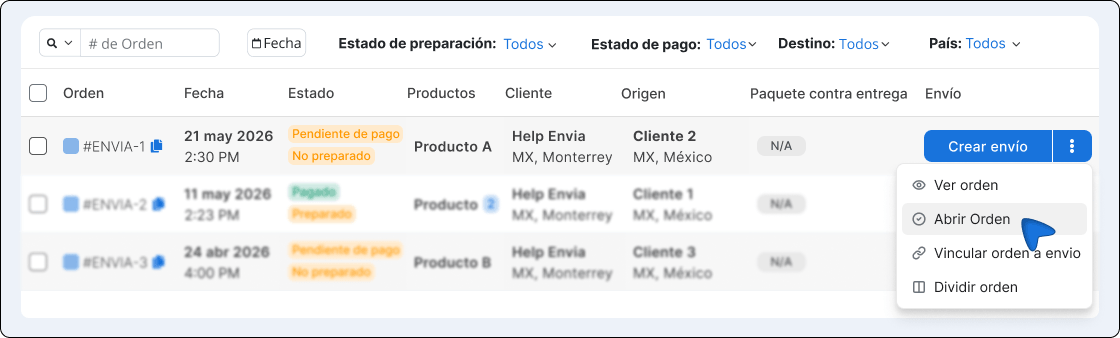
Ve a Ecommerce Pro > Ver Órdenes
-
En la fila del pedido, abre el menú de acciones (botón Crear Envío o el menú de opciones).
-
Selecciona Abrir Orden.
-
Se abrirá una nueva pestaña con la vista de detalle del pedido.
Navega entre pedidos
Sección titulada «Navega entre pedidos»Encabezado con buscador, filtro de tienda, flechas y botón de compartir
En la parte superior de la vista de detalle encontrarás herramientas para moverte entre órdenes sin regresar a la tabla:
| Control | Para qué sirve |
|---|---|
| Flecha izquierda | Ir al pedido anterior |
| Flecha derecha | Ir al pedido siguiente |
| Buscador | Encontrar un pedido por nombre y abrirlo al seleccionarlo |
| Filtro de tienda | Limitar la navegación y la búsqueda a una tienda específica (solo aparece si tienes más de una) |
| Compartir | Copiar la URL del pedido al portapapeles para enviarla a tu equipo |
Busca otra orden
Sección titulada «Busca otra orden»Buscador de órdenes con resultados sugeridos
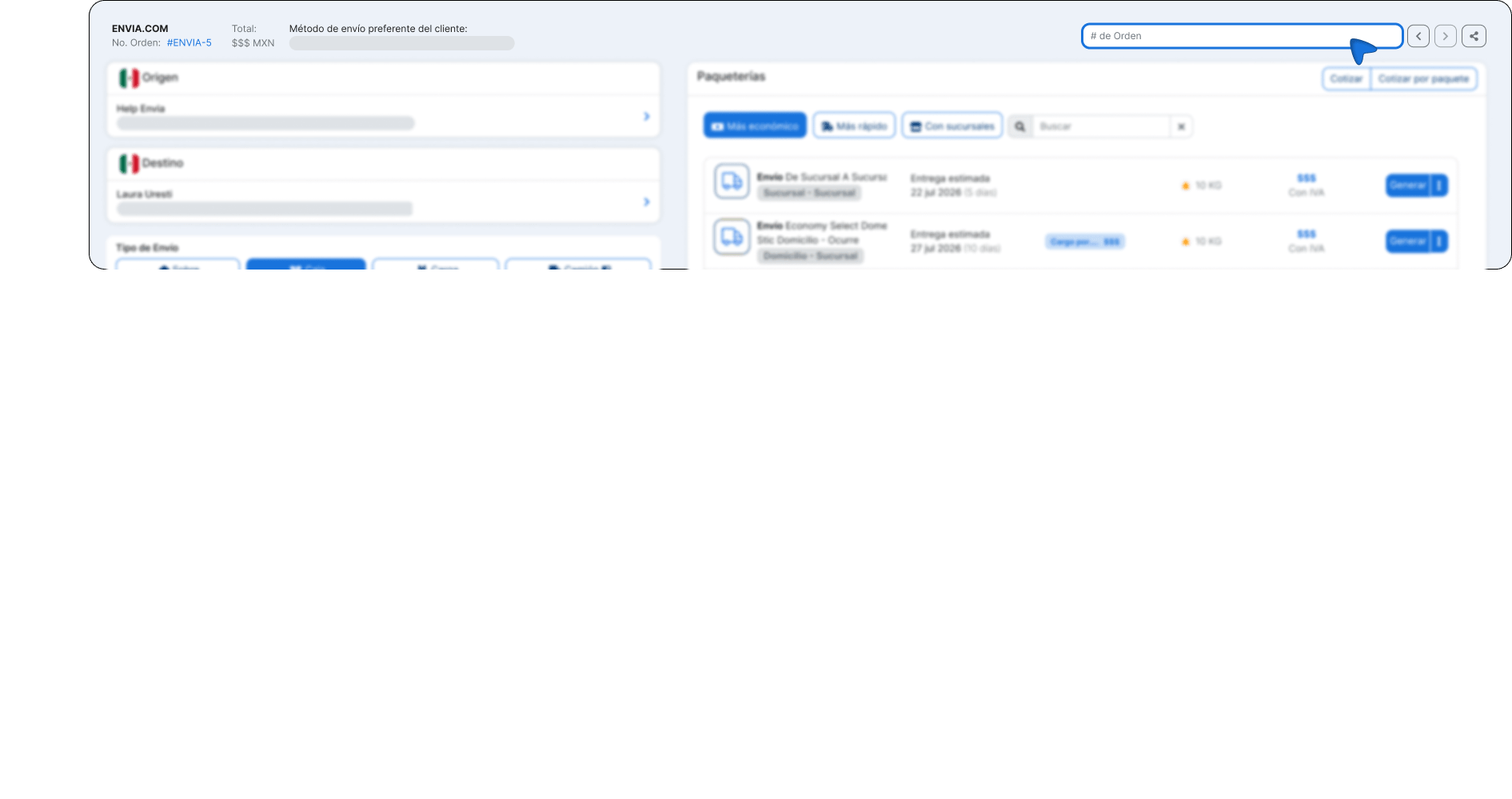
Escribe el número o nombre de la orden en el campo # de Orden. Aparecerán resultados con estatus, fecha, monto y tienda. Haz clic en el que necesites para abrirlo.
Filtra por tienda
Sección titulada «Filtra por tienda»Filtro de tienda con listado de tiendas conectadas
Si tienes más de una tienda conectada, usa el selector (por defecto Todos) para limitar la navegación y la búsqueda a una tienda específica.
Pasa al pedido siguiente o anterior
Sección titulada «Pasa al pedido siguiente o anterior»Botón de siguiente pedido con tooltip Next order
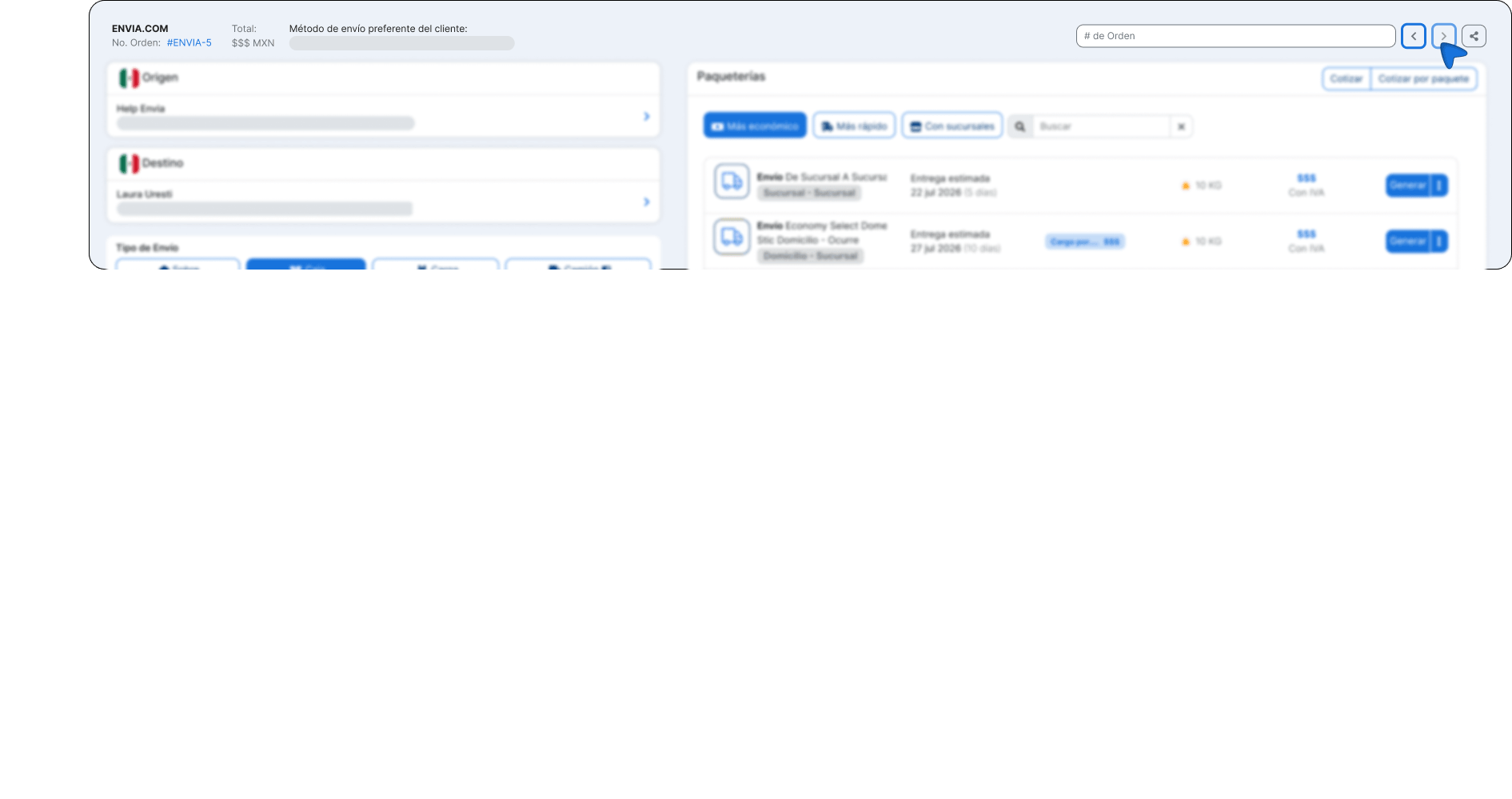
Usa las flechas para avanzar o retroceder entre pedidos. Si no hay un pedido anterior o siguiente, la flecha correspondiente aparecerá deshabilitada.
Comparte el enlace de un pedido
Sección titulada «Comparte el enlace de un pedido»-
Abre la vista de detalle del pedido.
-
Haz clic en el botón de compartir (ícono de compartir) en la parte superior.
-
La URL se copia automáticamente al portapapeles.
-
Pégala donde la necesites (chat, correo, ticket interno, etc.).
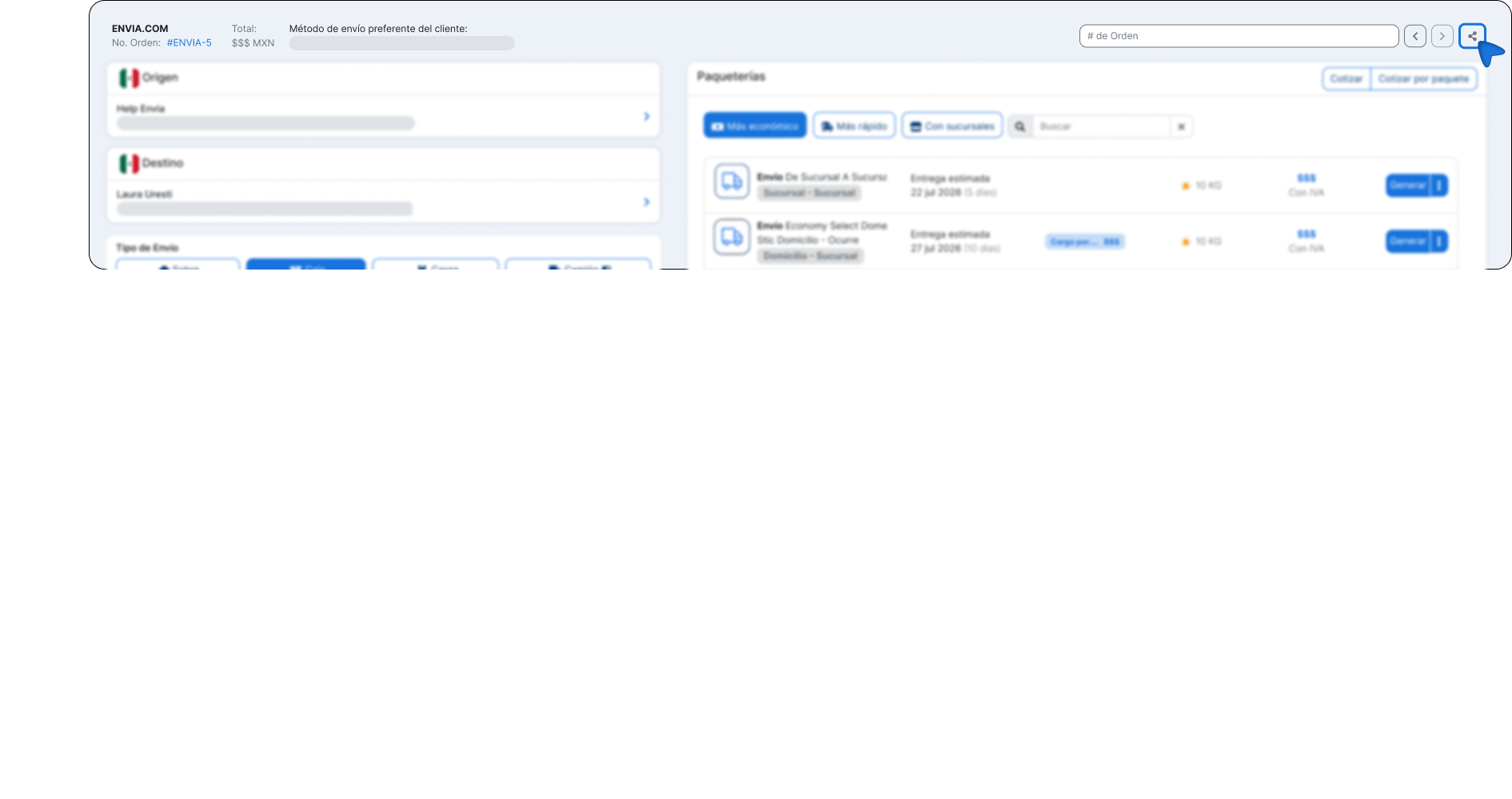
Cualquier persona de tu cuenta con acceso a Ecommerce podrá abrir esa misma orden al usar el enlace. Es útil para dar seguimiento, revisar una incidencia o continuar un proceso de fulfillment empezado por otra persona.
Pedidos con varios orígenes
Sección titulada «Pedidos con varios orígenes»Algunos pedidos se envían desde más de una ubicación de origen. En esos casos, la vista de detalle muestra pestañas por cada origen.
- Cada pestaña indica el nombre de la ubicación y cuántos paquetes le corresponden.
- Al seleccionar una pestaña, solo verás los paquetes de ese origen.
- Si el pedido tiene un solo origen, las pestañas no aparecen y se muestran todos los paquetes normalmente.
Esto te ayuda a cotizar y generar guías por ubicación sin mezclar la información de distintos almacenes o sucursales.
Genera guías desde la vista de detalle
Sección titulada «Genera guías desde la vista de detalle»El flujo de cotización y generación de guías es el mismo que ya conoces desde el panel lateral:
- Revisa o ajusta direcciones y paquetes.
- Cotiza las opciones de envío disponibles.
- Selecciona la paquetería y genera la guía.
- La orden se actualiza con el nuevo estatus al completar el proceso.
Puedes usar la vista de detalle como tu espacio de trabajo principal cuando necesites más espacio en pantalla o revisar varios pedidos seguidos.
Preguntas frecuentes
Sección titulada «Preguntas frecuentes»¿Puedo abrir un pedido sin importar su estatus? Sí. La vista de detalle funciona para cualquier pedido de tu cuenta. Lo que cambia según el estatus son las acciones disponibles (cotizar, generar guía, etc.), igual que en el panel lateral.
¿La vista de detalle reemplaza el panel lateral de Ecommerce? No. Ambas opciones conviven. Puedes seguir abriendo pedidos desde la tabla en el panel lateral, o usar la vista de detalle cuando necesites más espacio o compartir el enlace.
¿Puedo editar un pedido desde esta vista? Puedes realizar las mismas acciones operativas que en el panel lateral: ajustar direcciones y paquetes, cotizar y generar guías, según lo permita el estado del pedido. No cambia la forma en que se gestionan las órdenes, solo el espacio de trabajo.
¿El enlace compartido es público? No. Solo funciona para usuarios de tu cuenta con acceso a Ecommerce. No está pensado para enviarlo al comprador final.
¿Qué pasa si filtro por tienda? La navegación entre pedidos (anterior/siguiente) y la búsqueda se limitan a las órdenes de esa tienda. Si eliges Todos, puedes moverte entre pedidos de cualquiera de tus tiendas conectadas.