







Ecommerce Pro / Visualizza ordini
Vista dettagliata dell'ordine nell'e-commerce
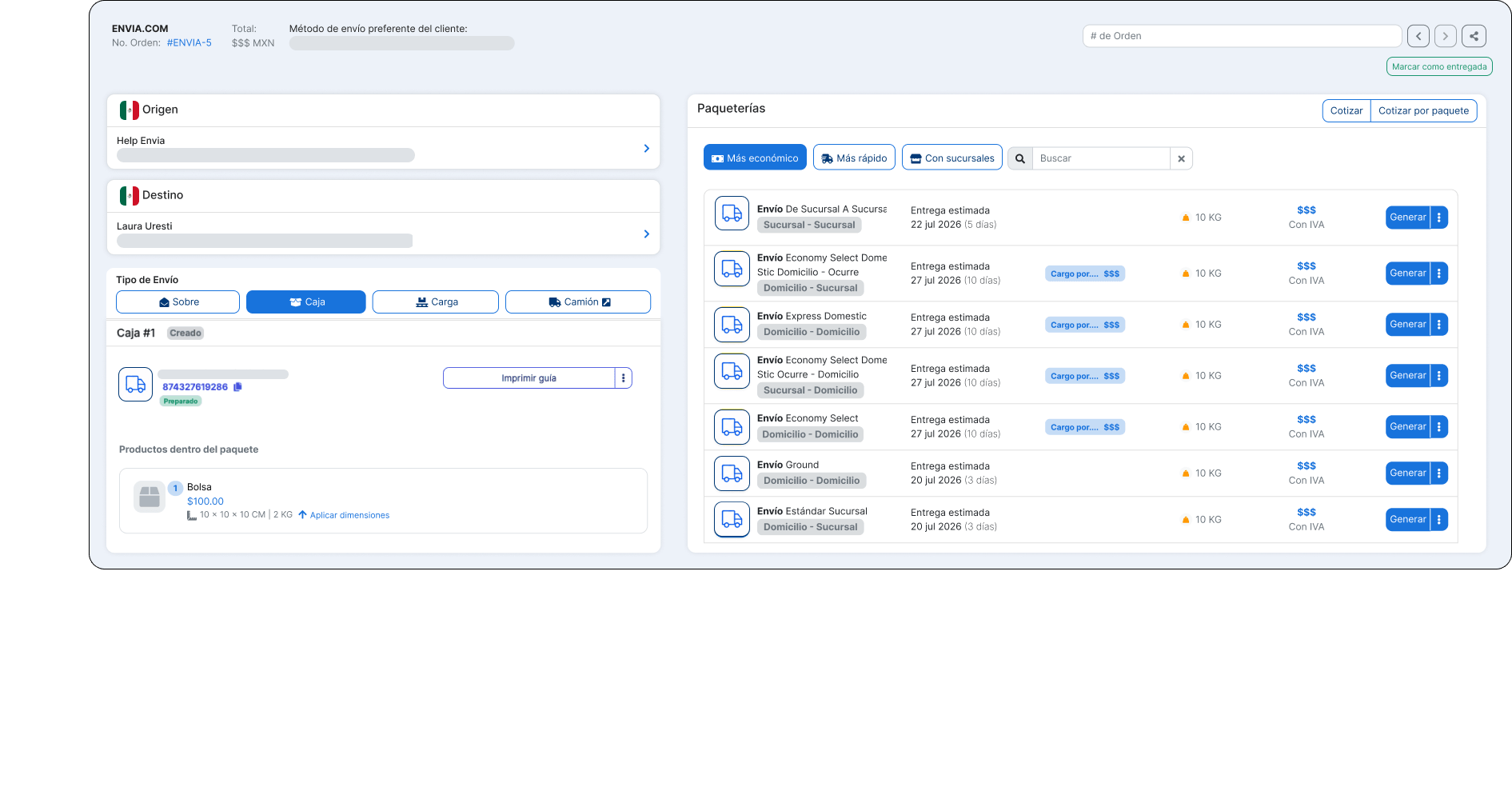
Ora puoi aprire qualsiasi ordine e-commerce in una vista dettagliata a schermo intero. In questo modo avrai più spazio a disposizione, potrai condividere il link diretto dell'ordine con il tuo team e passare da un ordine all'altro senza dover tornare ogni volta alla tabella.
Il pannello laterale è ancora disponibile. La vista dettagliata rappresenta un’ulteriore modalità per gestire lo stesso ordine.
ℹ️ Puoi aprire un ordine indipendentemente dal loro status (in sospeso, pagato, evaso, parziale o annullato). Le azioni disponibili, come quotare o generare una guida, dipendono dallo stato dell'ordine, proprio come nel pannello laterale.
Cosa puoi fare in questa schermata?
Dalla scheda dell'ordine puoi:
- Visualizza i dettagli completi dell'ordine (negozio, numero, importo, metodo di spedizione e stato)
- Modificare indirizzi e pacchi, se l'ordine lo consente
- Calcolare i contributi e generare le guide
- Vai all'ordine precedente o successivo
- Cerca un altro ordine per nome
- Filtra la navigazione per negozio (se ne hai più di uno)
- Condividi il link dell'ordine con il tuo team
- Passare da un punto di origine all'altro quando l'ordine ha più di un luogo di spedizione
Questa schermata è particolarmente utile se gestisci gli ordini da più fonti, se hai bisogno di condividere un ordine preciso con un membro del tuo team oppure, se preferisci, puoi passare da un ordine all’altro senza tornare alla tabella.
Apri i dettagli di un ordine
- Accedere al proprio account Envia.com.
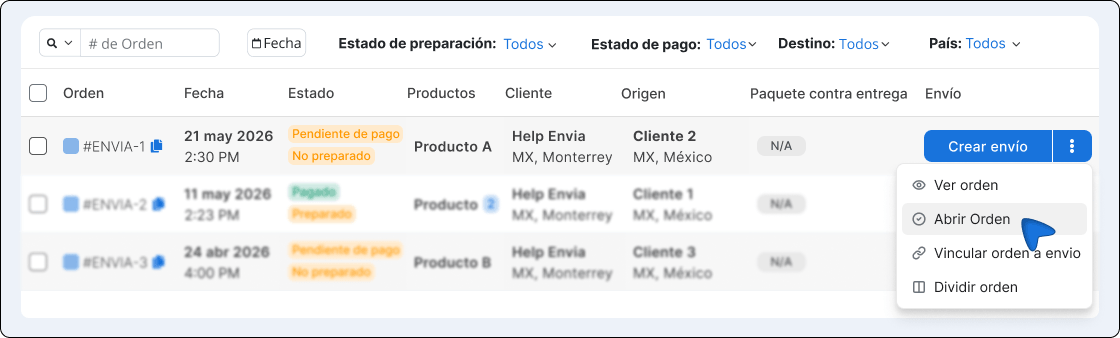
- Vai su Ecommerce Pro > Visualizza ordini
- Nella riga dell'ordine, apri il menu delle azioni (pulsante Crea spedizione o il menu delle opzioni).
- Seleziona Apri ordine.
- Si aprirà una nuova scheda con la schermata dei dettagli dell'ordine.
ℹ️ Il link non è pubblico. Solo gli utenti del tuo account con accesso alla sezione E-commerce possono aprirlo. Se l'ordine non esiste o non appartiene al tuo account, verrà visualizzato un messaggio che indica che l'ordine non è stato trovato.
Sfoglia gli ordini
Intestazione con barra di ricerca, filtro per negozio, frecce e pulsante di condivisione
Nella parte superiore della schermata di dettaglio troverai gli strumenti per passare da un ordine all'altro senza tornare alla tabella:
| Controllo | A cosa serve |
|---|---|
| Freccia sinistra | Vai all'ordine precedente |
| Freccia destra | Vai all'ordine successivo |
| Cercatore | Trovare un ordine in base al nome e aprirlo selezionandolo |
| Filtro negozio | Limita la navigazione e la ricerca a un negozio specifico (questa opzione compare solo se ne hai più di uno) |
| Condividere | Copia l'URL dell'ordine negli appunti per inviarlo al tuo team |
Cerca un altro ordine
Motore di ricerca degli ordini con risultati suggeriti
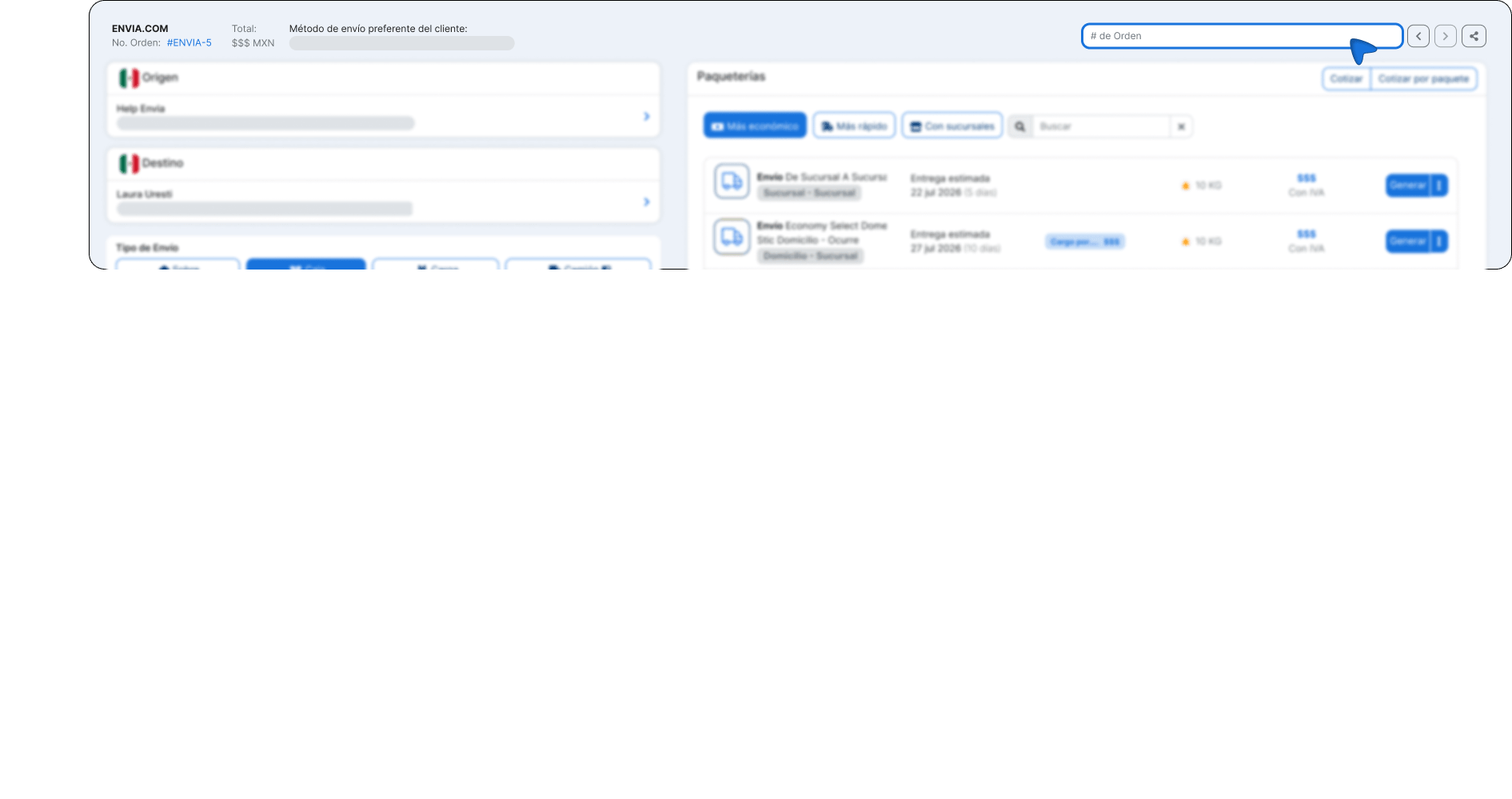
Inserisci il numero o il nome dell'ordine nel campo # dell'ordine. Verranno visualizzati i risultati con lo stato, la data, l'importo e il negozio. Clicca su quello che ti serve per aprirlo.
Filtra per negozio
Filtro dei negozi con elenco dei negozi collegati
Se hai più di un negozio collegato, usa il selettore (per impostazione predefinita Tutti) per limitare la navigazione e la ricerca a un negozio specifico.
Passa all'ordine successivo o precedente
Pulsante "Ordine successivo" con tooltip "Next order"
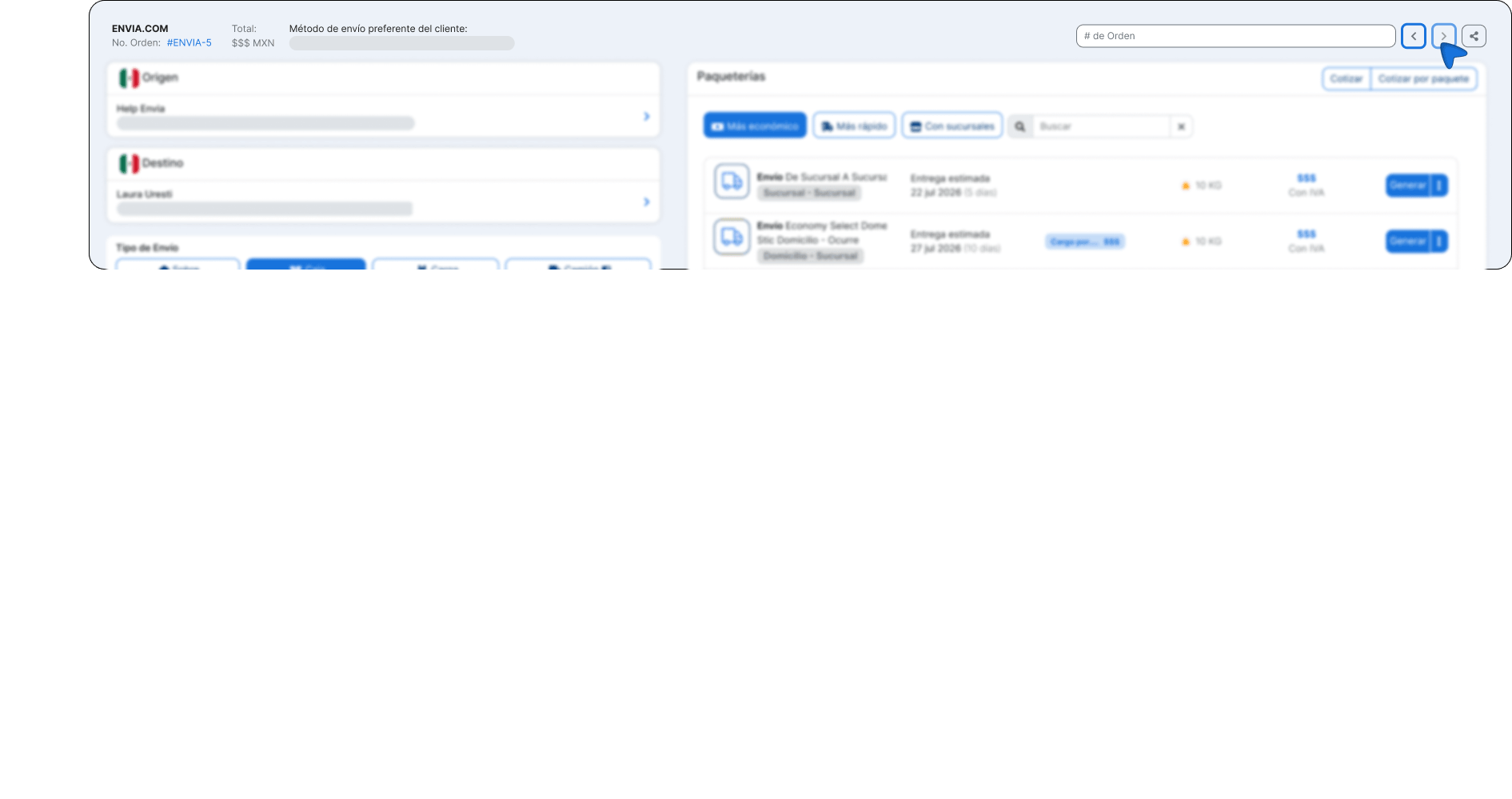
Utilizza le frecce per passare all'ordine precedente o a quello successivo. Se non ci sono ordini precedenti o successivi, la freccia corrispondente apparirà disattivata.
Condividi il link di un ordine
- Apri la schermata dei dettagli dell'ordine.
- Fai clic su condividi (icona di condivisione) nella parte superiore.
- L'URL viene copiato automaticamente negli appunti.
- Attaccala dove ti serve (chat, e-mail, ticket interno, ecc.).
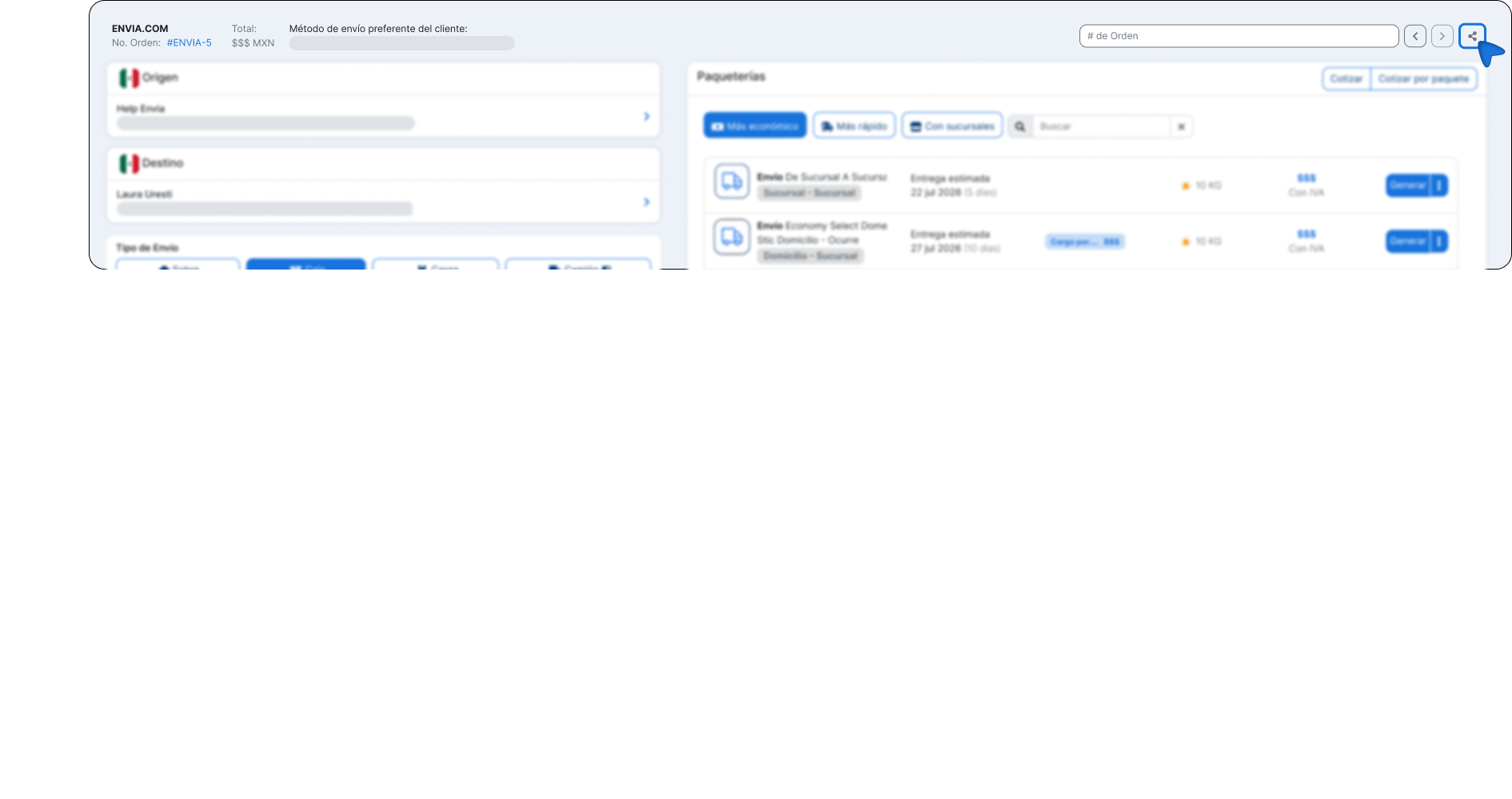
Qualsiasi utente del tuo account che abbia accesso all'e-commerce potrà aprire lo stesso ordine utilizzando il link. È utile per monitorare, verificare un problema o portare avanti un processo di evasione dell'ordine avviato da un'altra persona.
ℹ️ Questo link non è destinato all'acquirente finale. Serve per la collaborazione interna all'interno del tuo account.
Ordini con diverse origini
Alcuni ordini vengono spediti da più di una località di provenienza. In questi casi, la schermata di dettaglio mostra delle schede per ciascuna origine.
- Ogni scheda indica il nome della località e quanti pacchetti gli spettano.
- Selezionando una scheda, vedrai solo i pacchetti provenienti da quella fonte.
- Se l'ordine proviene da un unico mittente, le schede non vengono visualizzate e tutti i pacchi vengono mostrati normalmente.
Questo ti aiuta a preparare preventivi e a generare guide per località senza mescolare le informazioni provenienti da magazzini o filiali diverse.
Crea guide dalla vista di dettaglio
Il flusso di quotazione e generazione delle guide è lo stesso che già conosci dal pannello laterale:
- Controlla o modifica indirizzi e pacchetti.
- Richiedi un preventivo per le opzioni di spedizione disponibili.
- Seleziona il corriere e genera l'etichetta di spedizione.
- Una volta completata la procedura, l'ordine viene aggiornato con il nuovo stato.
Puoi utilizzare la vista dettagliata come area di lavoro principale quando hai bisogno di più spazio sullo schermo o devi controllare diversi ordini uno dopo l'altro.
ℹ️ Se l'ordine è già stato evaso o annullato, potrai visualizzarlo, ma le operazioni di quotazione o generazione saranno disponibili solo quando lo stato dell'ordine lo consentirà.
Domande frequenti
Posso aprire un ordine indipendentemente dal suo stato? Sì. La schermata dei dettagli è disponibile per qualsiasi ordine del tuo account. A variare in base allo stato sono le azioni disponibili (richiedere un preventivo, generare una bolla di accompagnamento, ecc.), proprio come nel pannello laterale.
La vista dettagliata sostituisce il pannello laterale di E-commerce? No. Le due opzioni sono disponibili contemporaneamente. Puoi continuare ad aprire gli ordini dalla tabella nel pannello laterale oppure utilizzare la vista dettagliata quando hai bisogno di più spazio o vuoi condividere il link.
Posso modificare un ordine da questa schermata? Puoi eseguire le stesse operazioni che nel pannello laterale: modificare indirizzi e colli, calcolare i costi e generare bolle di spedizione, a seconda dello stato dell'ordine. Non cambia il modo in cui vengono gestiti gli ordini, ma solo l'area di lavoro.
Il link condiviso è pubblico? No. Funziona solo per gli utenti del tuo account che hanno accesso alla piattaforma e-commerce. Non è pensato per essere inviato all'acquirente finale.
Cosa succede se filtro per negozio? La navigazione tra gli ordini (precedente/successivo) e la ricerca sono limitate agli ordini di quel negozio. Se scegli Tutti, puoi passare da un ordine all'altro in qualsiasi dei tuoi negozi collegati.

Questa risorsa vi è utile?