







Ecommerce Pro / Ver órdenes
Scan & Go: genera guías escaneando tus pedidos
Scan & Go es una pantalla de Ecommerce pensada para empacar y generar guías más rápido. Escaneas el código del pedido, confirmas que los productos están empacados y creas la guía en un solo flujo, sin recorrer el tablero completo de órdenes.
Es ideal si trabajas en almacén o en una estación de empaque: puedes usar un lector de códigos de barras, escribir el número del pedido o, en el celular, escanear con la cámara.
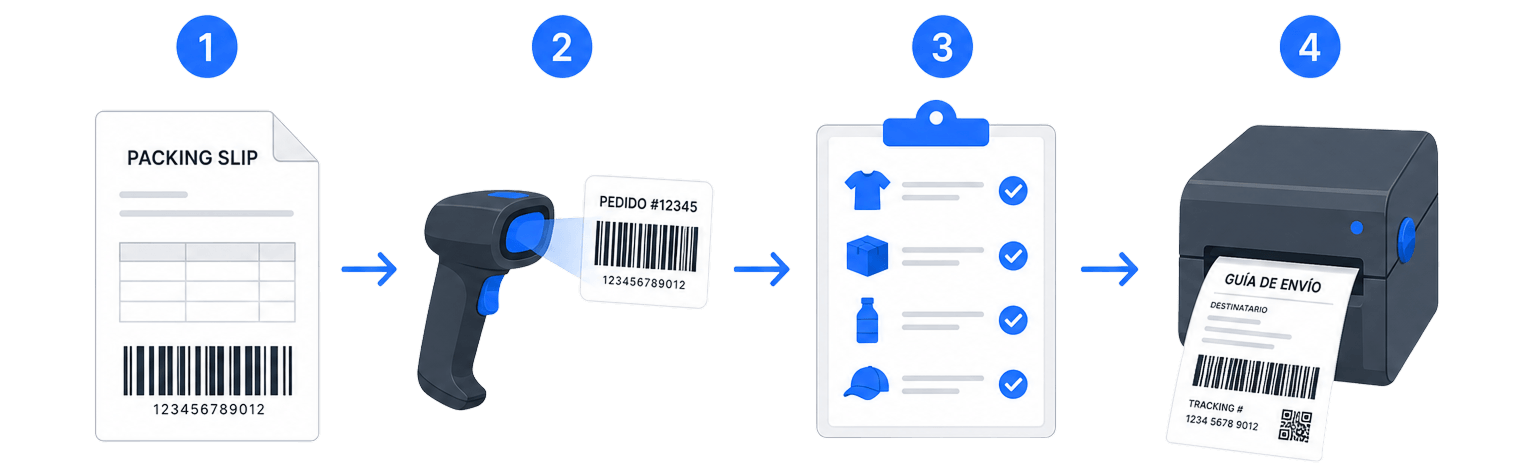
¿Qué es Scan & Go?
Es una herramienta dentro de Ecommerce que concentra tres pasos en una sola vista:
- Identificar el pedido (escaneo o captura del código).
- Verificar que los productos estén empacados.
- Generar e imprimir o descargar la guía.
El código del pedido está en el packing slip (hoja de empaque). Cuando entras a Scan & Go sin un pedido cargado, verás una guía visual con estos mismos pasos para orientarte.
ℹ️ Antes de generar la guía, el pedido debe tener paquetería seleccionada. Si falta, Scan & Go te avisará y podrás abrir el pedido en Ecommerce para elegirla.
Cómo abrir Scan & Go
- Inicia sesión en tu cuenta en Envia.com.
- Ve a Ecommerce Pro > Ver órdenes.
- Haz clic en el botón Scan & Go.
También puedes seleccionar uno o varios pedidos en la tabla y abrir Scan & Go desde ahí: los pedidos se cargarán en una cola para procesarlos en secuencia (más adelante se explica ese flujo).
Flujo básico: un pedido a la vez
1. Localiza el código del pedido
Imprime o ten a la mano el packing slip del pedido. El código de barras del pedido aparece en ese documento.
2. Escanea o escribe el pedido
Puedes hacerlo de tres formas:
| Método | Cuándo usarlo |
|---|---|
| Lector de códigos de barras | En escritorio o estación de trabajo: apunta al código del packing slip. El sistema captura la lectura al confirmar (Enter). |
| Campo de texto | Escribe o pega el número/código del pedido y confirma para cargarlo. |
| Cámara del celular | En vista móvil, usa el botón de escanear con cámara, centra el código y confirma. |
Cuando el pedido se carga correctamente, verás la información de la orden y la lista de productos. Escucharás un aviso sonoro de confirmación para que no tengas que mirar la pantalla todo el tiempo.
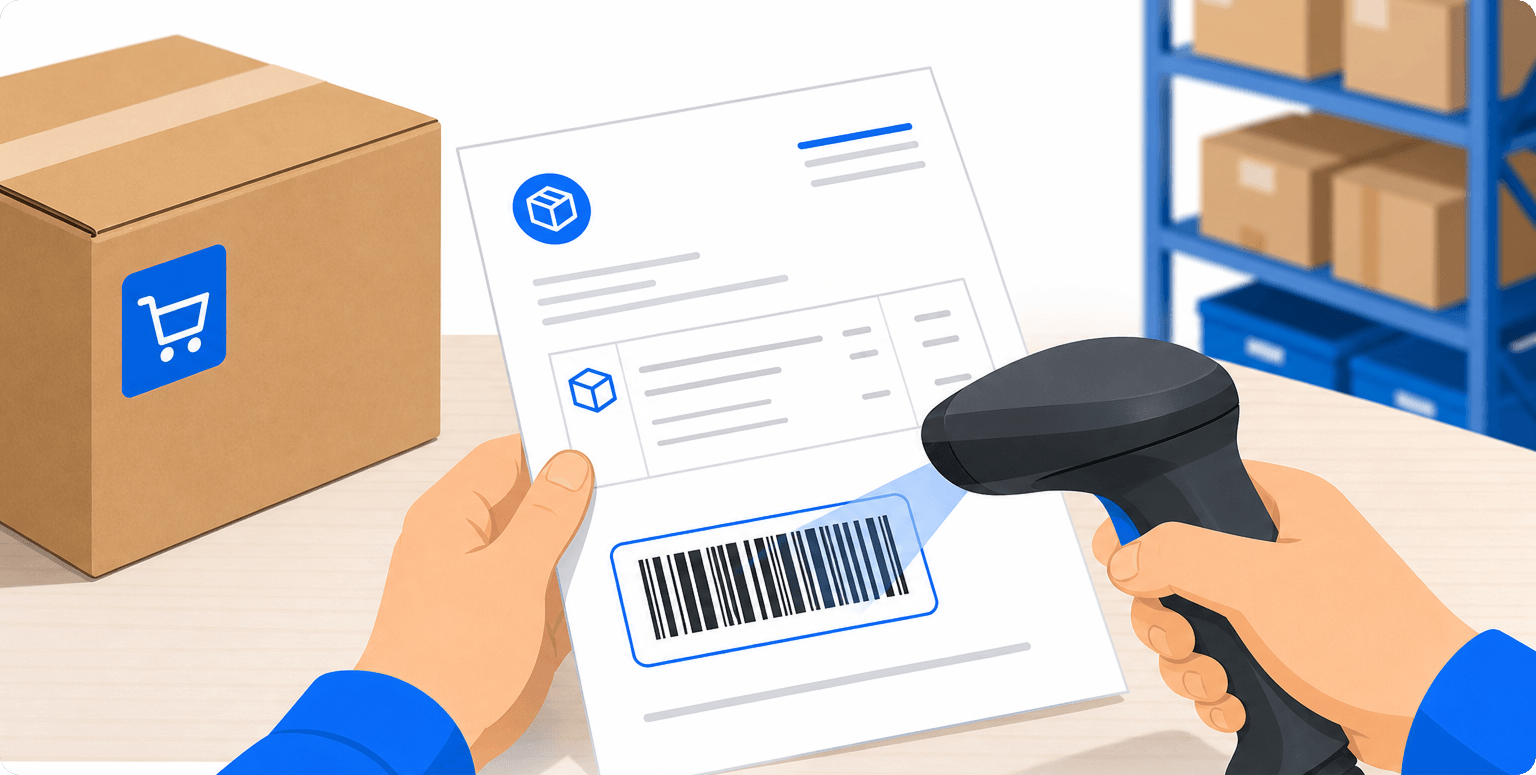
ℹ️ Si el pedido no se encuentra, verás un mensaje de error y podrás escanear de nuevo. También hay un sonido distinto para indicar el fallo.
3. Verifica los productos empacados
Marca cada producto como empacado con las casillas de la lista. También puedes marcar o desmarcar todos de una vez cuando aplique.
Debes marcar todos los productos pendientes como empacados antes de crear la guía. Si intentas generar sin completar la verificación, Scan & Go te avisará y no iniciará la generación.
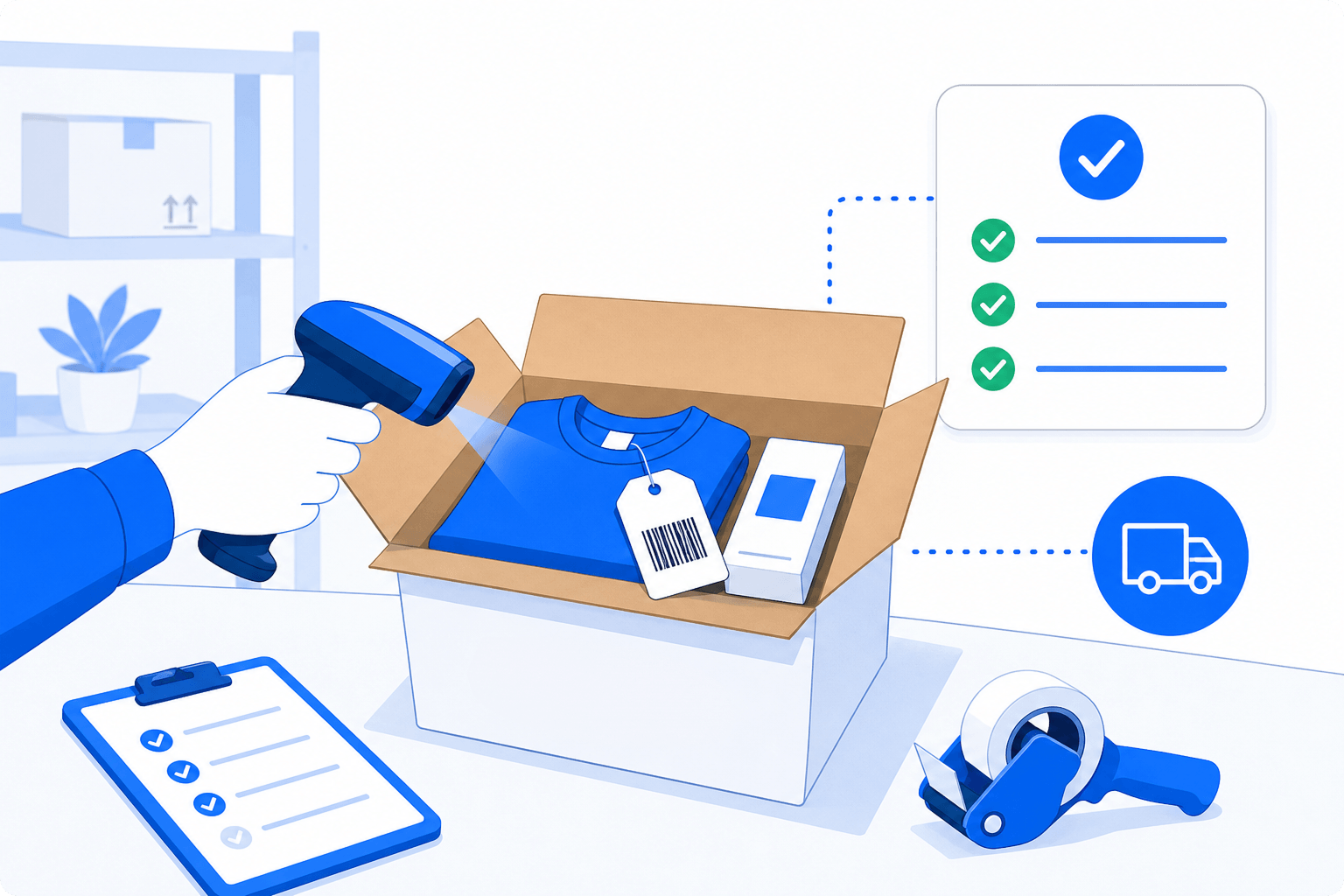
ℹ️ En pedidos con más de un origen o ubicación, los productos se muestran agrupados por ubicación. Revisa cada grupo antes de generar.
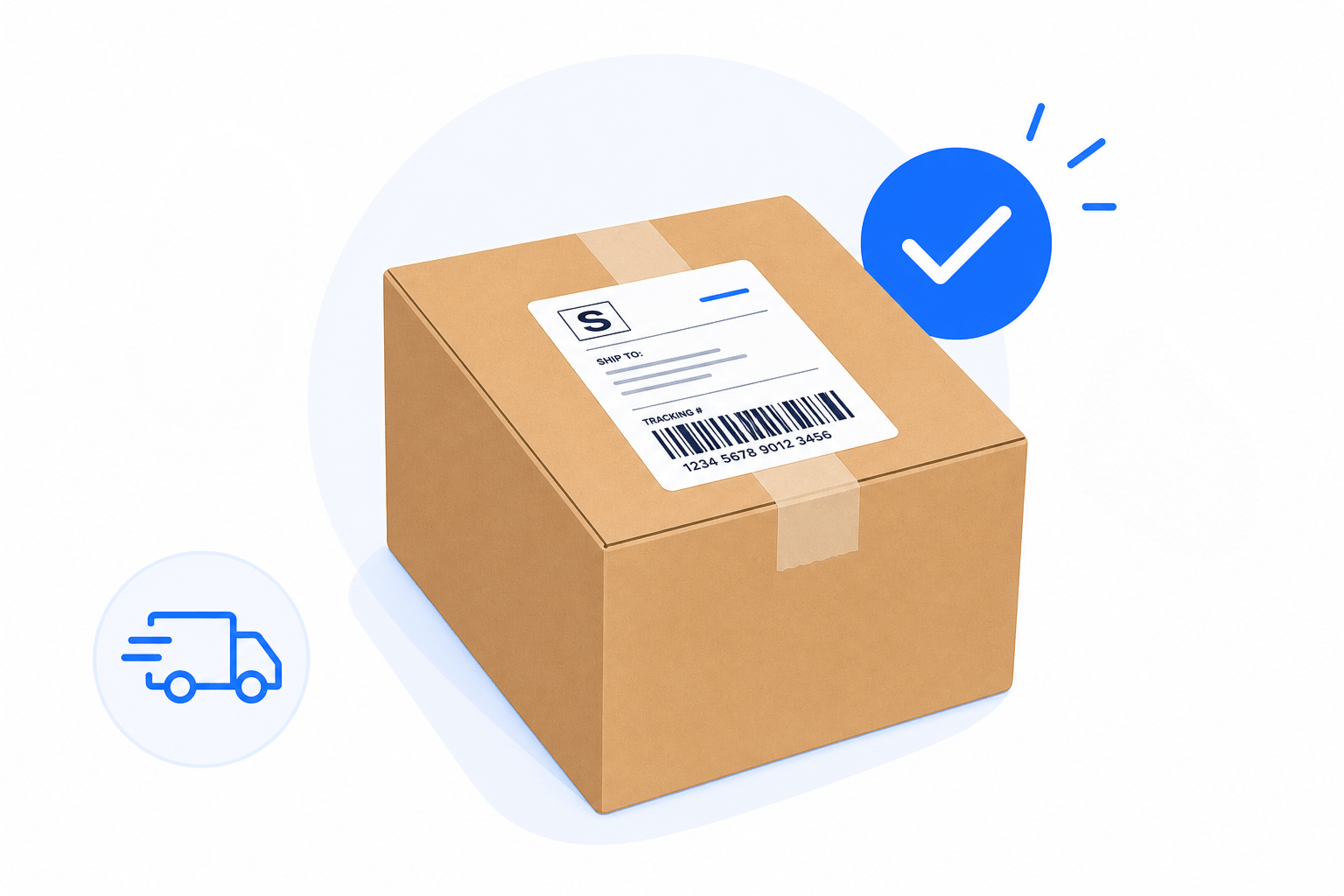
4. Crea la guía
- Confirma que la paquetería aparece correctamente en el pedido.
- Haz clic en Crear guía (o el equivalente en pantalla).
- Verás el progreso de la generación paso a paso.
- Al terminar, la guía se descarga o se abre para imprimir, y el pedido queda marcado como generado en esa sesión.
También puedes generar la guía sin tocar el mouse escaneando el código de acción de Scan & Go (ver sección siguiente).
Código de acción para generar la guía
Puedes imprimir un código de barras especial desde Scan & Go. Al escanearlo (con el lector), el sistema intenta crear la guía del pedido que tienes cargado, siempre que:
- Haya un pedido listo en pantalla.
- Todos los productos pendientes estén marcados como empacados.
- El pedido tenga paquetería y no esté ya cumplido por completo.
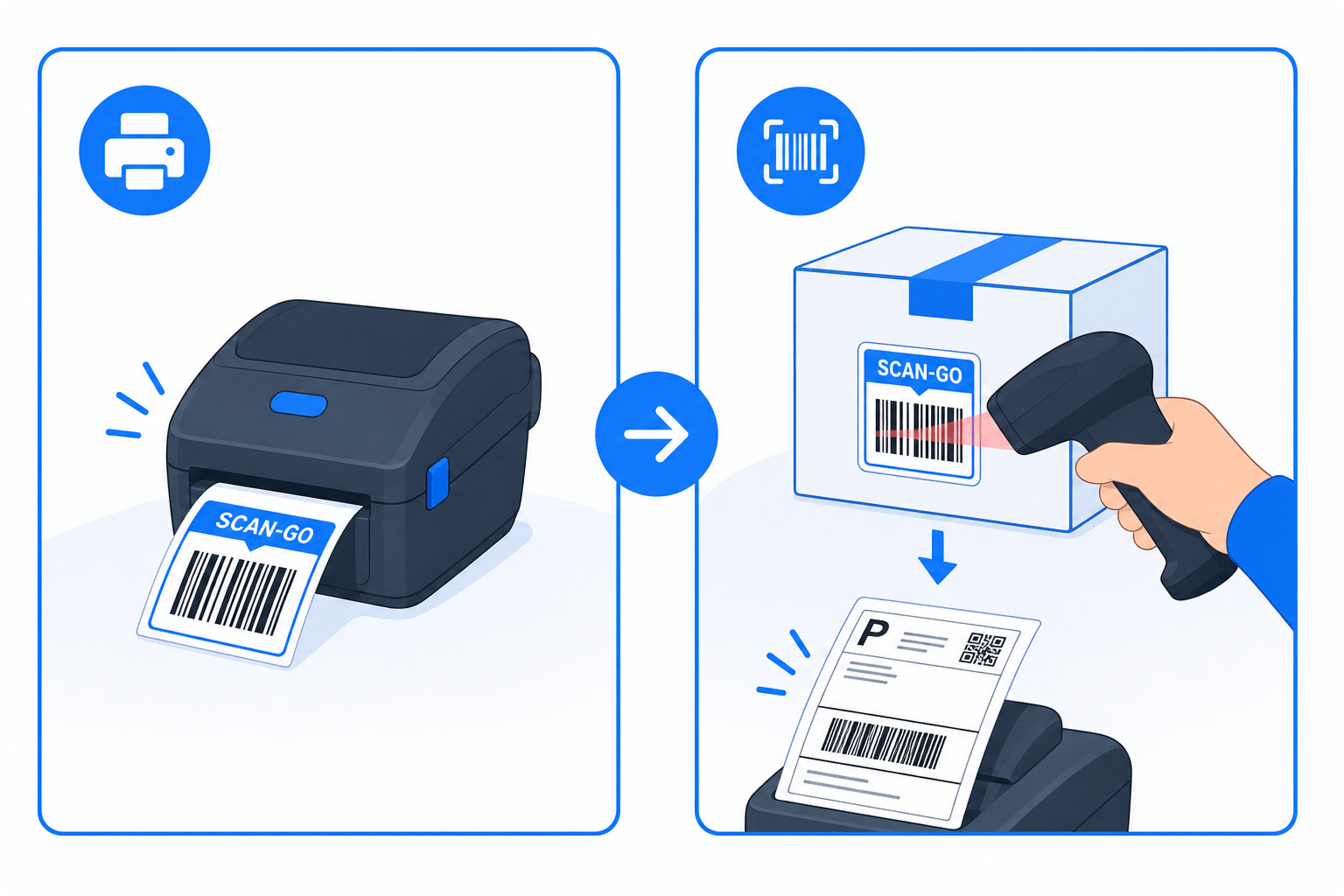
ℹ️ El código del packing slip identifica el pedido. El código de acción Scan & Go no busca un pedido nuevo: genera la guía del pedido que ya tienes cargado.
ℹ️ Si escaneas el código de acción cuando no se puede generar (por ejemplo, faltan productos por marcar), verás un aviso y el pedido actual no se borra. Así no pierdes el avance del empaque.
Procesar varios pedidos con la cola
Si seleccionas varios pedidos en Ecommerce y abres Scan & Go, la pantalla se abre en modo cola:
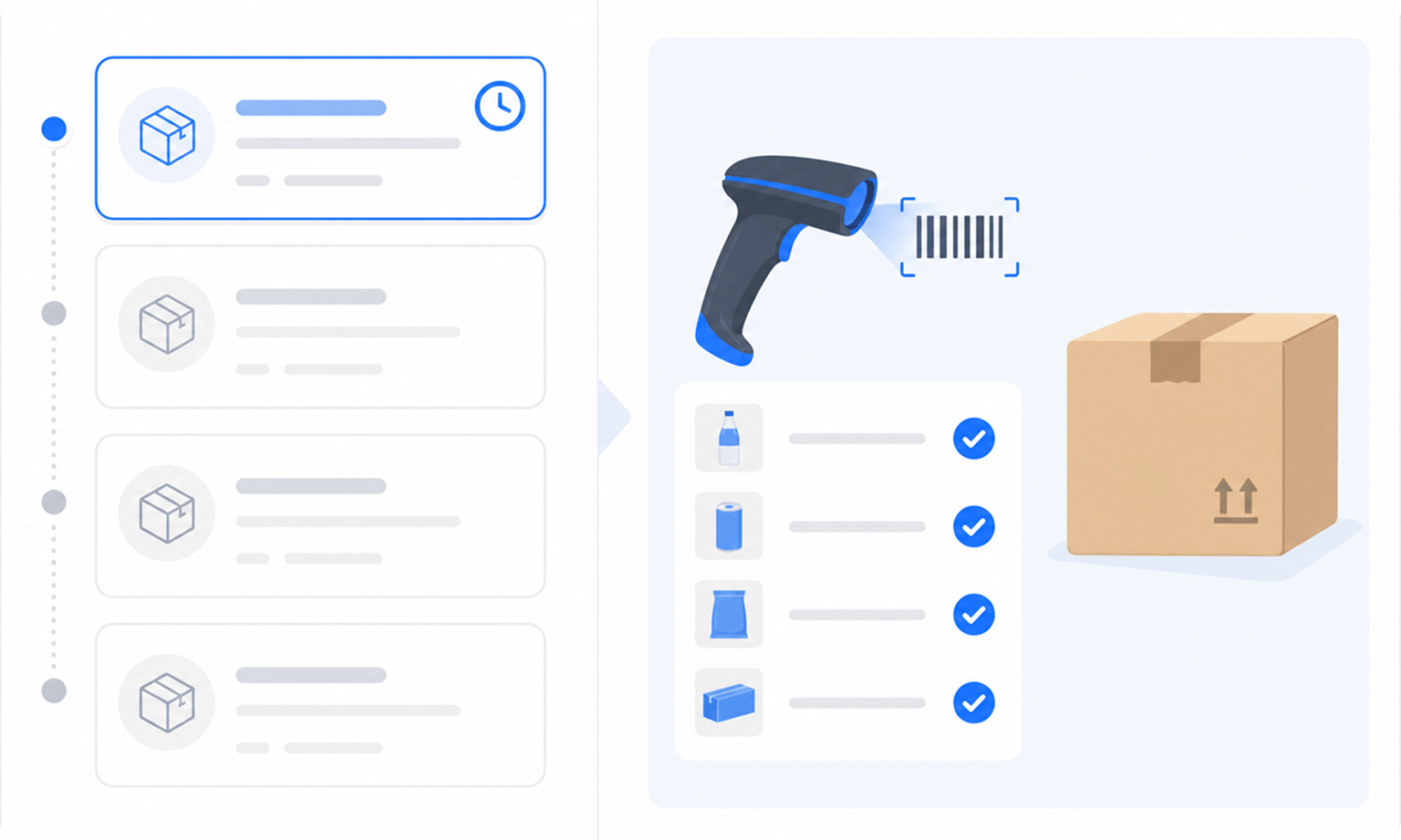
- A la izquierda ves la lista de pedidos por procesar.
- A la derecha trabajas el pedido activo (escanear productos, verificar y generar guía).
- Por defecto, la cola se ordena de más antiguo a más reciente (FIFO), para que atiendas primero lo que llegó antes.
- Puedes cambiar el sentido del orden (más reciente primero) con el control de ordenamiento de la cola.
- Cuando generas la guía con éxito, Scan & Go pasa automáticamente al siguiente pedido pendiente.
Cómo enviarla desde Ecommerce
- Ve a Ecommerce Pro > Ver órdenes
- Selecciona los pedidos que quieres procesar.
- Haz clic en Scan & Go y se abrirá la página con esos pedidos en la cola.
ℹ️ Puedes cargar hasta 400 pedidos en la cola. Si seleccionas más, se tomarán los primeros 400 y verás un aviso.
Mientras trabajas en cola también puedes escanear el código de un pedido: si está en la lista, se selecciona; si no, Scan & Go intentará cargarlo como un pedido nuevo.
Si quieres salir del modo cola y volver a escanear pedido por pedido, usa la opción para limpiar la cola.
Pedidos ya cumplidos o parcialmente cumplidos
| Situación | Qué ocurre en Scan & Go |
|---|---|
| Pedido ya cumplido | No puedes volver a generar la guía. Verás un aviso con el rastreo y la opción de descargar las guías existentes. |
| Cumplimiento parcial | Verás qué paquetes ya tienen guía. Solo podrás generar guías para lo que aún falta. Los productos ya cumplidos aparecen marcados y no se vuelven a empacar. |
| Sin paquetería | No podrás crear la guía hasta elegir paquetería en Ecommerce. Scan & Go te ofrece un enlace para abrir el pedido ahí. |
Tips para operar más rápido
- Mantén el packing slip a la mano: el código del pedido está ahí.
- Usa un lector HID (el que escribe como teclado): puedes escanear aunque el cursor no esté en el campo, siempre que no estés escribiendo en otro input.
- En celular, usa la cámara cuando no tengas lector físico.
- Confía en los sonidos: confirman escaneo correcto, error, guía creada o advertencias, para que no dependas solo de la pantalla.
- En cola, deja el orden FIFO si quieres atender primero los pedidos más viejos; cambia el orden solo si tu operación lo requiere.
- Marca todos los productos antes de generar: es un control para evitar envíos incompletos.
Preguntas frecuentes
¿Scan & Go reemplaza la pantalla de Ecommerce? No. Es un flujo acelerado para empacar y generar guías. Cotizar, elegir paquetería, editar paquetes u otras acciones las sigues haciendo en Ecommerce cuando haga falta.
¿Necesito un lector de códigos de barras? No es obligatorio. Puedes escribir el código del pedido o, en móvil, escanearlo con la cámara. El lector físico acelera mucho el flujo en almacén.
¿Dónde está el código que debo escanear? En el packing slip (hoja de empaque) del pedido. Si aún no lo tienes, genéralo o imprímelo desde Ecommerce antes de usar Scan & Go.
¿Puedo generar la guía sin marcar los productos? No. Debes marcar como empacados todos los productos pendientes. Si falta alguno, el botón de crear guía permanece deshabilitado o te mostrará una advertencia.
¿Qué pasa si el pedido ya tiene guía? Scan & Go no vuelve a generar. Te muestra que ya está cumplido y te permite descargar las guías existentes.
¿Puedo trabajar varios pedidos seguidos? Sí. Selecciónalos en Ecommerce y ábrelos con Scan & Go. Se cargan en una cola; al terminar uno, el sistema avanza al siguiente pendiente.
¿Funciona en el celular? Sí. En vista móvil puedes escanear con la cámara del dispositivo, además de escribir el código manualmente.
¿Scan & Go genera el mismo tipo de guía que Ecommerce? Sí. Usa el mismo proceso de generación y cumplimiento que la pantalla principal de Ecommerce, solo que optimizado para el flujo de escaneo.

¿Te fue útil este recurso?