







Ecommerce Pro / Visualizza ordini
Scan & Go: crea liste della spesa scansionando i tuoi ordini
Scan & Go è una schermata di e-commerce pensata per imballare i prodotti e generare le bolle di accompagnamento più rapidamente. Basta scansionare il codice dell'ordine, confermare che i prodotti siano stati imballati e creare la bolla di accompagnamento in un unico flusso, senza dover scorrere l'intera bacheca degli ordini.
È l'ideale se lavori in magazzino o in un centro di imballaggio: puoi usare un lettore di codici a barre, digitare il numero dell'ordine oppure, sul cellulare, scansionarlo con la fotocamera.
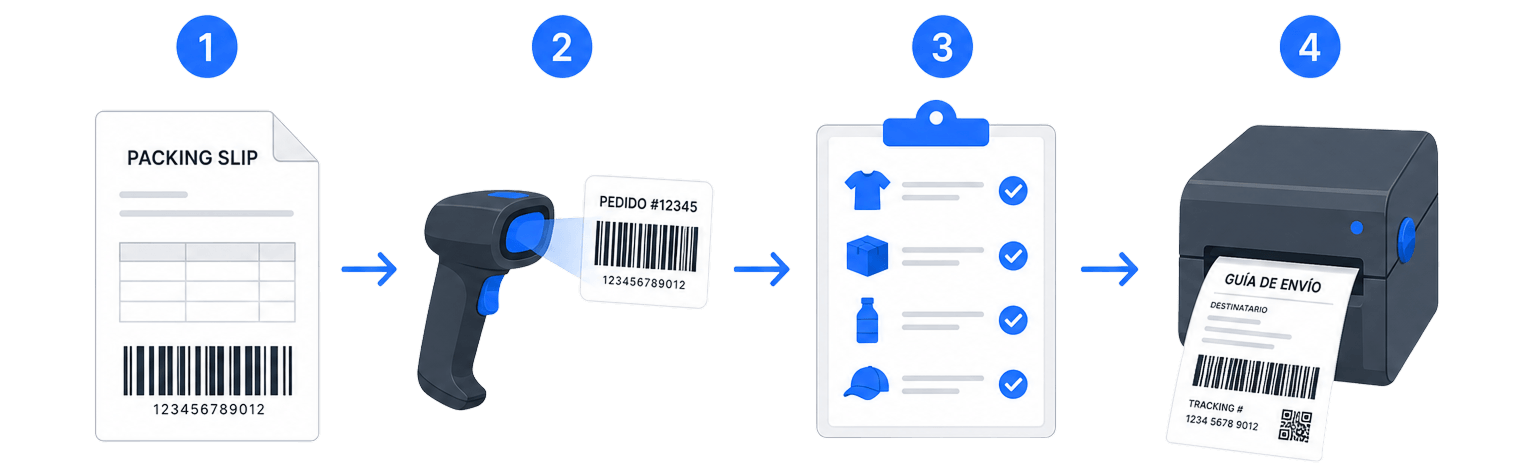
Che cos'è Scan & Go?
Si tratta di uno strumento integrato nell'e-commerce che riunisce tre passaggi in un'unica schermata:
- Identificare l'ordine (scansione o acquisizione del codice).
- Verificare che i prodotti siano imballati.
- Generare e stampare o scaricare la guida.
Il codice dell'ordine si trova nel slip di imballaggio (packing slip) (foglio di imballaggio). Quando accedi a Scan & Go senza un ordine già caricato, vedrai una guida visiva con questi stessi passaggi per orientarti.
ℹ️ Prima di generare la guida, l'ordine deve contenere servizio di consegna pacchi selezionato. Se manca, Scan & Go te avviserà e potrai aprire l'ordine su Ecommerce per selezionarla.
Come aprire Scan & Go
- Accedere al proprio account Envia.com.
- Vai su Ecommerce Pro > Visualizza ordini.
- Fai clic sul pulsante Scan & Go.
Puoi anche selezionare uno o più ordini nella tabella e aprire Scan & Go direttamente da lì: gli ordini verranno inseriti in una coda per essere elaborati in sequenza (tale flusso verrà spiegato più avanti).
Flusso di base: un ordine alla volta
1. Individua il codice dell'ordine
Stampa o tieni a portata di mano il slip di imballaggio (packing slip) dell'ordine. Il codice a barre dell'ordine è riportato su tale documento.
2. Scansiona o inserisci l'ordine
Puoi farlo in tre modi:
| Metodo | Quando utilizzarlo |
|---|---|
| Lettore di codici a barre | Su un computer desktop o una workstation: puntare lo scanner sul codice della bolla di consegna. Il sistema acquisisce il codice al momento della conferma (Invio). |
| Campo di testo | Digita o incolla il numero/codice dell'ordine e conferma per caricarlo. |
| Fotocamera del cellulare | Nella visualizzazione mobile, utilizza il pulsante "Scansiona con la fotocamera", centra il codice e conferma. |
Una volta caricato correttamente l'ordine, vedrai i dettagli dell'ordine e l'elenco dei prodotti. Sentirai un segnale acustico di conferma, così non dovrai guardare continuamente lo schermo.
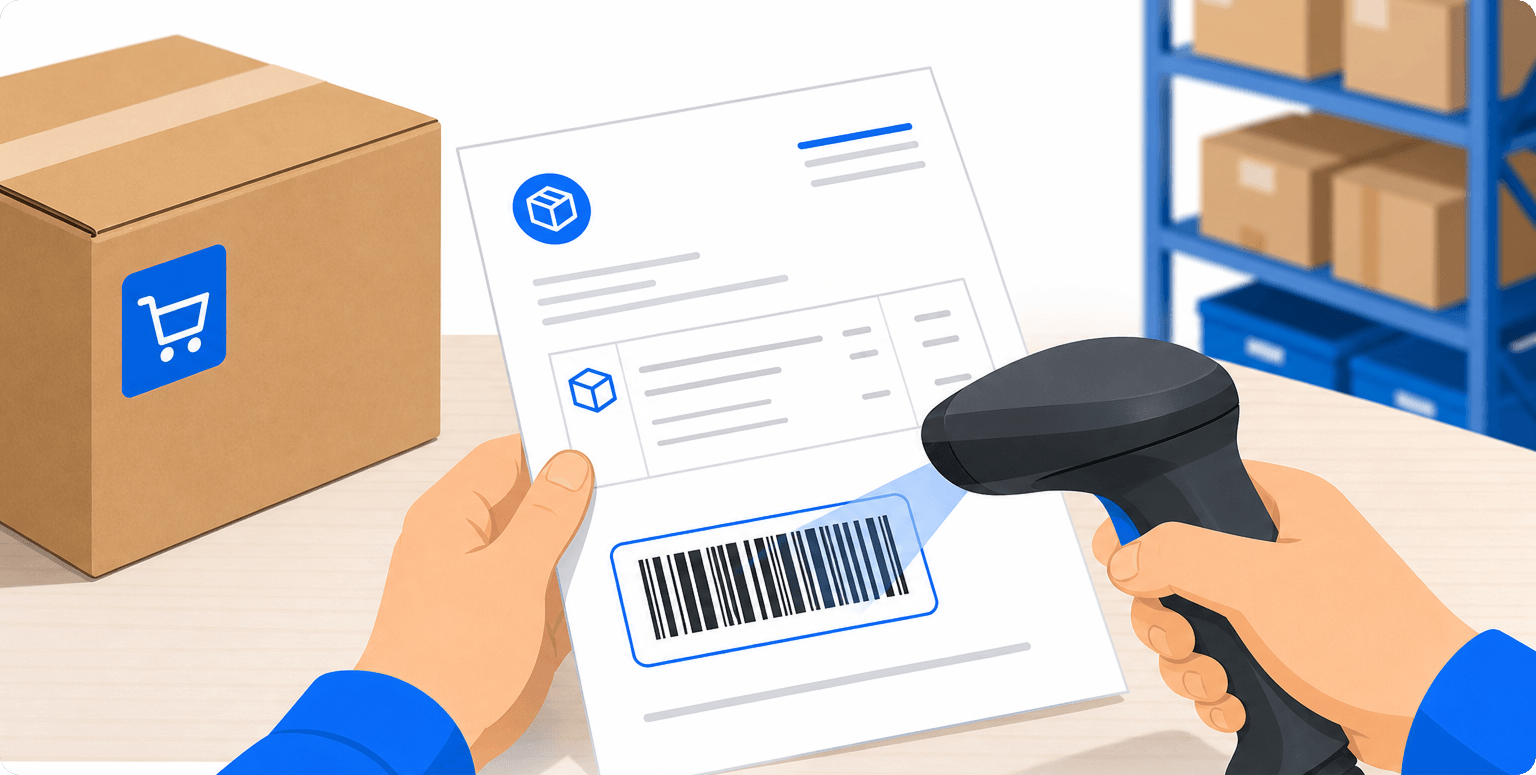
ℹ️ Se l'ordine non viene individuato, verrà visualizzato un messaggio di errore e potrai eseguire nuovamente la scansione. È previsto anche un segnale acustico diverso per segnalare l'errore.
3. Controlla i prodotti imballati
Seleziona ogni prodotto come "imballato" utilizzando le caselle dell'elenco. Puoi anche selezionare o deselezionare tutti i prodotti in una volta sola, se del caso.
Devi selezionare tutti i prodotti in sospeso come imballati prima di creare la guida. Se provi a generare la guida senza aver completato la verifica, Scan & Go ti avviserà e non avvierà la generazione.
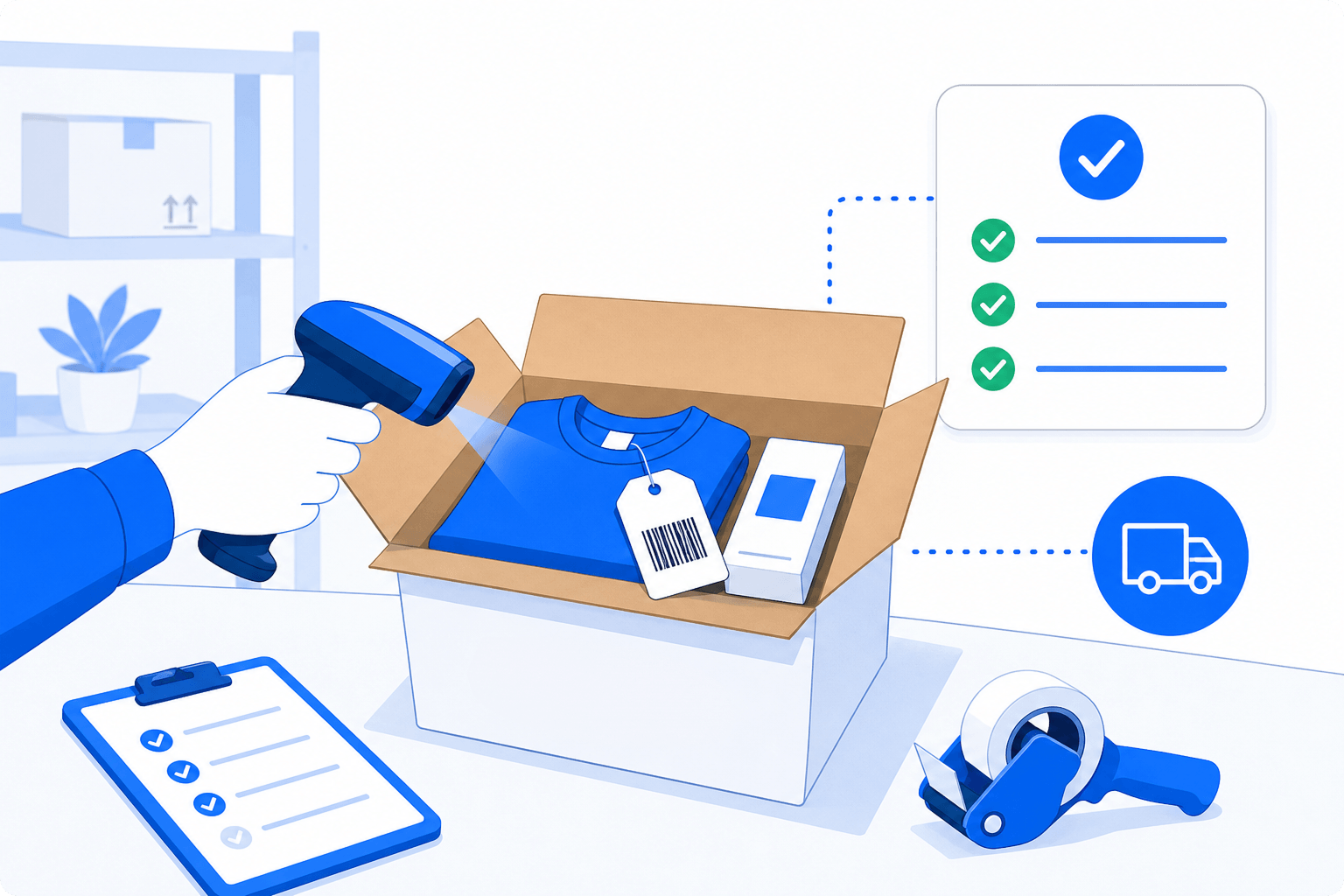
ℹ️ Negli ordini con più di un luogo di origine o di consegna, i prodotti vengono visualizzati raggruppati per luogo di consegna. Controlla ogni gruppo prima di generare l'ordine.
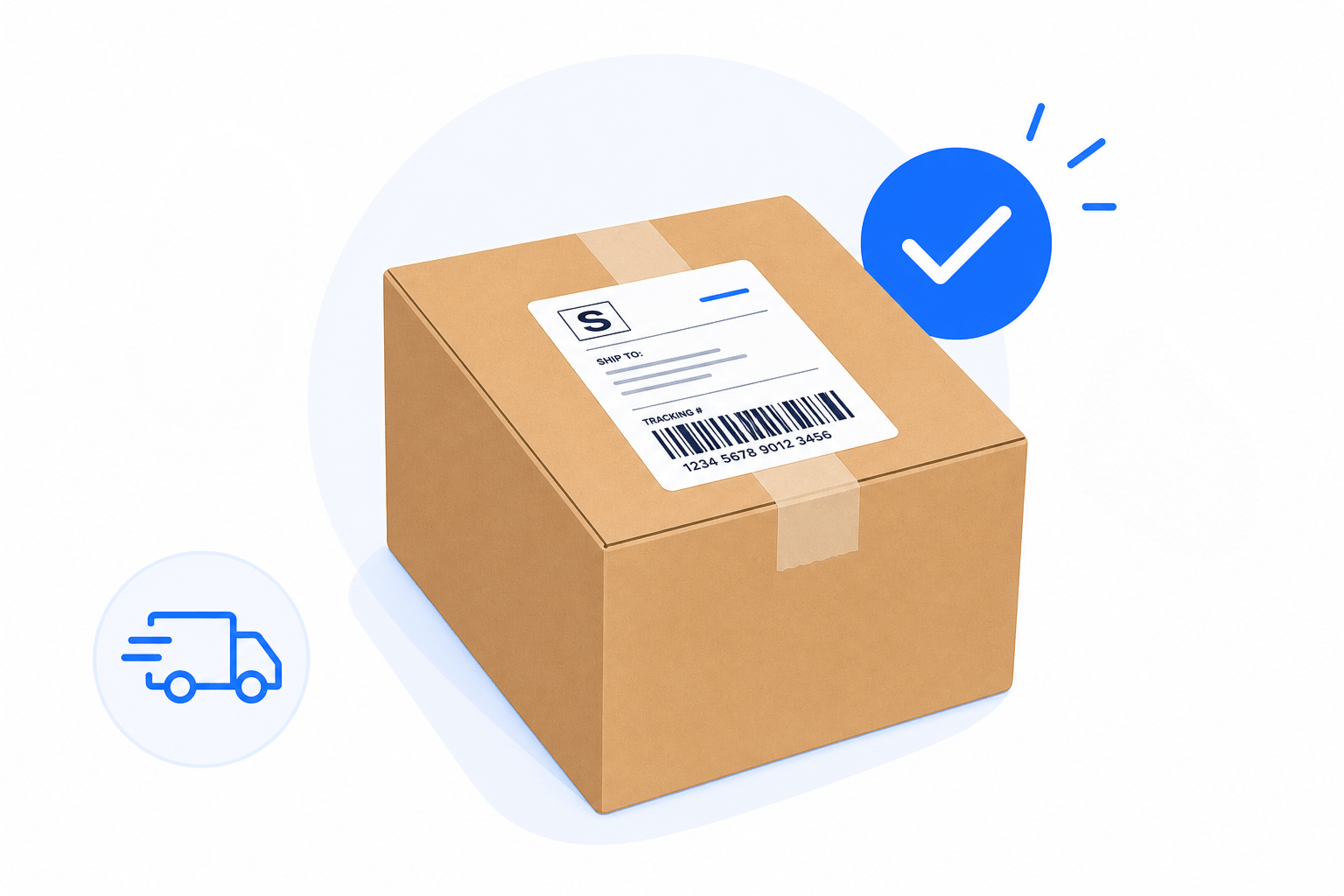
4. Crea la guida
- Verifica che il corriere sia indicato correttamente nell'ordine.
- Clicca su Creare una guida (o l'equivalente sullo schermo).
- Potrai seguire l'avanzamento della generazione passo dopo passo.
- Al termine, la guida viene scaricata o aperta per la stampa e l'ordine viene contrassegnato come generato in quella sessione.
Puoi anche generare la guida senza toccare il mouse scansionando il codice di azione di Scan & Go (vedi la sezione seguente).
Codice di azione per generare la guida
Puoi stampare un codice a barre speciale da Scan & Go. Una volta scansionato (con il lettore), il sistema cerca di creare la guida dell'ordine che hai inserito, a condizione che:
- Sullo schermo sia visualizzato un ordine pronto.
- Tutti i prodotti in sospeso siano contrassegnati come imballati.
- L'ordine preveda la spedizione tramite corriere e non sia ancora stato evaso completamente.
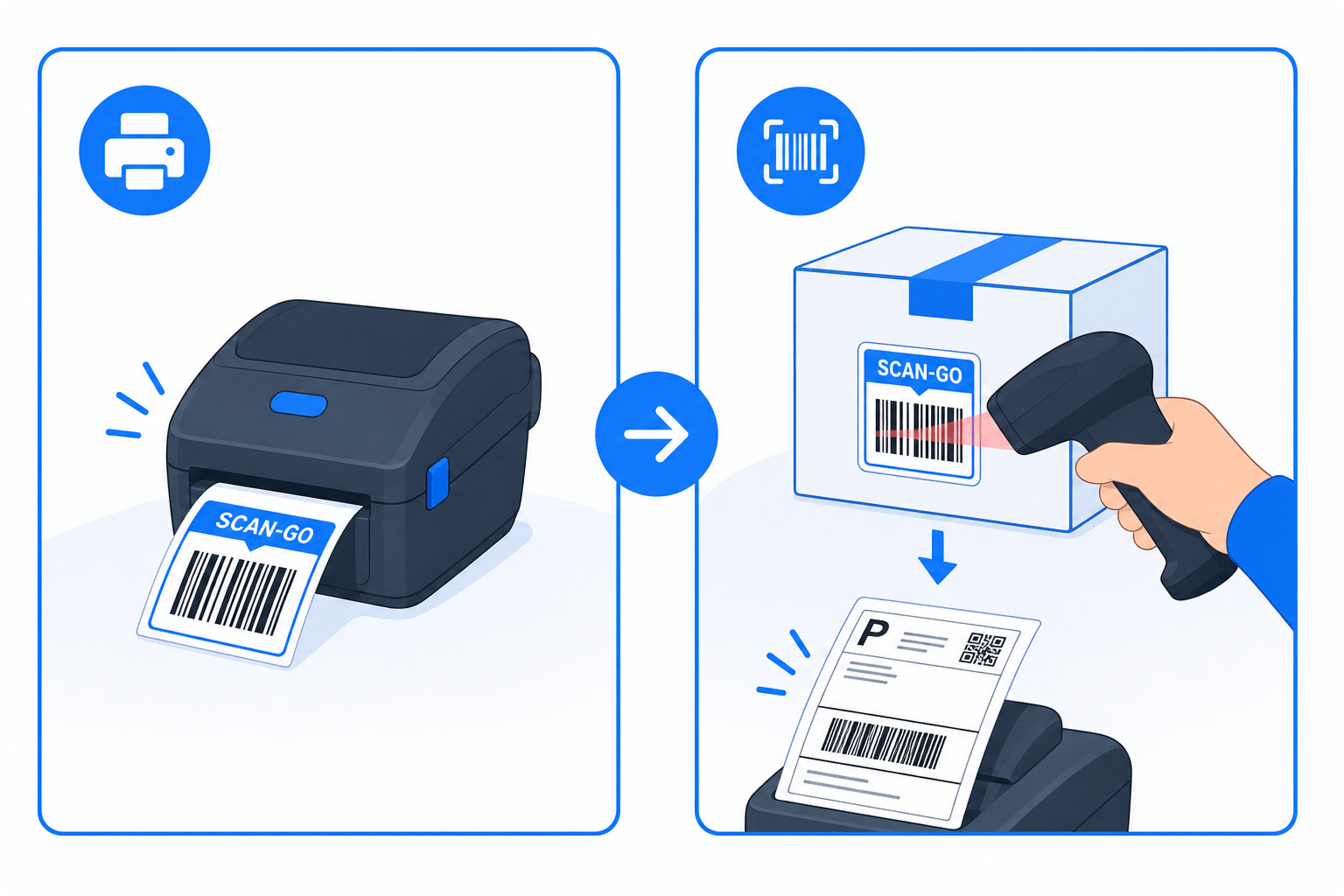
ℹ️ Il codice del slip di imballaggio (packing slip) identifica l'ordine. Il codice di azione Scan & Go non cerca un nuovo ordine: genera la bolla d’ordine che hai già caricato.
ℹ️ Se si scansiona il codice di azione quando non è possibile generarlo (ad esempio, ci sono prodotti da etichettare), vedrai un avviso e l'ordine attuale non viene cancellato. In questo modo non perdi i progressi fatti nell'imballaggio.
Elaborare più ordini utilizzando la coda
Se selezioni più ordini in E-commerce e apri Scan & Go, la schermata si apre in modalità coda:
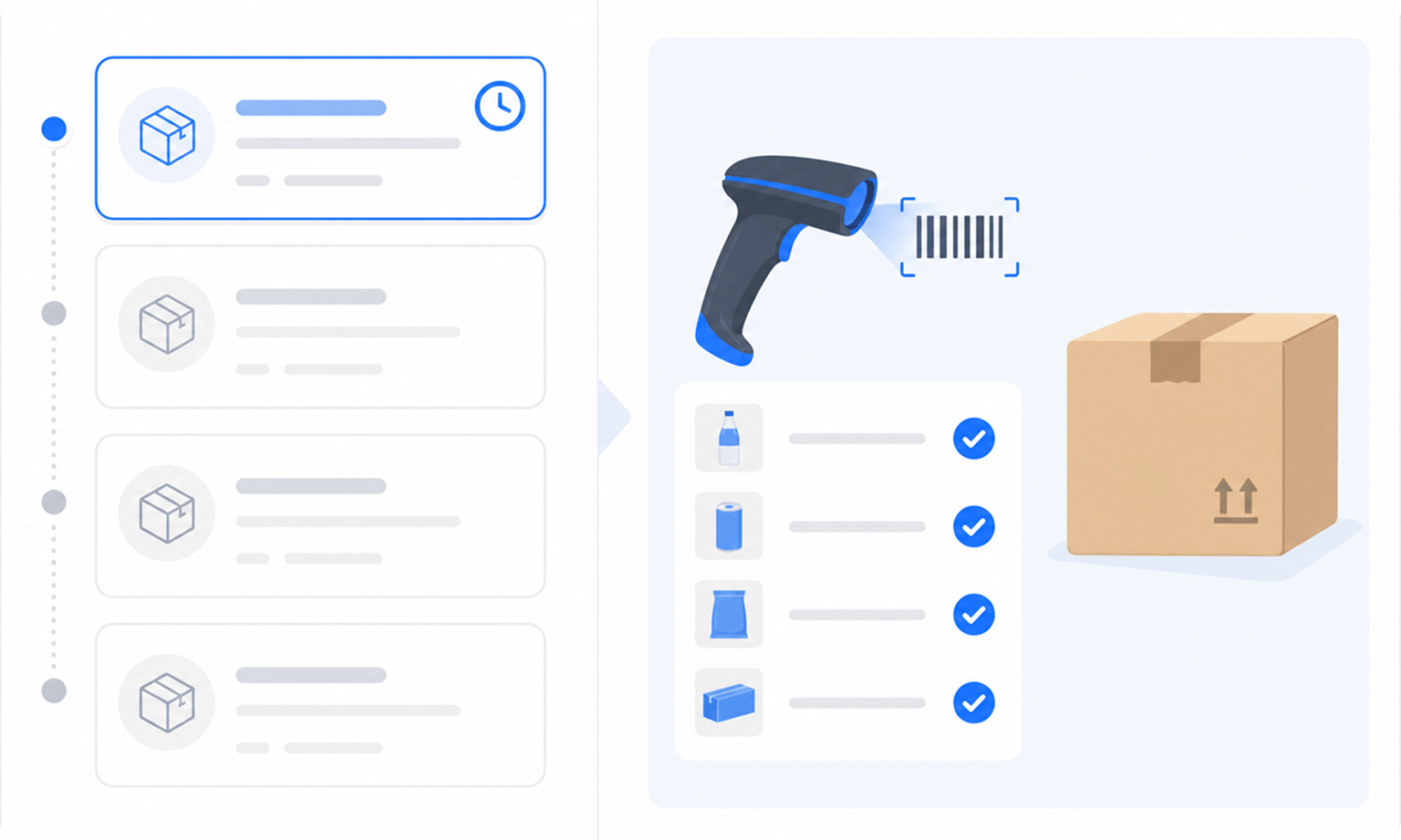
- A sinistra puoi vedere l'elenco degli ordini da elaborare.
- A destra gestisci l'ordine in corso (scansionare i prodotti, verificare e generare la bolla di accompagnamento).
- Per impostazione predefinita, la coda viene ordinata da dal più vecchio al più recente (FIFO), in modo da occuparti prima di ciò che è arrivato prima.
- Puoi modificare l'ordine (dal più recente al più vecchio) utilizzando il controllo di ordinamento della coda.
- Una volta generata correttamente la guida, Scan & Go passa automaticamente all'ordine successivo in sospeso.
Come inviarla dall'e-commerce
- Vai su Ecommerce Pro > Visualizza ordini
- Seleziona gli ordini che desideri elaborare.
- Clicca su Scan & Go e si aprirà la pagina con gli ordini presenti nella coda.
ℹ️ Puoi caricare fino a 400 ordini nella coda. Se ne selezioni di più, verranno presi i primi 400 e ti apparirà un avviso.
Mentre sei in coda, puoi anche scansionare il codice di un ordine: se è presente nell'elenco, verrà selezionato; in caso contrario, Scan & Go proverà a inserirlo come nuovo ordine.
Se vuoi uscire dalla modalità "coda" e tornare a scansionare un ordine alla volta, usa l'opzione per pulire la coda.
Ordini già evasi o parzialmente evasi
| Situazione | Cosa succede su Scan & Go |
|---|---|
| Ordine già evaso | Non è possibile generare nuovamente la guida. Verrà visualizzato un avviso con il tracciato e l'opzione di scaricare le guide esistenti. |
| Conformità parziale | Potrai vedere quali colli sono già stati inseriti nella lista di imballaggio. Potrai generare liste di imballaggio solo per quelli che mancano ancora. I prodotti già imballati sono contrassegnati e non vengono imballati nuovamente. |
| Senza servizio di consegna pacchi | Non potrai creare la guida finché non avrai selezionato il corriere nella sezione E-commerce. Scan & Go ti offre un link per aprire l'ordine da lì. |
Consigli per lavorare più velocemente
- Tieni a portata di mano la bolla di accompagnamento: il codice dell'ordine è riportato lì.
- Utilizza un lettore HID (quello che scrive sulla tastiera): puoi eseguire la scansione anche se il cursore non si trova nel campo, purché non si stia digitando in un altro campo di immissione.
- Sul cellulare, usa la fotocamera se non hai un lettore ottico.
- Affidati ai segnali acustici: confermano la corretta esecuzione della scansione, la presenza di errori, la creazione di una guida o eventuali avvisi, così non dovrai fare affidamento solo sullo schermo.
- Nella coda, mantieni l'ordine FIFO se desideri evadere per prime le richieste più vecchie; modifica l'ordine solo se la tua operazione lo richiede.
- Seleziona tutti i prodotti prima di generare l'ordine: si tratta di un controllo volto a evitare spedizioni incomplete.
Domande frequenti
Scan & Go sostituisce la pagina di e-commerce? No. Si tratta di un processo accelerato per imballare e generare documenti di spedizione. La preparazione dei preventivi, la scelta del corriere, la modifica dei pacchi e altre operazioni continuano a essere effettuate su Ecommerce quando necessario.
Mi serve un lettore di codici a barre? Non è obbligatorio. Puoi inserire il codice dell'ordine oppure, se utilizzi uno smartphone, scansionarlo con la fotocamera. Il lettore fisico velocizza notevolmente il flusso in magazzino.
Dov'è il codice che devo scansionare? Nella bolla di accompagnamento (foglio di imballaggio) dell'ordine. Se non ce l'hai ancora, generala o stampala da E-commerce prima di utilizzare Scan & Go.
Posso generare la bolla di accompagnamento senza contrassegnare i prodotti? No. Devi contrassegnare come imballati tutti i prodotti in sospeso. Se ne manca qualcuno, il pulsante “Crea bolla di accompagnamento” rimarrà disabilitato oppure ti verrà visualizzato un avviso.
Cosa succede se l'ordine ha già una bolla di consegna? Scan & Go non genera più nulla. Ti mostra che l'operazione è già stata completata e ti permette di scaricare le guide esistenti.
Posso elaborare più ordini di seguito? Sì. Selezionali in E-commerce e aprili con Scan & Go. Vengono inseriti in una coda; una volta completato uno, il sistema passa a quello successivo in attesa.
Funziona sul cellulare? Sì. Nella versione mobile puoi scansionare il codice con la fotocamera del dispositivo, oltre a inserirlo manualmente.
Scan & Go genera lo stesso tipo di guida di Ecommerce? Sì. Utilizza lo stesso processo di generazione e evasione degli ordini della schermata principale dell’e-commerce, ma ottimizzato per il flusso di scansione.

Questa risorsa vi è utile?