Mantenimiento programado en Envia.com: jueves 29 de octubre, de 00:00 a 00:30 h. Inicio de sesión, APIs y operaciones no estarán disponibles.


Generar envíos masivos
Envíos masivos 2.0 es el espacio para armar un lote (lista de envíos que cotizas y etiquetas juntas). Sirve para comparar paqueterías y generar varias etiquetas (guías) sin capturar cada envío por separado. Es más rápido cuando tienes muchos destinos. Al terminar, descargas las etiquetas; también quedan en Mis Envíos.
Abrir Envíos masivos 2.0
Sección titulada «Abrir Envíos masivos 2.0»-
Entra a tu cuenta Envia.com.
-
En el menú, abre Envíos masivos 2.0. Es un ítem de primer nivel (no está dentro de Crear envío).
-
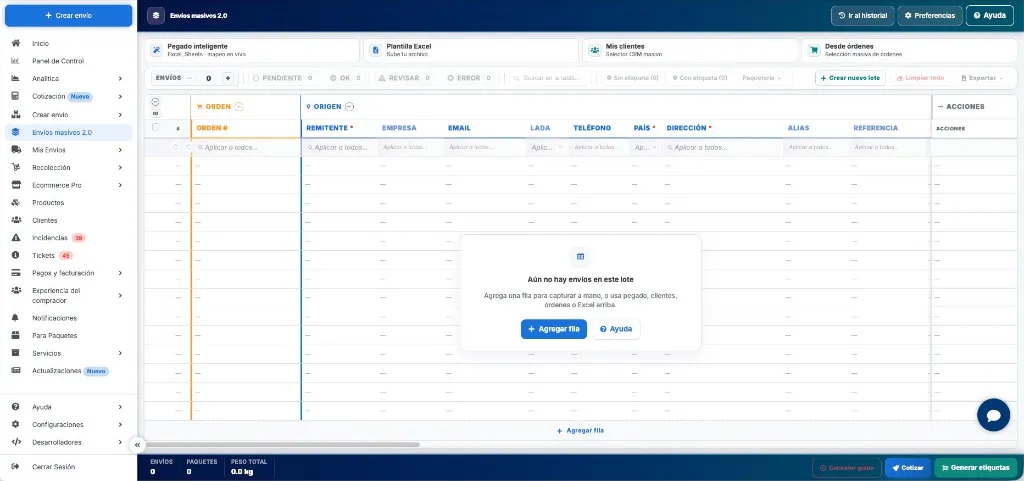
Empiezas con una tabla vacía (Nuevo lote). Ir al historial abre los lotes que ya guardaste. Ayuda (arriba a la derecha) abre esta guía.
Revisar Tus lotes
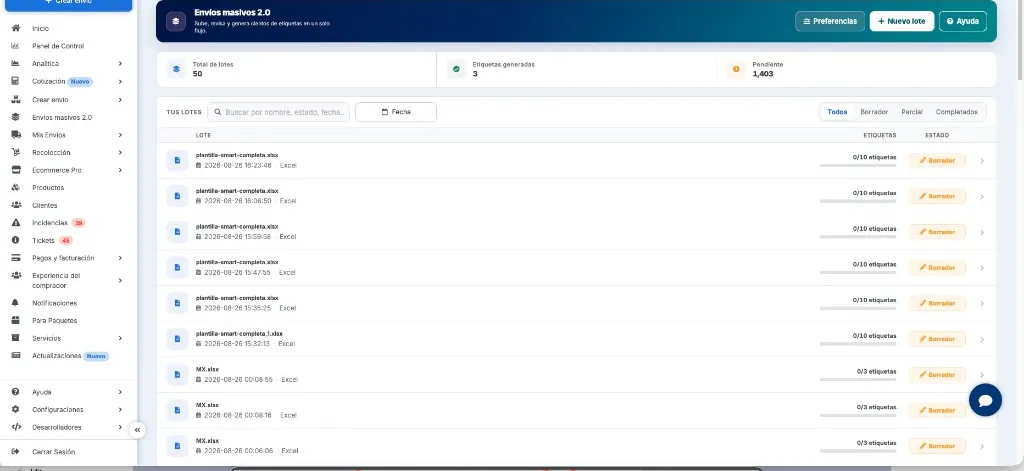
Sección titulada «Revisar Tus lotes»Tus lotes es el historial: cada fila es un lote guardado. El encabezado resume Total de lotes, Etiquetas generadas y Pendiente.
- Pulsa Ir al historial, o entra a Envíos masivos 2.0 y ve a Tus lotes.
- Busca por nombre, estado o fecha. Filtra por Fecha o por pestaña: Todos, Borrador, Parcial, Completados.
- Haz clic en una fila para abrir ese lote. Nuevo lote empieza uno vacío.
| Columna | Qué ves |
|---|---|
| Lote | Nombre (archivo o Lote + número), fecha y de dónde salió (por ejemplo Excel). |
| Etiquetas | Cuántas ya se generaron sobre el total, por ejemplo 0/10 etiquetas. |
| Estado | Borrador (ninguna etiqueta), Parcial (algunas) o Completado (todas). |
Preferencias y Ayuda también están aquí.
Agregar envíos al lote
Sección titulada «Agregar envíos al lote»Si la tabla está vacía, verás Aún no hay envíos en este lote. Elige Agregar fila o uno de los métodos de arriba. Puedes mezclar varios en el mismo lote.
| Método | Para qué sirve |
|---|---|
| Pegado inteligente | Pegas desde Excel o Sheets y mapeas las columnas a los campos de Envia. |
| Plantilla Excel | Subes un archivo. Si la hoja no sigue la plantilla, la IA la interpreta (hasta 300 filas). |
| Mis clientes | Eliges destinatarios guardados. |
| Desde órdenes | Eliges pedidos de tu tienda conectada. |
| Agregar fila | Capturas un envío a mano. |
En Plantilla Excel puedes descargar:
- Plantilla oficial de Envia
- Plantilla con nombres largos
- Plantilla Excel por país
Al importar, elige Anexar a los datos actuales o Generar nuevo lote. Crear nuevo lote (en la barra) abre otro lote; el actual se guarda si ya tenía nombre.
Qué muestra la tabla
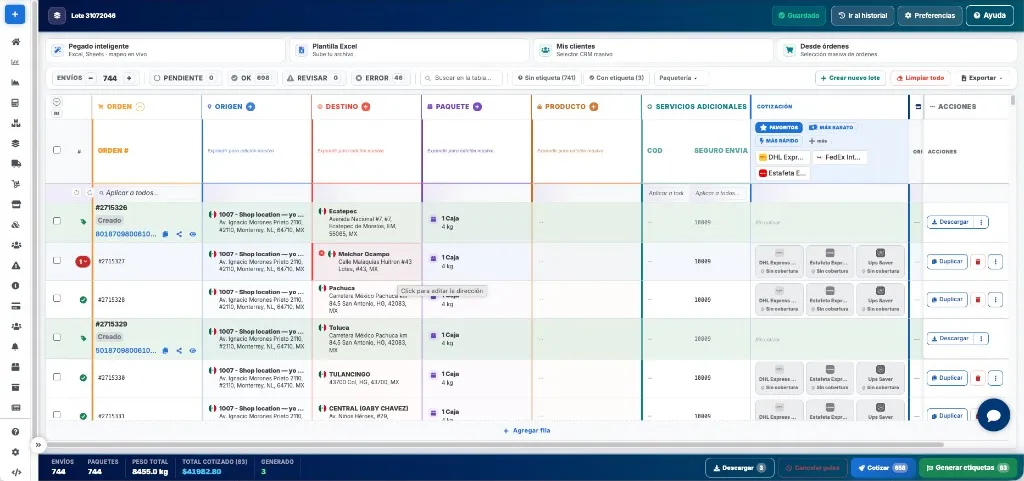
Sección titulada «Qué muestra la tabla»Cada fila es un envío. Los grupos de columnas van por color. Haz clic en una celda para editarla (en dirección verás Clic para editar la dirección).
| Grupo | Qué captura |
|---|---|
| Orden | Número de orden. Si ya hay etiqueta, el estado (por ejemplo Creado) y el enlace de rastreo. |
| Origen | Quién envía. Los campos con * son obligatorios. |
| Destino | Quién recibe, con la misma lógica. |
| Paquete | Tipo, medidas, peso y cantidad. Varios paquetes en la misma fila son un envío MPS. |
| Producto | Nombre, SKU, valor, Código HS (internacionales) y códigos SAT si aplican. |
| Servicios adicionales | COD (pago contra entrega) y Seguro Envia, con el monto si lo activaste. |
| Sucursal | Sucursal de entrega o recolección, si el servicio la pide. |
| Cotización | Precios por paquetería para esa fila. |
| Acciones | Descargar, Duplicar o eliminar la fila. |
Debajo de los encabezados está Aplicar a todos…: escribes un valor una vez y se copia a las filas (o a las marcadas). Aplicar solo en registros vacíos no pisa lo que ya llenaste.
La barra inferior muestra Envíos, Paquetes, Peso total, el Total cotizado y cuántas etiquetas hay Generado.
Completar, filtrar y guardar
Sección titulada «Completar, filtrar y guardar»Para cotizar sin bloqueos, completa destinatario, país y dirección de destino, tipo de paquete y peso. En origen, Remitente, País y Dirección van con *. Teléfono, email, contenido y valor declarado evitan el estado Revisar.
-
Completa o corrige las celdas. En Dirección, usa el formulario del país (calle, número, colonia, código postal).
-
Usa Aplicar a todos… cuando varias filas comparten remitente, peso o tipo de paquete.
-
Filtra la tabla:
- Envíos es el total. Pendiente, OK, Revisar y Error son el resultado de la validación.
- Buscar en la tabla… localiza texto.
- Sin etiqueta / Con etiqueta separan filas que aún no tienen guía.
- Paquetería muestra solo un servicio, cuando ya cotizaste.
- Sin sucursal deja las filas que aún necesitan sucursal.
-
Cuando se guarda, verás Guardado. Si es un lote nuevo, ponle nombre. Si sales con cambios:
- Guardar y salir
- Cancelar
- Salir sin guardar
Limpiar todo borra los datos de las filas sin etiqueta (pide confirmación). Exportar baja el lote: Exportar registros, Exportar cotizaciones o Exportar cotizaciones PDF. Las filas que ya tienen etiqueta no se editan ni se limpian.
Cotizar el lote
Sección titulada «Cotizar el lote»- En la barra inferior, pulsa Cotizar. El número en el botón es cuántas filas se cotizan. El lote se guarda primero si hay cambios.
- En Cotización, compara por fila. Arriba de los logos: Favoritos, Más barato y Más rápido.
- Elige la paquetería de esa fila. Sin cobertura significa que ese servicio no aplica a esa ruta.
- Si el servicio usa sucursal, asígnala en la fila o deja la más cercana / tu sucursal de Preferencias.
Favoritos usa las listas Envío nacional, Envío internacional y LTL / Paletas de Preferencias. Si todas las filas ya tienen precio, el botón pasa a Re-cotizar.
Generar etiquetas
Sección titulada «Generar etiquetas»- Corrige las filas en Error o Revisar. Generar etiquetas usa las filas cotizadas y listas (el número en el botón lo indica).
- Pulsa Generar etiquetas. El Total cotizado de la barra es lo que se cobra de esas filas.
- Descarga o imprime desde Descargar en la fila o en la barra. Copia el rastreo o ábrelo desde Orden.
- Cancelar guias anula etiquetas ya generadas de las filas que marques. Solo se activa cuando hay etiquetas en el lote. Si marcas una, verás Cancelar guía.
Las etiquetas también quedan en Mis Envíos.
Configurar Preferencias del cotizador
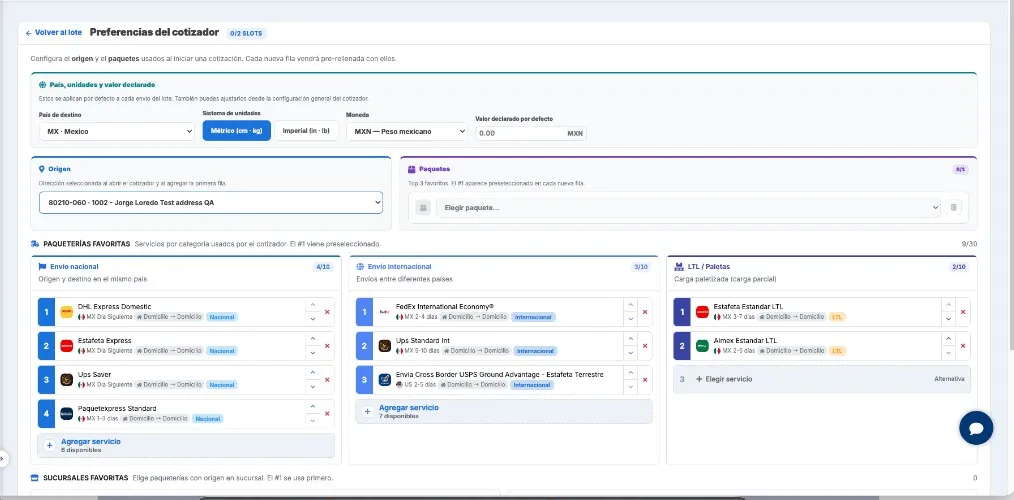
Sección titulada «Configurar Preferencias del cotizador»Preferencias abre Preferencias del cotizador. El origen y los paquetes que elijas se prellenan en cada fila nueva. Los servicios de Paqueterías favoritas son los de Favoritos al cotizar. Volver al lote te regresa a la tabla.
-
En País, unidades y valor declarado fija:
- País de destino
- Sistema de unidades: Métrico (cm · kg) o Imperial (in · lb)
- Moneda
- Valor declarado por defecto
-
En Origen elige una dirección guardada. En Paquetes arma hasta tres favoritos con Elegir paquete…. El #1 se usa en las filas nuevas.
-
En Paqueterías favoritas ordena servicios por tipo. El #1 de cada lista sale preseleccionado al cotizar. Sube o baja con las flechas, o quita con X.
-
+ Agregar servicio (o Elegir servicio si el espacio está vacío) abre el catálogo. Sucursales favoritas, abajo, guarda sucursales de entrega o recolección por servicio.
-
Si quieres, configura Seguro automático para que el seguro se aplique solo.
| Lista | Cuándo se usa |
|---|---|
| Envío nacional | Origen y destino en el mismo país. |
| Envío internacional | Origen y destino en países distintos. |
| LTL / Paletas | Envíos de carga (tarimas). |
Cada lista admite hasta 10 servicios. No hace falta llenarlas todas.
Preguntas frecuentes
Sección titulada «Preguntas frecuentes»¿En qué países está disponible? Hoy en México y Estados Unidos.
¿Esto reemplaza Envíos con Excel? No. Envíos con excel sigue en Crear envío. Envíos masivos 2.0 es la tabla para armar, cotizar y generar el lote en la misma pantalla.
¿Puedo hacer envíos internacionales? Sí. Completa Producto, Código HS y el valor declarado. La cotización usa tus servicios internacionales favoritos cuando origen y destino son países distintos.
¿Qué es COD y Seguro Envia en la tabla? Son servicios por fila. COD cobra al destinatario al entregar. Envia Seguro cubre el valor que declares. Detalle en Pago contra entrega y Envia Seguro.
Una fila dice Sin cobertura. Esa paquetería no cubre esa ruta o faltan datos. Prueba otro servicio o corrige dirección, peso y tipo de paquete, y vuelve a Cotizar.
¿Por qué no se importaron todas las filas del Excel? La interpretación con IA procesa hasta 300 filas. Divide el archivo si es más grande.