







Creare la spedizione / Crea spedizioni
Generare invii in massa
Invii di massa 2.0 è lo spazio per creare un lotto (elenco delle spedizioni per cui richiedi un preventivo e delle etichette relative), confrontare i servizi di spedizione e crearne diversi tag (guide) senza dover registrare ogni spedizione separatamente.
Sullo schermo vedrai Nuovo lotto, I tuoi lotti, Salva lotto e Torna al lotto.
Il flusso è il seguente: si aggiungono le spedizioni → la tabella verifica ogni riga → Effettua un preventivo → scegli il servizio → Generare etichette.
Dalla cronologia puoi riaprire un lotto che avevi già salvato. Aiuto (in alto a destra) apri questa guida.
ℹ️ Oggi è disponibile su Messico e Stati Uniti. Nelle prossime versioni saranno abilitate Colombia, Guatemala, Brasile e India; gli altri paesi verranno resi disponibili gradualmente. Questa schermata non è disponibile per il ruolo Assistenza.
Come accedere
- Accedi al tuo account Envia.com
- Nel menu, apri Invii di massa 2.0.
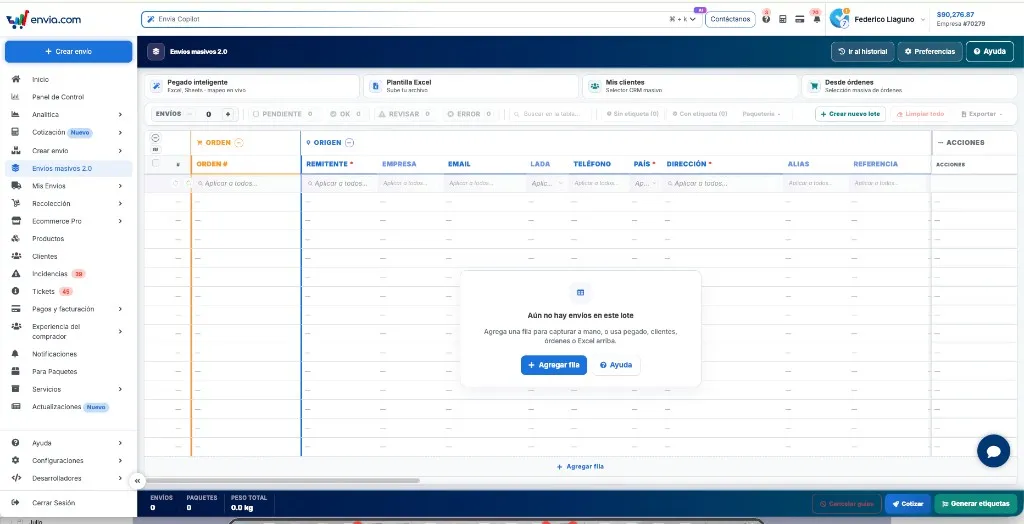
- Si inizia con una tabella vuota (Nuovo lotto). Per visualizzare i lotti che hai già salvato, seleziona Vai alla cronologia.
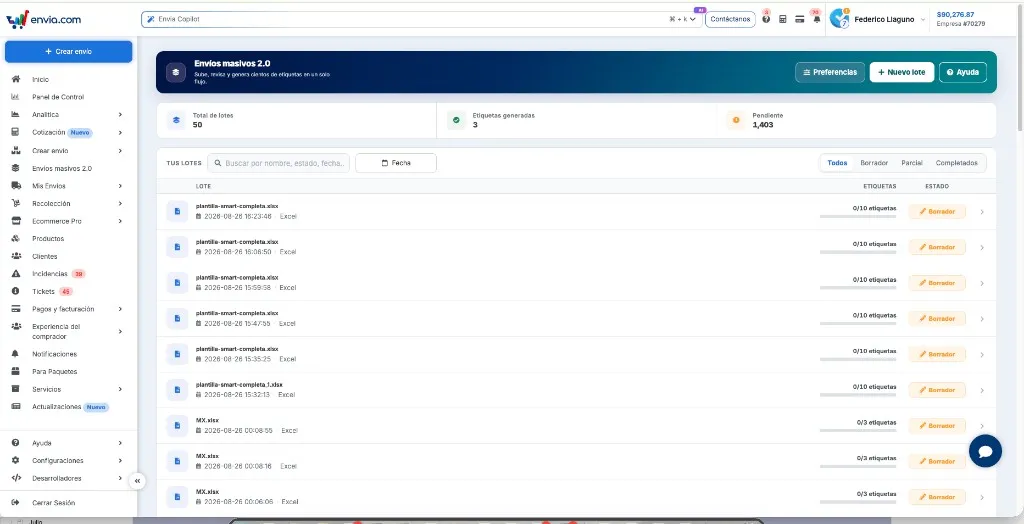
Cronologia: I tuoi lotti
I tuoi lotti Ecco la cronologia: ogni riga corrisponde a un lotto che hai già salvato. L'intestazione riassume Totale lotti, Etichette generate e In sospeso.
- Apri Vai alla cronologia, oppure accedi al menu Invii di massa 2.0 e vai all'elenco I tuoi lotti.
- Cerca per nome, stato o data. Filtra per Data oppure per scheda: Tutti, Bozza, Parziale, Completati.
- Clicca su una riga per aprire quel lotto nella tabella. + Nuovo lotto Inizia con un lotto vuoto.
| Colonna | Cosa vedi? |
|---|---|
| Lotto | Nome (file o Lotto + numero), data e da dove proviene (ad esempio Excel). |
| Tag | Quante ne sono già state generate rispetto al totale, ad esempio 0/10 tag. |
| Stato | Bozza (nessun'etichetta), Parziale (alcune) oppure Completato (tutte). |
Preferenze e Aiuto sono presenti anche in questa schermata.
Aggiungi spedizioni al lotto
Se la tabella è vuota, vedrai: Non ci sono ancora spedizioni in questo lotto. Scegli + Aggiungi riga oppure uno dei metodi sopra indicati. È possibile combinare diversi metodi nello stesso lotto.
| Metodo | A cosa serve |
|---|---|
| Incollaggio intelligente | Incolla i dati da Excel o Sheets e associa le colonne ai campi di Envia. |
| Modello Excel | Carica un file. Se il tuo foglio non rispetta il modello, il file verrà analizzato dall'IA. |
| I miei clienti | Scegli i destinatari tra i tuoi clienti salvati. |
| Da ordini | Scegli gli ordini dal tuo negozio collegato. |
| + Aggiungi riga | Registra una consegna a mano. |
Nella Modello Excel Puoi scaricare un modello ufficiale, uno con nomi più descrittivi o uno per paese.
ℹ️ L'elaborazione tramite IA gestisce fino a 300 righe per file. Se il tuo elenco è più lungo, suddividi il file Excel.
Durante l'importazione, scegli se sostituisci le righe attuali oppure aggiungi le novità del lotto. + Crea nuovo lotto (nella barra della tabella) apre un altro lotto; quello attuale viene salvato se aveva già un nome.
Cosa mostra la tabella
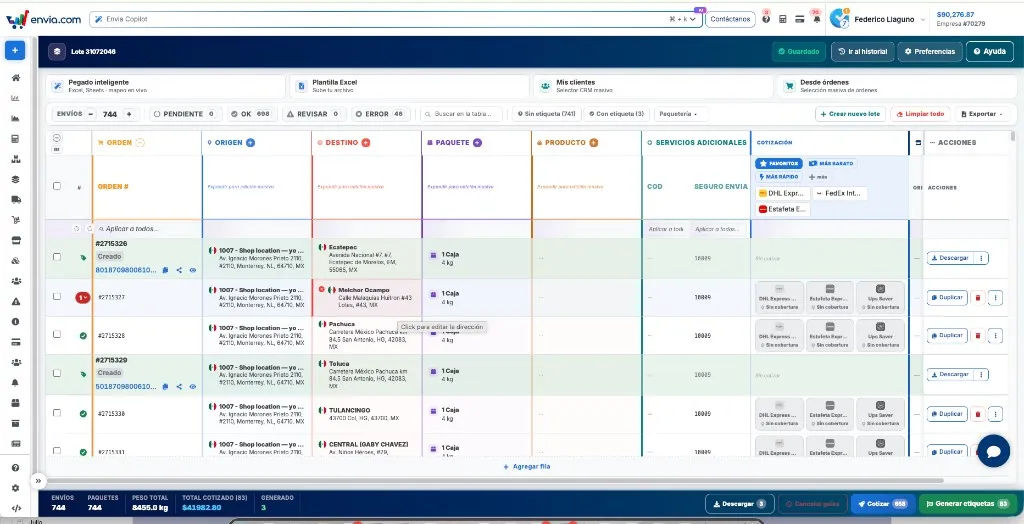
Ogni riga corrisponde a una spedizione. I gruppi di colonne sono contrassegnati da colori diversi. Clicca su una cella per modificarla (nella barra di indirizzo vedrai Clicca per modificare l'indirizzo).
| Gruppo | Che bella foto! |
|---|---|
| Ordine | Numero d'ordine. Se è già presente un'etichetta, lo stato (ad esempio Creato) e il link di tracciamento. |
| Origine | Mittente: nome, azienda, e-mail, prefisso, numero di telefono, paese, indirizzo, alias, riferimento. I campi contrassegnati da un asterisco sono obbligatori. |
| Destinazione | Chi riceve, seguendo la stessa logica di gestione. |
| Pacco | Tipo (ad esempio, scatola), dimensioni, peso e quantità. Più colli nella stessa riga costituiscono una spedizione MPS. |
| Prodotto | Dati da trasferire: nome, SKU, valore, Codice HS (spedizioni internazionali), codici SAT, se applicabili. |
| Servizi aggiuntivi | COD (pagamento alla consegna) e Envia Insurance, con l'importo, se l'hai attivato. |
| Quotazione | Prezzi di spedizione per quella riga. |
| Azioni | Scarica, Duplica oppure eliminare la riga. |
Sotto i titoli c'è la riga Da applicare a tutti…: basta inserire un valore una volta e questo verrà copiato nelle righe (o solo in quelle che hai selezionato).
La barra inferiore mostra Spedizioni, Pacchi, Peso totale, il totale dei punti accumulati e quante etichette sono già state Hanno generato.
Compilare, filtrare e salvare
Per ottenere un preventivo senza limitazioni, inserisci il destinatario, il paese e l'indirizzo di destinazione, il tipo di pacco e il peso. All'origine, Mittente, Paese e Indirizzo sono contrassegnati come obbligatori. Numero di telefono, e-mail, contenuto e valore dichiarato evitano lo stato Da rivedere.
- Completa o correggi le celle. In Indirizzo, utilizza il formato in uso nel Paese (via, numero civico, quartiere, codice postale).
- Utilizzo Da applicare a tutti… quando più righe hanno lo stesso mittente, lo stesso peso o lo stesso tipo di pacco.
- Filtra la tabella:
- Spedizioni è il totale. In sospeso, OK, Da rivedere e Errore sono il risultato della convalida.
- Cerca nella tabella… trova il testo.
- Senza etichetta / Con etichetta si separano le file che non hanno ancora una guida.
- Parcella Mostra solo un servizio, anche se hai già richiesto un preventivo.
- Una volta salvato, vedrai Salvato. Se si tratta di un lotto nuovo, assegnagli un nome. Se apporti delle modifiche, scegli Salva ed esci, Annullare o Esci senza salvare.
Pulire tutto cancella i dati delle righe senza etichetta (richiede conferma). Esporta Scarica il file in Excel. Le righe che contengono già un'etichetta non vengono modificate né cancellate.
ℹ️ Se il nome della via supera gli 80 caratteri, il corriere potrebbe rifiutare il preventivo. Accorcia il nome della via oppure inseriscilo in Riferimento.
Come si calcola il valore di mercato
- Nella barra in basso, seleziona Effettua un preventivo. Il numero sul pulsante indica il numero di righe da quotare. Il lotto viene salvato per primo se ci sono modifiche in sospeso.
- Nella Quotazione, confronta i prezzi per riga. Sopra i loghi puoi vedere Preferiti, Più economico e Più veloce.
- Clicca sul corriere in quella riga. Senza copertura significa che quel servizio non è disponibile su quella tratta.
- Se il servizio utilizza una filiale, indicala nella riga oppure seleziona quella più vicina / la tua filiale di Preferenze.
Preferiti usa le liste Spedizione nazionale, Spedizioni internazionali e LTL / Pallet di Preferenze. Se tutte le righe hanno già un prezzo, il pulsante passa alla modalità di ricalcolo del prezzo.
Generare etichette
- Correggi le righe in Errore o Da rivedere. Generare etichette utilizza le righe tra virgolette e gli elenchi (come indicato dal numero sul pulsante).
- Scegli Generare etichette. Il totale fatturato della barra corrisponde all'importo addebitato per quelle righe.
- Scarica o stampa da Scarica nella riga o nella barra. Copia il tracciato oppure aprilo dalla colonna Ordine.
- Annulla le guide Elimina le etichette già generate dalle righe selezionate. Si attiva solo quando nel lotto sono presenti delle etichette.
Le etichette rimangono anche su I miei spedizioni.
Impostazioni del preventivista
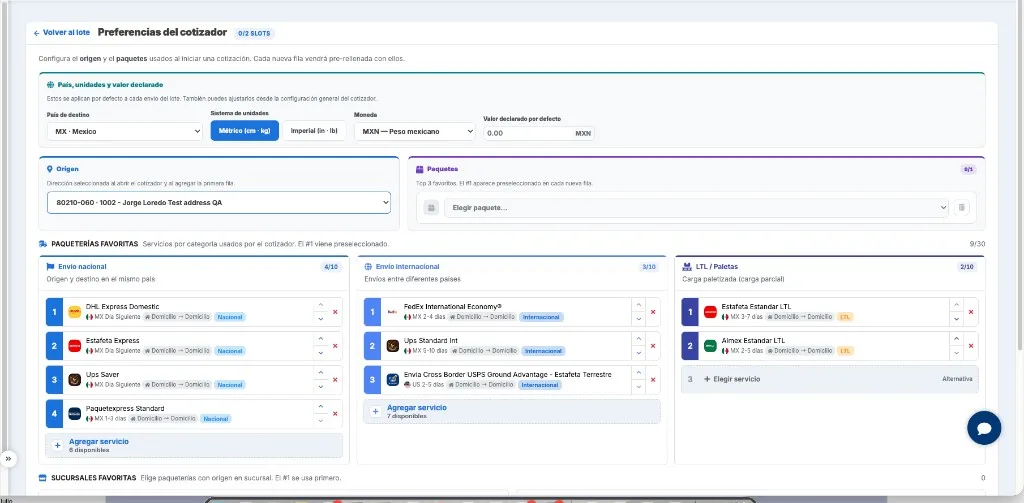
Preferenze apri Impostazioni del preventivista. Il origine e i pacchetti quelli che scegli vengono precompilati in ogni nuova riga. I servizi di Servizi di consegna preferiti sono quelli di Preferiti al momento della quotazione. Torna al lotto ti riporta sulla tavola.
- Nella Paese, unità e valore dichiarato stabilisce le condizioni applicabili a ciascuna spedizione del lotto:
- Paese di destinazione
- Sistema di unità di misura: Sistema metrico (cm · kg) o Imperiale (in · lb)
- Moneta
- Valore predefinito
- Nella Origine seleziona un indirizzo salvato. In Pacchi crea fino a tre preferiti con Scegli il pacchetto…. Il #1 Si usa nelle nuove righe.
- Nella Servizi di consegna preferiti ordina i servizi per tipo. Il #1 Da ogni elenco viene preselezionato al momento del preventivo. Aumenta o diminuisci la priorità con le frecce, oppure elimina un servizio con X.
- + Aggiungi servizio (o Scegliere un servizio se lo spazio è vuoto) apre il catalogo. Filiali preferite, in basso, elenca i punti di consegna o ritiro per servizio.
| Elenco | Quando si usa |
|---|---|
| Spedizione nazionale | Punto di partenza e destinazione nello stesso Paese. |
| Spedizioni internazionali | Origine e destinazione in paesi diversi. |
| LTL / Pallet | Spedizioni di merci (pallet). |
Ogni elenco può contenere fino a 10 servizi. Non è necessario compilare tutti i campi.
Domande frequenti
In quali paesi è disponibile? Oggi in Messico e negli Stati Uniti. Nei prossimi aggiornamenti saranno disponibili Colombia, Guatemala, Brasile e India. Gli altri paesi saranno resi disponibili gradualmente.
Questo sostituisce "Spedizioni con Excel"? No. Le spedizioni tramite Excel continuano a Crea spedizioni. “Spedizioni di massa 2.0” è la tabella che consente di creare, calcolare il preventivo e generare il lotto nella stessa schermata.
Posso effettuare spedizioni internazionali? Sì. Completa Prodotto, Codice HS e il valore dichiarato. Il preventivo tiene conto dei tuoi servizi internazionali preferiti quando il paese di origine e quello di destinazione sono diversi.
Cosa significano le sigle COD e “Assicurazione sulla spedizione” nella tabella? Si tratta di servizi per fila. COD il destinatario paga alla consegna. Envia Insurance copre l'importo da te dichiarato. Dettagli in
In una riga c'è scritto “Senza copertura”. Quel corriere non copre quella tratta oppure mancano alcuni dati. Prova un altro servizio oppure correggi l’indirizzo, il peso e il tipo di pacco, e riprova Effettua un preventivo.

Questa risorsa vi è utile?