

Mis Envíos
Mis Envíos es el listado de las guías que ya generaste (la etiqueta con el número de rastreo). Sirve para ver el estado, buscar un paquete y completar lo que falta: imprimir, cancelar, reportar o reenviar. Importa porque un envío en tránsito o con problema se atiende desde aquí, no desde Crear envío. Al usarlo, localizas la guía y cierras la acción en la misma pantalla.
Abrir Mis Envíos
Sección titulada «Abrir Mis Envíos»-
Entra a tu cuenta Envia.com.
-
Ve a Mis Envíos. En el menú, el grupo y el ítem se llaman Mis Envíos.
-
Elige la pestaña:
Pestaña Qué es Para qué sirve Todos Las guías activas del periodo. El trabajo del día. Archivados Las que moviste fuera de Todos. Limpiar la lista sin borrar el historial.
Revisar el resumen de tus envíos
Sección titulada «Revisar el resumen de tus envíos»Las tarjetas de arriba son un filtro. Pulsa una para ver solo esos envíos.
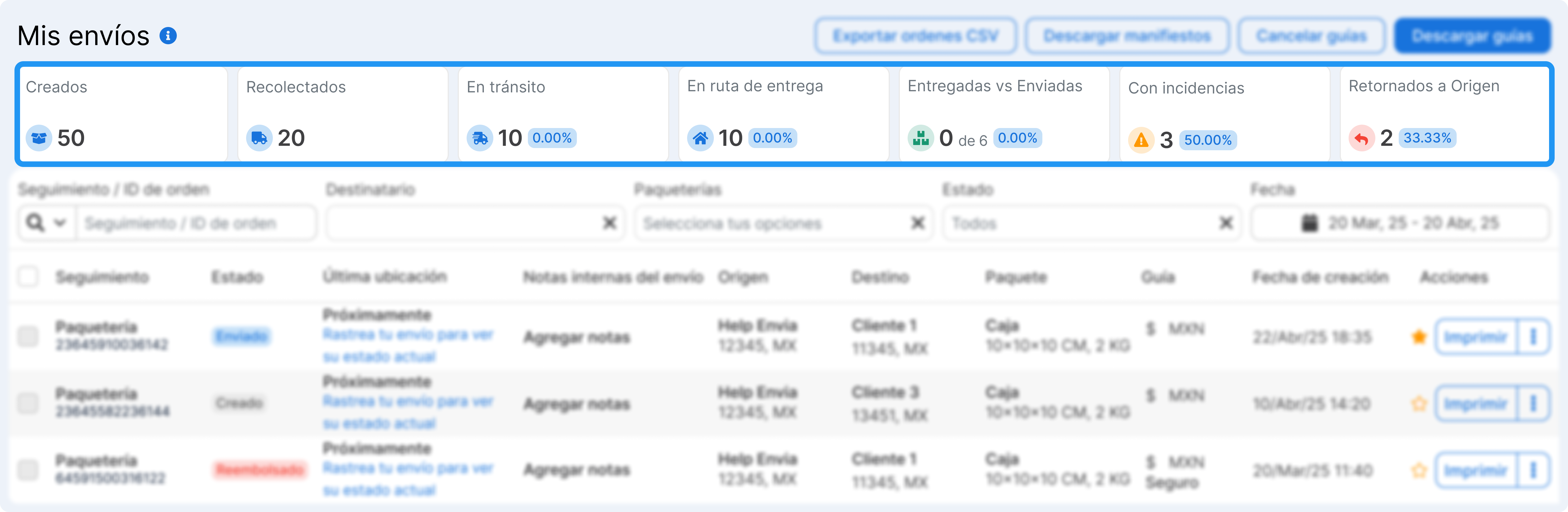
| Tarjeta | Qué cuenta |
|---|---|
| Creados | Guías generadas que aún no avanzan. |
| En tránsito | Ya recolectados o en camino. |
| En ruta de entrega | Van hacia el domicilio. |
| Entregados | Entregados frente al total activo del periodo. |
| Con problema | Requieren atención (demora, dirección, incidencia). |
| Retornados a Origen | Vuelven o ya volvieron al remitente. |
Buscar y filtrar envíos
Sección titulada «Buscar y filtrar envíos»El periodo por defecto es el último mes. Si no ves una guía, abre Fecha.
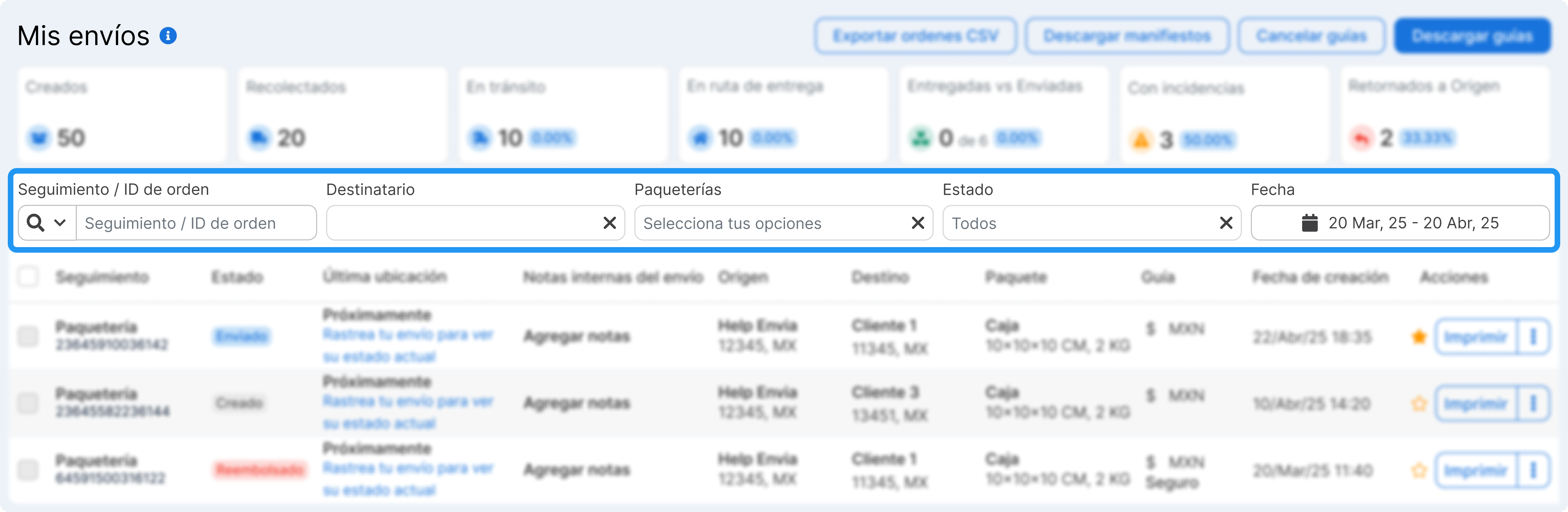
En Seguimiento / número de orden busca por guía o por folio (el número interno de la orden).
También puedes filtrar por Nombre del destinatario, Paqueterías, Estado / Ult. Ubicación y, si lo necesitas, Servicios adicionales, Nacional / Internacional, Tipo de Paquete, Pago de aranceles, Ecommerce, Tickets, Sucursales, Remitente, Dirección de Origen o Dirección de Destino.
Revisar la tabla de envíos
Sección titulada «Revisar la tabla de envíos»Cada fila es un envío. El número de rastreo abre el detalle. En la misma fila ves paquetería, estado, origen, destino y las acciones.
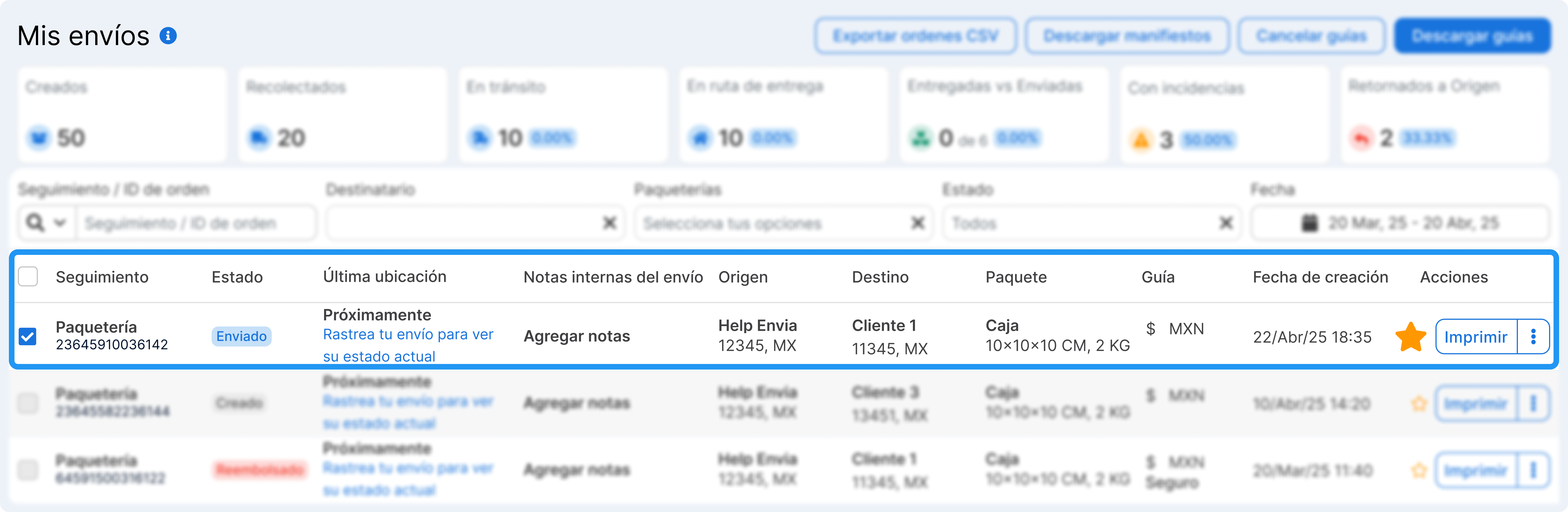
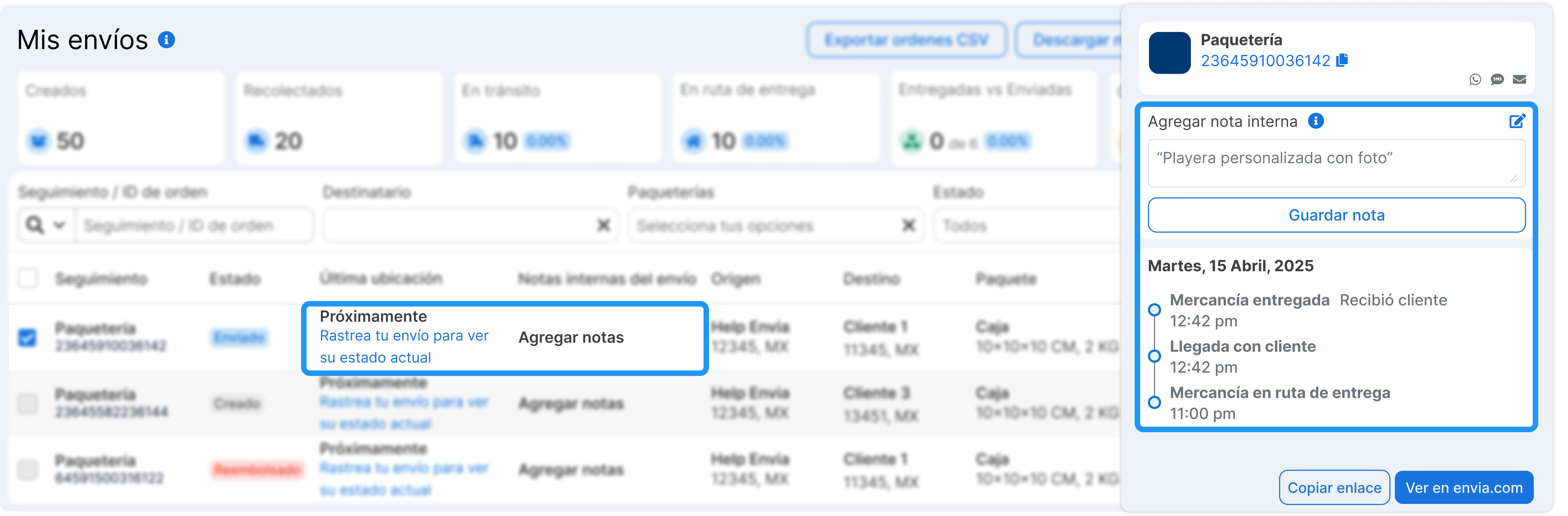
Puedes marcar un envío como Favorito para encontrarlo después. En Notas internas dejas un recado para tu equipo (+ Agregar notas).
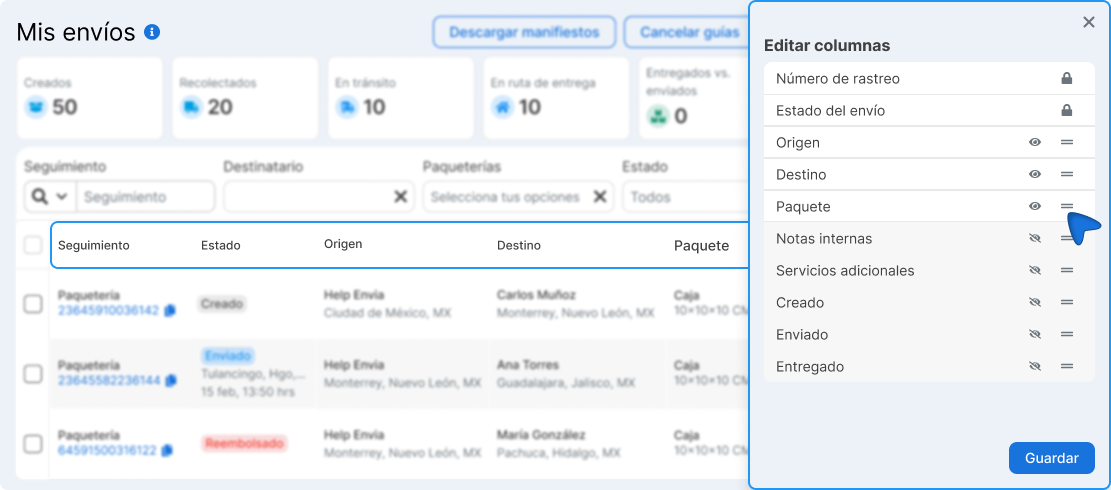
Para mostrar u ocultar columnas o cambiar el orden, abre Editar Columnas y pulsa Guardar. Verás Configuración guardada correctamente.
Consultar el detalle de un envío
Sección titulada «Consultar el detalle de un envío»Pulsa el número de rastreo. Se abre el detalle con el historial.
| Pestaña | Para qué sirve |
|---|---|
| Rastreo | Eventos y última ubicación. |
| Documentos | Guía, manifiesto u otros archivos del envío. |
| Etiqueta | La guía (en pantallas chicas). |
Compartir rastreo envía el seguimiento por WhatsApp, SMS o email. En Acciones rápidas haces lo mismo que en el menú ⋮ de la fila (imprimir, cancelar, reportar).
Usar las acciones de un envío
Sección titulada «Usar las acciones de un envío»El botón de la fila cambia según el caso: Imprimir (guía creada), Rastrear, Reenviar (si está Cancelado), Ver Ticket (si ya hay ticket) o Restaurar (en Archivados). El resto está en ⋮.
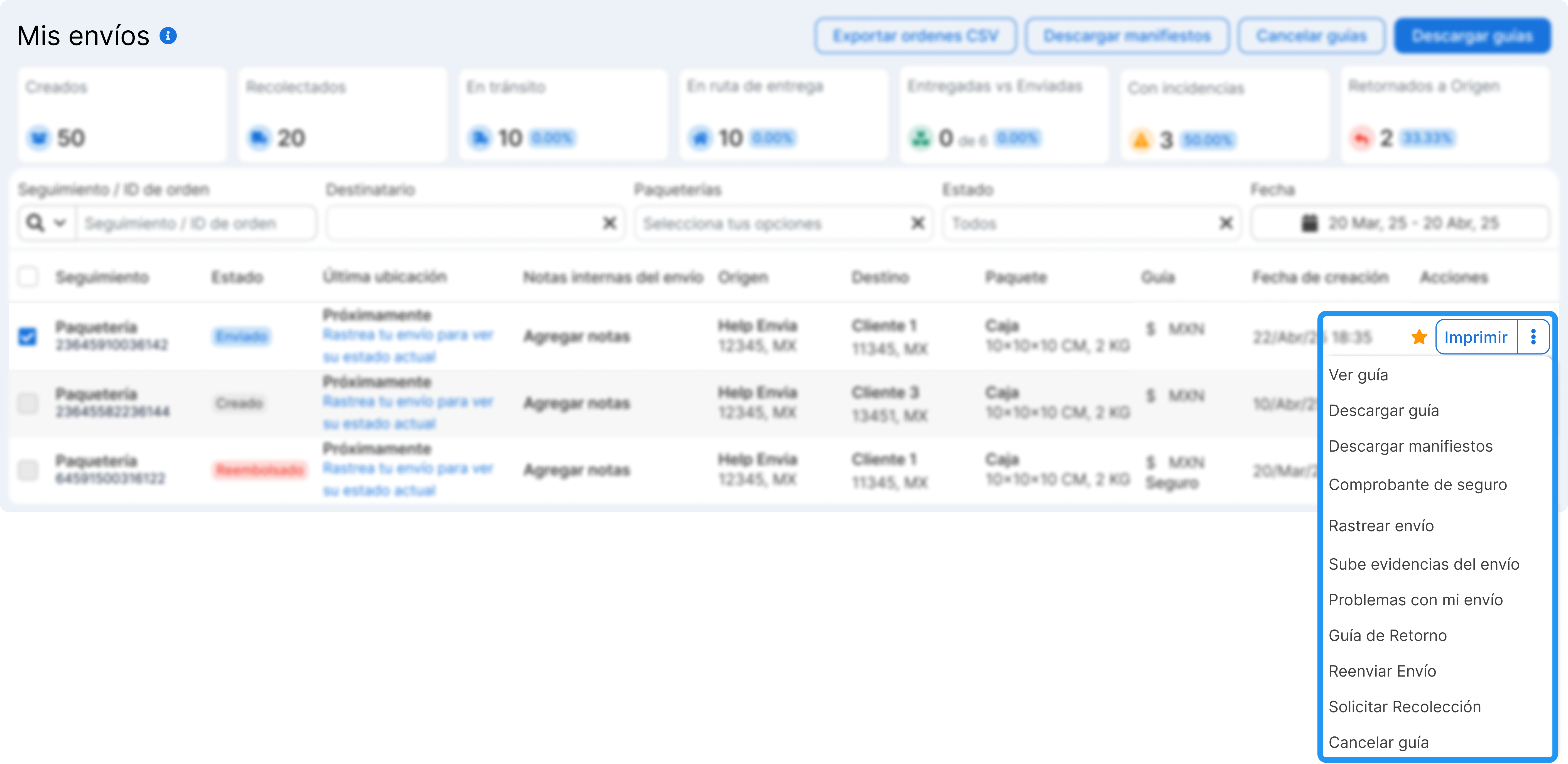
| Acción | Cuándo aparece | Para qué sirve |
|---|---|---|
| Ver guía / Descargar guía | Hay archivo de guía y no está cancelada. | Ver o bajar la etiqueta. |
| Descargar manifiesto | La paquetería lo permite. | Listado de paquetes de una recolección. |
| Factura comercial | Envío internacional. | El documento de aduana. |
| Comprobante de entrega | Entregado y la paquetería lo tiene. | Prueba de que llegó. Detalle en Comprobante de entrega (POD). |
| Rastrear | Hay número de rastreo. | Página pública de seguimiento. |
| Copiar enlace de rastreo | Siempre en el menú. | Copia el link. Verás Número de rastreo copiado en portapapeles. |
| Sube evidencias del envío / Ver Evidencia del envío | Aún no hay foto, o ya la subiste. | Foto del paquete. |
| Problema con mi envío | No está cancelado y no hay ticket. | Abre un ticket. |
| Ver Ticket | Ya existe un ticket. | Abrir el que ya creaste. |
| Vincular envío a orden | No está ligado a una orden de ecommerce. | Relacionar guía y pedido. |
| Guía de Retorno | Hay guía y no está cancelada. | Nueva guía de vuelta al remitente. |
| Reenviar | Siempre en el menú. | Nueva guía con los mismos datos. |
| Solicitar Recolección | Estado Creado. | Que la paquetería pase por el paquete. |
| Carta Porte | Envío de carga (LTL), si aplica. | Documento de transporte. |
| Buscar Dacte | Algunas paqueterías de Brasil. | Documento fiscal del envío. |
| Cancelar guía | Creado, Pendiente o recolección en camino. | Anular y recuperar saldo. Pasos en Cancelar guía. |
| Archivar | En Todos. | Mover a Archivados. Verás Guía archivada correctamente. |
En Archivados, el menú muestra Restaurar (vuelve a Todos; verás Guía desarchivada exitosamente) y Eliminar. Eliminar pide ¿Estás seguro? y avisa Esta acción es irreversible. Confirma con Eliminar. Verás Guía eliminada correctamente.
Aplicar acciones a varios envíos
Sección titulada «Aplicar acciones a varios envíos»- En Mis Envíos, marca las casillas de las guías.
- En la barra, elige la acción.
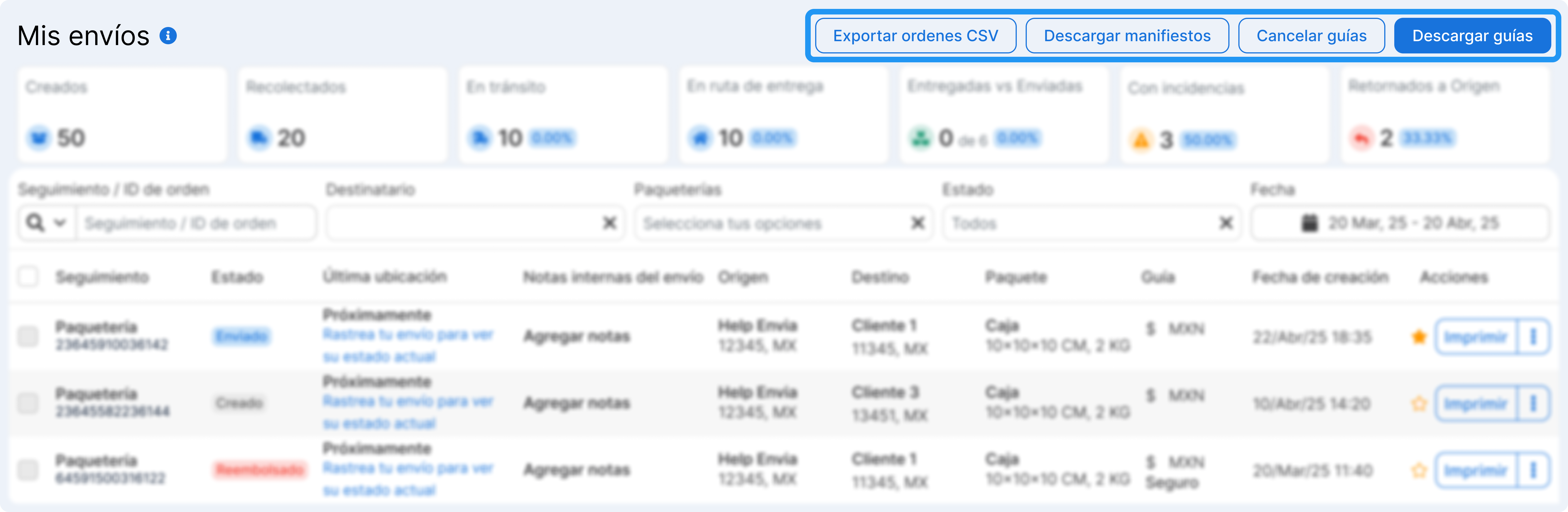
| Acción | Para qué sirve |
|---|---|
| Exportar CSV | Baja los seleccionados para control o análisis. |
| Descargar manifiestos | Varios manifiestos a la vez. |
| Cancelar guias | Varias de una vez, en los mismos estados que una sola. |
| Descargar guías | Imprime varias. No cancela. |
| Archivar envíos | Las mueve a Archivados. Verás Guías archivadas correctamente. |
En Archivados, la barra muestra Desarchivar envíos y Eliminar envíos archivados.
Entender el estado del envío
Sección titulada «Entender el estado del envío»El estado lo actualiza la paquetería. Estos son los que más verás:
| Estado | Qué significa |
|---|---|
| Creado | La guía existe; el paquete aún no avanza. |
| Pendiente | Está generada, a la espera. |
| recolección en camino | Van por el paquete. |
| Recogido | La paquetería ya lo tiene. |
| Enviado | Va en camino. |
| En curso de entrega | Está próximo a entregarse. |
| Entregado | Llegó al destinatario. |
| Intento de entrega | Intentaron entregar y no pudieron. |
| Incidencia | Hay un problema. Revisa Mis envíos NDR o el ticket. |
| Cancelado | La guía ya no es válida. |
En Estado / Ult. Ubicación ves la lista completa (por ejemplo Demorado, Error de dirección o Retornando).
Preguntas frecuentes
Sección titulada «Preguntas frecuentes»¿Por qué no veo Cancelar guía? Solo aparece en Creado, Pendiente o recolección en camino. Si la paquetería ya avanzó, abre Problema con mi envío.
¿Qué pasa si archivo un envío? Sale de Todos y queda en Archivados. Puedes Restaurar o Eliminar. Eliminar no se deshace.
¿Puedo bajar todos mis envíos en Excel? Selecciona las filas y usa Exportar CSV. Para un corte del mes, ve a Reportes de envíos y estados de cuenta.
¿Mis envíos NDR es lo mismo? No. Mis Envíos son todas las guías. Mis envíos NDR son las que no se pudieron entregar y piden una acción.