







Notifications et suivi des envois / Configurer les notifications
E-mails personnalisés pour vos envois
Chaque fois que le statut d'un envoi change, votre client peut recevoir un e-mail automatique l'informant de l'état d'avancement de son colis. Grâce aux e-mails personnalisés, vous pouvez concevoir ces messages à l'image de votre marque, dans votre style et en y incluant les informations de votre choix, plutôt que de les laisser s'afficher avec le modèle générique du transporteur.
Allez dans Expérience client > E-mails personnalisés pour accéder à cette rubrique.
Comment ça fonctionne?
- Automatisation: Les emails sont envoyés chaque fois que le statut du colis change.
- Flexibilité: Vous pouvez choisir parmi des modèles préconçus ou créer les vôtres.
- Informations pertinentes: Chaque email inclut des détails importants sur l'envoi.
- Personnalisation totale: Ajoutez votre logo, vos couleurs et votre style pour une touche professionnelle.
E-mails par défaut et personnalisés
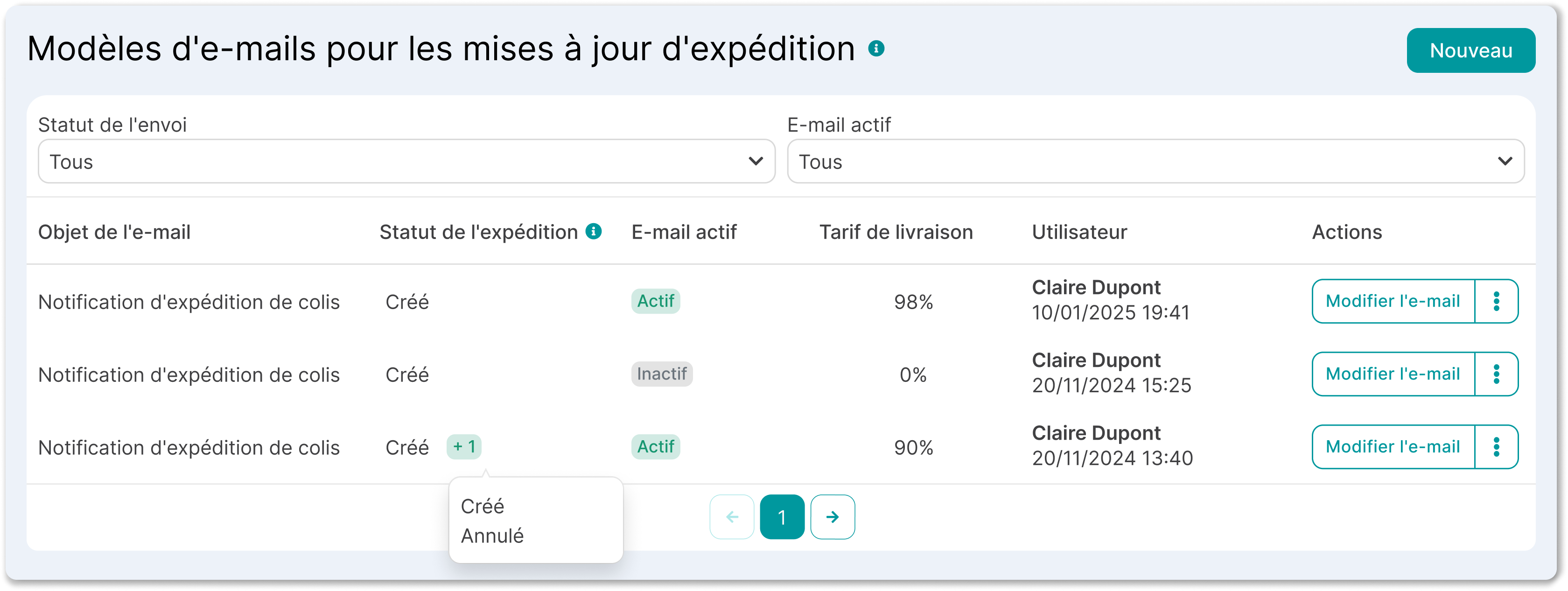
En entrant, vous verrez une liste de modèles d'e-mails. Ceux marqués comme « Par défaut » sont des modèles de base qu'Envia.com a déjà configurés pour les situations les plus courantes. Vous pouvez les utiliser tels quels ou créer les vôtres à partir de zéro.
Le tableau présente :
| Colonne | Qu'est-ce que cela signifie ? |
|---|---|
| Objet de l'e-mail | L'objet que le destinataire verra dans sa boîte de réception |
| Statut de l'expédition | L'événement qui déclenche l'envoi automatique de l'e-mail |
| E-mail actif | Vert = actif / Gris = inactif |
| Tarif de livraison | Pourcentage de courriers parvenus à leur destinataire |
| Pays de destination | Pays concerné par cet e-mail |
| Utilisateur | Qui a créé ou modifié l'e-mail ? |
| Actions | Modifier, dupliquer, envoyer un e-mail de test, désactiver ou supprimer |
Créer un e-mail personnalisé
1) Connectez-vous à votre compte Envia.com
2. aller à Expérience client > E-mails personnalisés
3. Cliquez sur le bouton Nouveau
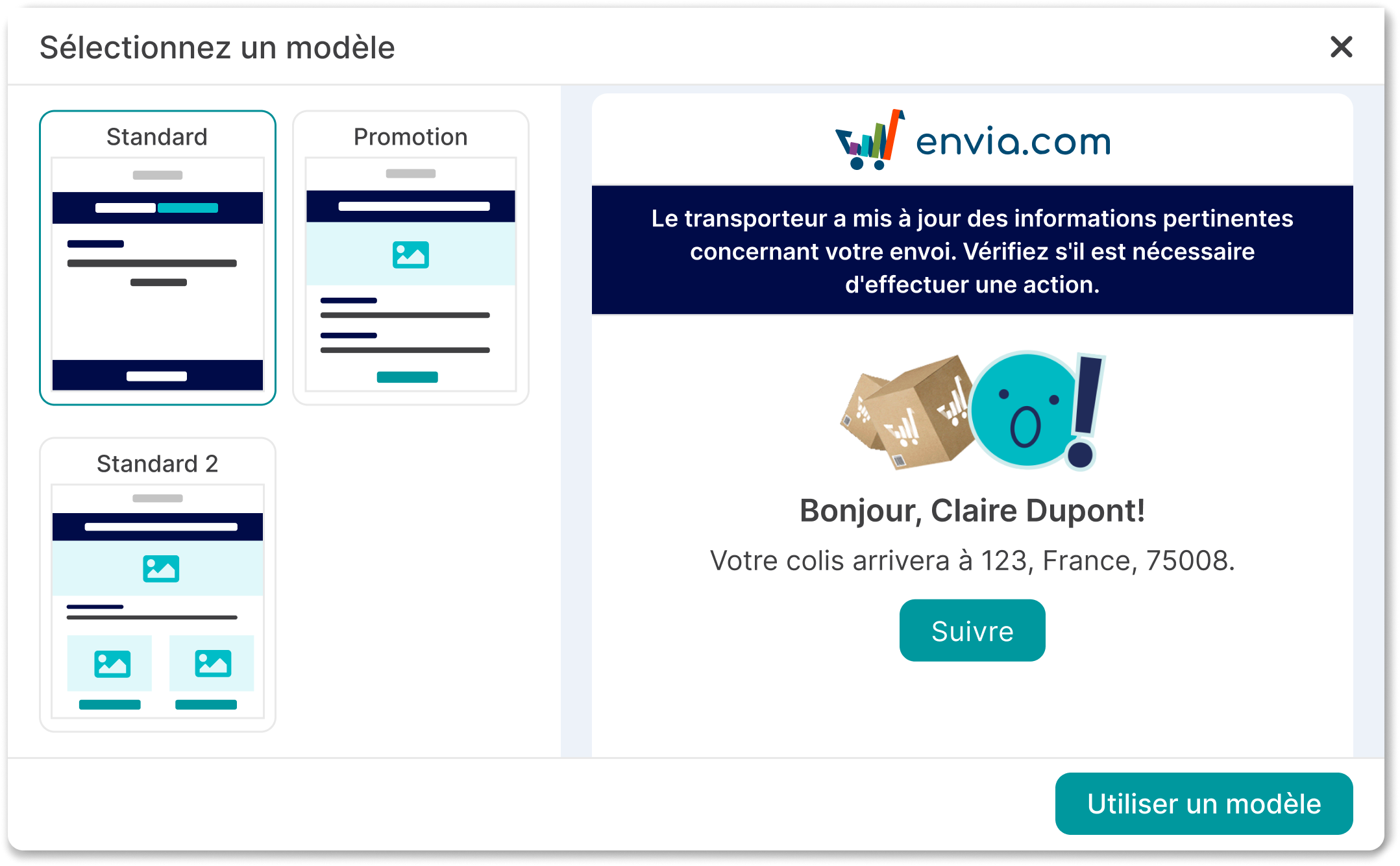
4. Choisissez parmi les modèles disponibles. Vous pouvez en prévisualiser un avant de faire votre choix. Lorsque vous aurez trouvé celui qui correspond le mieux à votre marque, cliquez sur Utiliser un modèle.
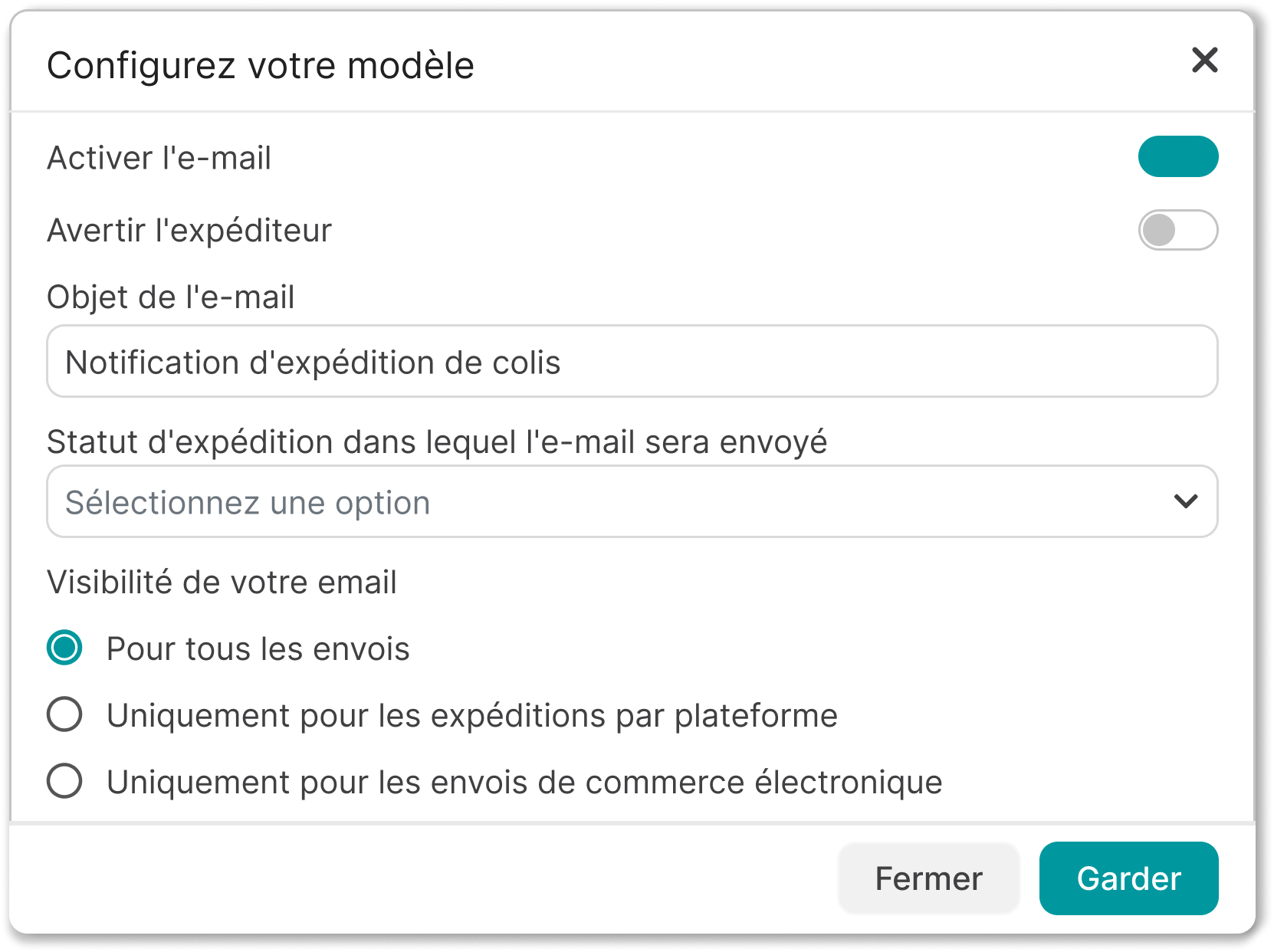
5. Configurez votre modèle avant de modifier la mise en page, puis cliquez sur « Enregistrer » lorsque vous avez terminé.
- Activer la messagerie : Cliquez sur le bouton pour activer ou désactiver cet e-mail. Un e-mail désactivé n'est pas envoyé, même si les conditions d'envoi sont remplies.
- Envoyer une copie à l'expéditeur : Si vous activez cette option, l'expéditeur du message recevra également une copie de celui-ci.
- Objet de l'e-mail : Le texte qui apparaîtra dans la boîte de réception du destinataire.
- Pays de destination : Le pays auquel s'applique cet e-mail. Si votre activité couvre plusieurs pays, vous pouvez créer un e-mail différent pour chacun d'entre eux.
- Visibilité : Précisez à quel type d'envois s'applique cet e-mail :
- Pour toutes les livraisons : l'expédition a lieu quelle que soit l'origine de la commande
- Uniquement pour les envois via la plateforme : uniquement pour les envois créés manuellement sur Envia.com
- Uniquement pour les expéditions e-commerce : uniquement pour les commandes provenant de boutiques connectées (Shopify, WooCommerce, etc.)
- État de l'expédition : L'événement qui déclenche l'envoi de l'e-mail (Créé, Envoyé, Livré, En cours d'acheminement, Incident, etc.)
6. L'éditeur vous permet de concevoir votre e-mail de manière visuelle.
Dans le panneau de gauche, vous trouverez les variables disponibles, classées en trois catégories. Chaque variable est automatiquement remplacée par les données réelles de l'envoi au moment de l'envoi de l'e-mail :
Informations sur l'expédition
- Statut de l'expédition
- Numéro de suivi
- Page de suivi
- Services additionnels
- Transporteur
Informations sur l'origine
- Nom
- Entreprise
- Rue et numéro
- Références
- Code postal
- Ville et pays
- Statut de l'expéditeur
Informations sur le destinataire
- Nom
- Entreprise
- Rue et numéro
- Références
- Code postal
- Ville et pays
- Statut du destinataire
ℹ️ Pour insérer une variable dans l'e-mail, cliquez sur l'icône « Copier » à côté de la variable, puis collez-la dans un bloc de texte dans l'éditeur. Elle apparaîtra entre deux accolades, par exemple {{destino_nombre}}, et le système la remplacera automatiquement par la valeur réelle de chaque envoi.
Dans le panneau de droite, vous trouverez les blocs de contenu disponibles :
| Bloc | À quoi ça sert ? |
|---|---|
| Rubriques | Organiser le contenu en colonnes |
| Bouton | Ajouter des boutons avec des liens |
| Séparateur | Lignes de séparation entre les sections |
| Titre | Titres et sous-titres |
| Paragraphe | Blocs de texte |
| Image | Photos personnelles |
| Body | Boîte de réception principale |
| Carrousel | Galerie d'images |
| Social | Icônes des réseaux sociaux |
| Menu | Barre de navigation |
| HTML | Code HTML personnalisé pour les utilisateurs avancés |
7. Une fois le design prêt, activez le bouton « Activer l'e-mail personnalisé » en haut de l'éditeur, puis cliquez sur Enregistrer. À partir de ce moment-là, chaque fois qu'un envoi atteindra le statut défini, l'e-mail sera automatiquement envoyé au destinataire.
Envoyer un e-mail de test
Avant d'activer votre messagerie, cliquez sur le bouton Envoyer un e-mail de test en haut de l'éditeur. Tu recevras un e-mail à l'adresse que tu as enregistrée afin de vérifier que la mise en page et le contenu s'affichent correctement.
💡 Testez toujours avant de valider. Vous pourrez ainsi vérifier que les variables sont correctement renseignées et que l'e-mail s'affiche correctement sur différents appareils.
Questions fréquentes
Pourquoi mes e-mails personnalisés ne sont-ils pas envoyés? Vérifie les points suivants :
- Le bouton de l'e-mail doit être vert (actif)
- Le statut de l'envoi configuré doit correspondre au statut réel du colis
- Le pays de destination de l'envoi doit correspondre à celui indiqué dans l'e-mail.
Puis-je avoir plusieurs adresses e-mail pour le même État ? Oui. Vous pouvez créer un e-mail par pays de destination ou par type d'envoi (plateforme ou e-commerce) pour un même État.
Quelle est la différence entre les e-mails par défaut et les e-mails personnalisés ? Les modèles par défaut sont des modèles de base fournis par Envia.com qui sont envoyés si vous ne disposez pas d'un e-mail personnalisé actif pour cet état. Les modèles personnalisés ont la priorité et remplacent les modèles par défaut lorsqu'ils sont actifs.
Puis-je modifier un e-mail par défaut ? Pas directement, mais tu peux le copier et le modifier pour en faire un e-mail personnalisé.
Le taux de livraison peut-il être de 0% ? Oui, si l'adresse e-mail est active mais qu'aucun envoi n'a encore été effectué pour cet état, le code apparaît dans 0%.

Cette ressource vous a été utile ?