

Correos personalizados para envíos
Cada vez que el estado de un envío cambia, tu cliente puede recibir un correo automático que le cuente qué está pasando con su paquete. Con los correos personalizados puedes diseñar esos mensajes con tu marca, tu estilo y la información que tú elijas, en lugar de que salgan con el diseño genérico de la paquetería.
La abres en Experiencia del comprador > Correos personalizados.
¿Cómo funciona?
Sección titulada «¿Cómo funciona?»- Automatización: los correos se envían cada vez que el estado del paquete cambia.
- Flexibilidad: puedes elegir entre plantillas prediseñadas o crear las tuyas propias.
- Información relevante: cada correo incluye detalles importantes del envío.
- Personalización total: añade tu logo, colores y estilo para un toque profesional.
Correos predeterminados y personalizados
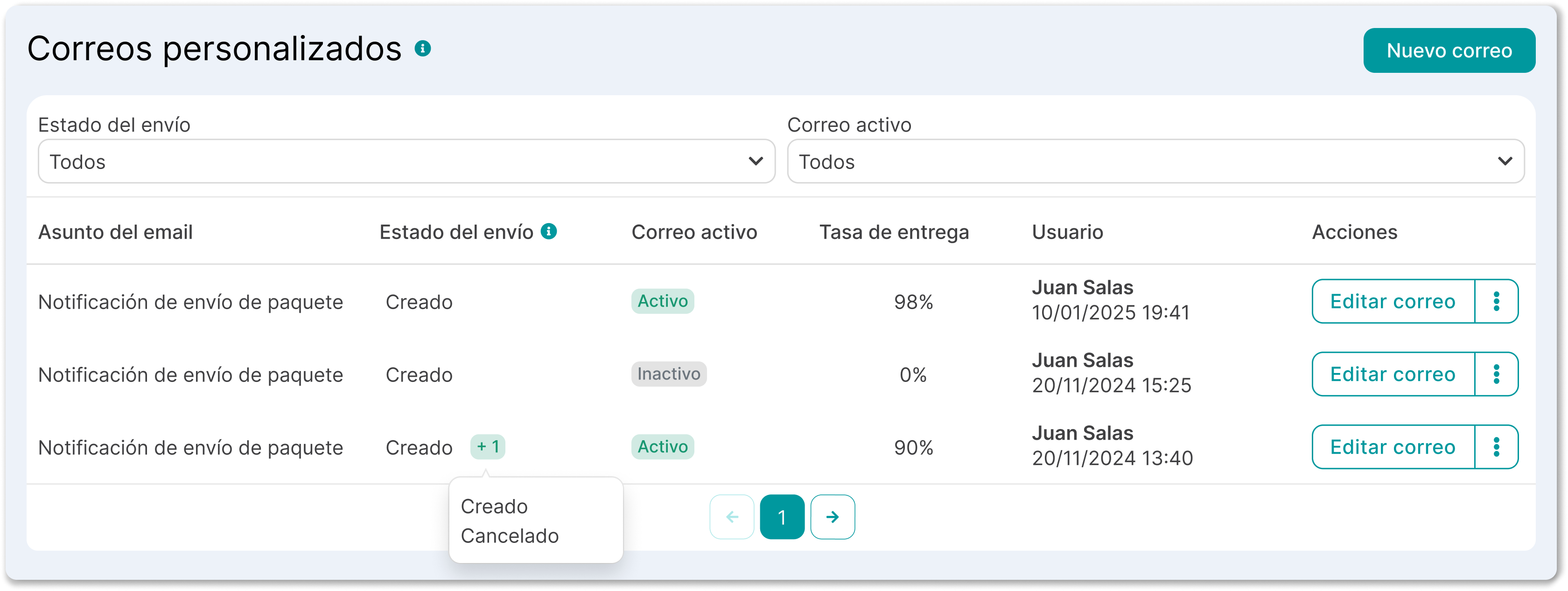
Sección titulada «Correos predeterminados y personalizados»Al entrar verás una lista de correos. Los marcados como Predeterminado son plantillas base que Envia.com ya tiene configuradas para los estados más comunes. Puedes usarlos tal cual o crear los tuyos propios desde cero.
La tabla muestra:
| Columna | Qué significa |
|---|---|
| Asunto del correo | El título que verá el destinatario en su bandeja de entrada |
| Estado del envío | El evento que dispara el envío automático del correo |
| Correo Activo | Verde = activo / Gris = inactivo |
| Tasa de Entrega | Porcentaje de correos que llegaron exitosamente al destinatario |
| País de destino | País para el que aplica este correo |
| Usuario | Quien creó o modificó el correo |
| Acciones | Editar, duplicar, enviar correo de prueba, inactivar o eliminar |
Crea un correo personalizado
Sección titulada «Crea un correo personalizado»-
Entra a tu cuenta Envia.com.
-
Abre Experiencia del comprador y elige Correos personalizados.
-
Haz clic en el botón Nuevo correo.
-
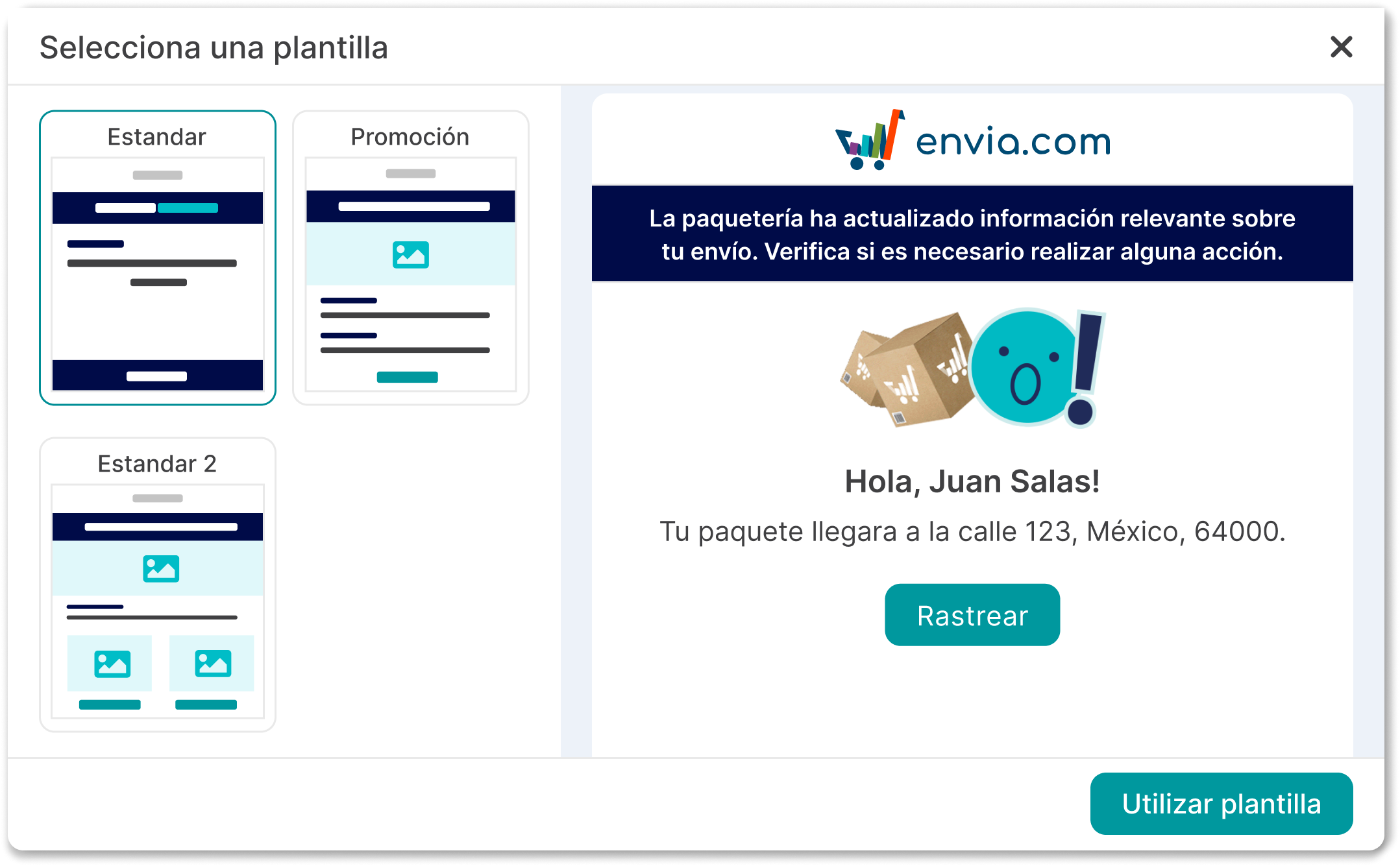
Elige entre las plantillas disponibles. Puedes ver una vista previa antes de seleccionar. Cuando encuentres la que más se adapte a tu marca, haz clic en Utilizar plantilla.
-
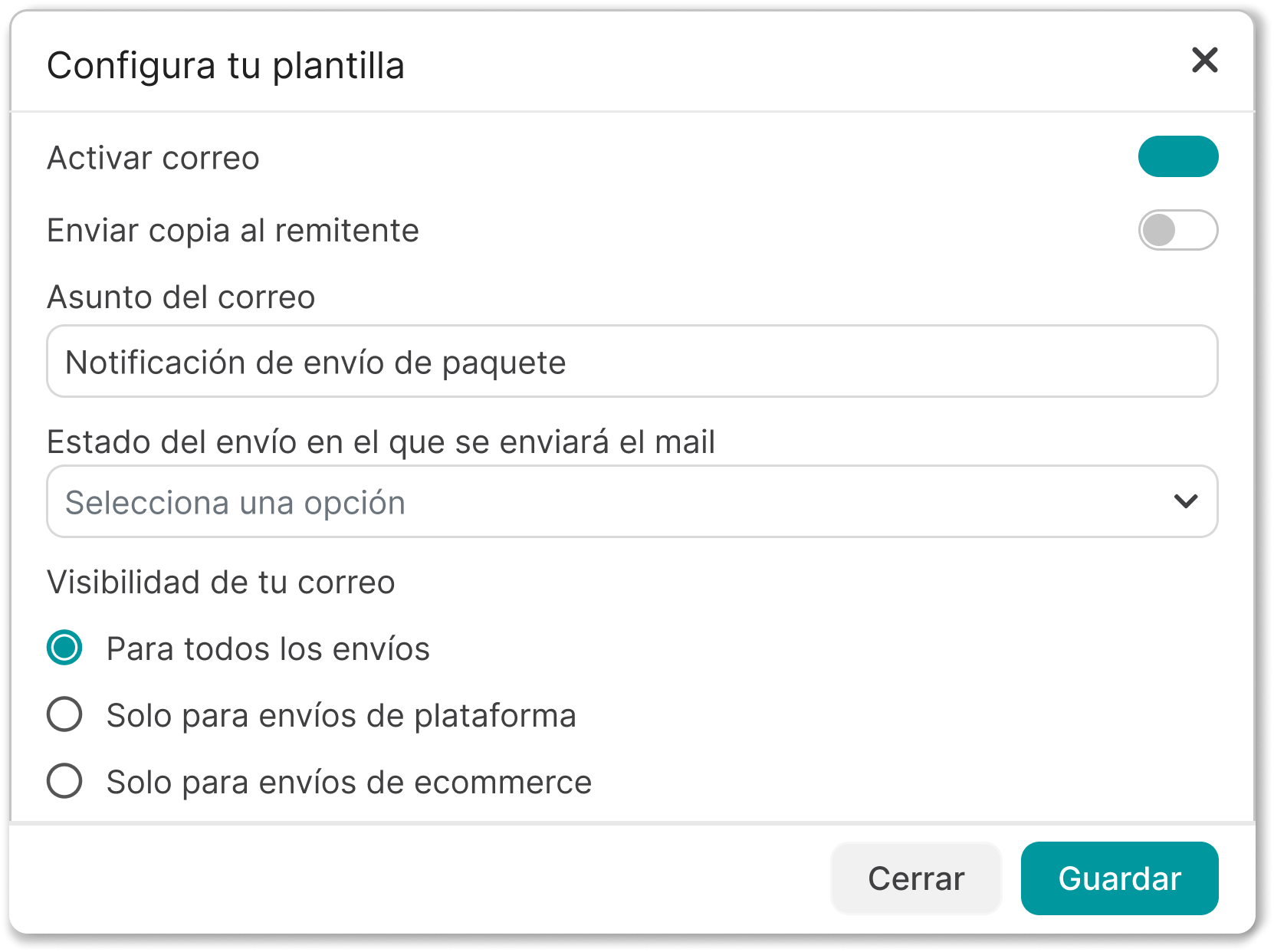
Configura tu plantilla antes de editar el diseño y haz clic en Guardar cuando esté listo.
- Activar correo: toggle para activar o desactivar este correo. Un correo inactivo no se envía aunque el estado del envío coincida.
- Enviar copia al remitente: si lo activas, el remitente del envío también recibirá una copia del correo.
- Asunto del correo: el texto que aparecerá en la bandeja de entrada del destinatario.
- País de destino: el país para el que aplica este correo. Si tu operación cubre varios países, puedes crear un correo diferente para cada uno.
- Visibilidad: define a qué tipo de envíos aplica este correo:
- Para todos los envíos: se envía sin importar el origen del pedido.
- Solo para envíos de plataforma: solo para envíos creados manualmente en Envia.com.
- Solo para envíos de ecommerce: solo para pedidos que vienen de tiendas conectadas (Shopify, WooCommerce, etc.).
- Estado del envío: el evento que dispara el correo (Creado, Enviado, Entregado, En tránsito, Incidencia, etc.).
-
El editor te permite diseñar el correo visualmente.
En el panel izquierdo encontrarás las Variables disponibles, organizadas en tres categorías. Cada variable se reemplaza automáticamente con los datos reales del envío al momento de enviarse el correo:
Información del envío
- Estado del envío
- Número de rastreo
- Página de seguimiento
- Servicios adicionales
- Paquetería
Información del origen
- Nombre
- Empresa
- Calle y Número
- Referencias
- Código postal
- Ciudad y país
- Estado del remitente
Información del destinatario
- Nombre
- Empresa
- Calle y Número
- Referencias
- Código postal
- Ciudad y país
- Estado del destinatario
En el panel derecho tienes los bloques de contenido disponibles:
Bloque Para qué sirve Columns Organiza el contenido en columnas Button Agrega botones con enlaces Divider Líneas separadoras entre secciones Heading Títulos y subtítulos Paragraph Bloques de texto Image Imágenes propias Body Contenedor principal del correo Carousel Galería de imágenes Social Iconos de redes sociales Menu Barra de navegación HTML Código HTML personalizado para usuarios avanzados -
Cuando el diseño esté listo, activa Activar correo personalizado en la parte superior del editor y haz clic en Guardar. Desde ese momento, cada vez que un envío alcance el estado configurado, el correo se enviará automáticamente al destinatario.
Envía un correo de prueba
Sección titulada «Envía un correo de prueba»Antes de activar el correo, usa el botón Enviar correo de prueba en la parte superior del editor. Recibirás el correo en tu dirección registrada para verificar que el diseño y el contenido se ven correctamente.
Preguntas frecuentes
Sección titulada «Preguntas frecuentes»¿Por qué no se están enviando mis correos personalizados? Revisa estos puntos:
- El toggle del correo debe estar en verde (activo)
- El estado del envío configurado debe coincidir con el estado real del paquete
- El país de destino del envío debe coincidir con el configurado en el correo
¿Puedo tener varios correos para el mismo estado? Sí. Puedes crear un correo por país de destino o por tipo de envío (plataforma vs. ecommerce) para el mismo estado.
¿Qué diferencia hay entre los correos predeterminados y los personalizados? Los predeterminados son plantillas base de Envia.com que se envían si no tienes un correo personalizado activo para ese estado. Los personalizados tienen prioridad y reemplazan al predeterminado cuando están activos.
¿Puedo editar un correo predeterminado? No directamente, pero puedes duplicarlo y editarlo como un correo personalizado propio.
¿La tasa de entrega puede ser 0%? Sí, si el correo está activo pero aún no se ha enviado para ningún envío en ese estado, la tasa aparece en 0%.