

Generar un envío de carga consolidada (LTL)
Un envío LTL (Less Than Truckload, carga consolidada) mueve mercancía en tarimas sin rentar el camión completo. Sirve para pagar solo el espacio que usas. Es más barato que un Camión (FTL) cuando no llenas la unidad. Al terminar, descargas la guía.
Completar origen, destino y carga
Sección titulada «Completar origen, destino y carga»-
Entra a tu cuenta Envia.com.
-
Ve a Envíos de carga. Está en el menú Crear envío. O abre Crear envío.
-
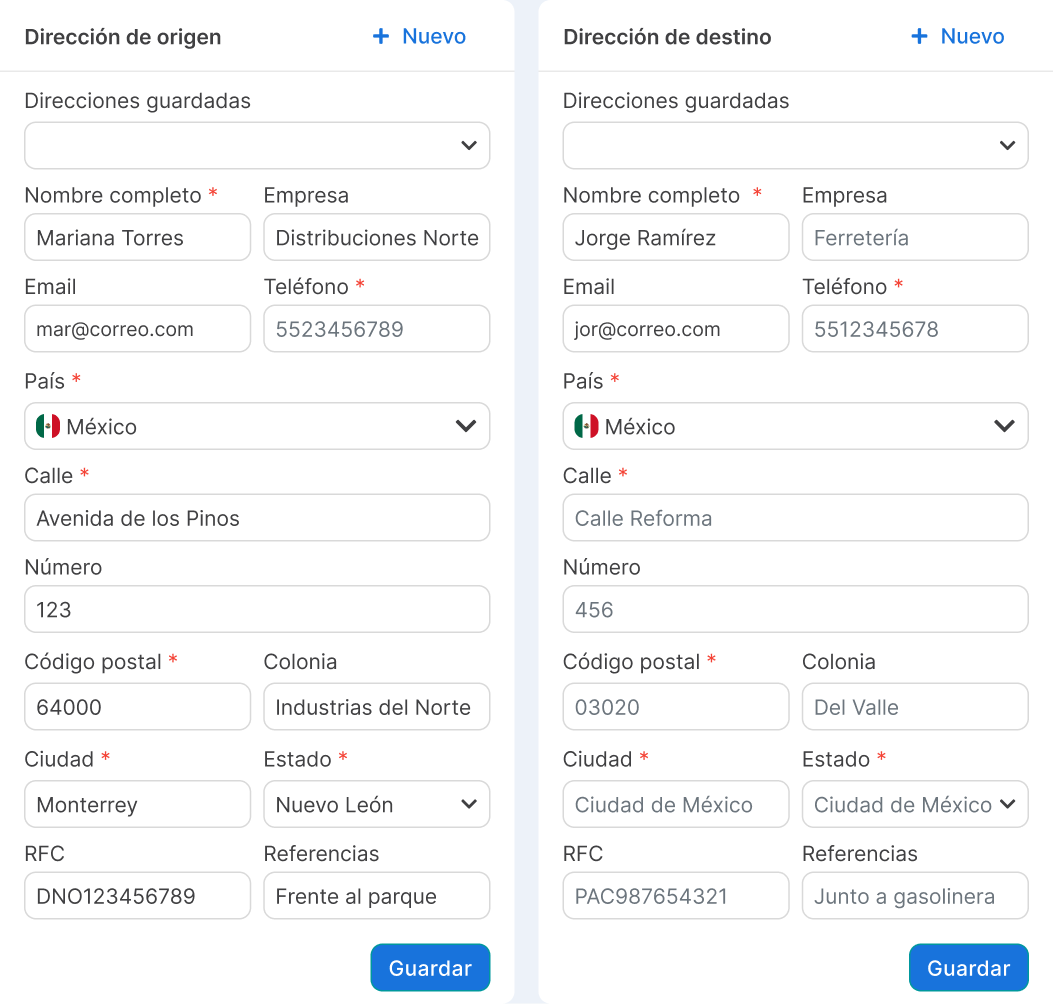
Completa Dirección de Origen y Dirección de Destino. En destino las pestañas son Dirección, Pedidos y Dirección Inteligente.
-
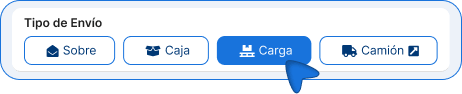
En Tipo de Envío, elige Carga.
-
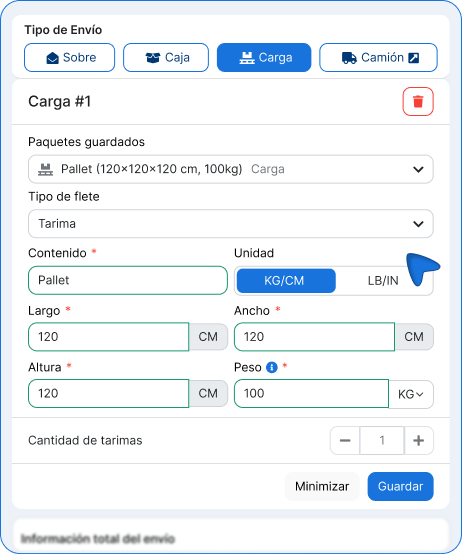
En Carga #1, llena Contenido * (máximo 50 caracteres):
- Largo *, Ancho *, Altura * y Peso *, o un paquete guardado.
- Unidad cambia entre KG/CM y LB/IN.
- Cantidad de tarimas (+ / –) es varias tarimas iguales (1 a 100).
- Añadir tarima suma otro grupo con otras medidas (Carga #2, Carga #3).
-
En Información total del envío:
- Valor declarado * es obligatorio. Si lo dejas vacío verás Campo requerido.
- Seguro es opcional. Sin él, el envío va por tu cuenta y riesgo.
- Si el valor es de $50,000 MXN o más, en algunos servicios aparece Número de factura electrónica.
-
En Servicios adicionales, marca solo lo que necesites:
- El i explica cada uno.
- Ver más servicios adicionales muestra el resto.
- Revisa Prohibiciones y restricciones de envío antes de cotizar.
Servicio Qué es Para qué sirve Zona residencial de entrega Destino en casa o departamento. Evita un cargo extra si la paquetería cobra residencial. Zona residencial de recogida Origen sin andén de carga. Lo mismo en la recolección. Rampa Hidraulica - Entrega Compuerta elevadora al entregar. Cuando el destino no tiene montacargas ni muelle. Rampa Hidraulica - Recolección Compuerta elevadora al recoger. Cuando el origen no tiene muelle. Agendar entrega Fecha y hora acordadas. Coordinar la llegada con quien recibe. -
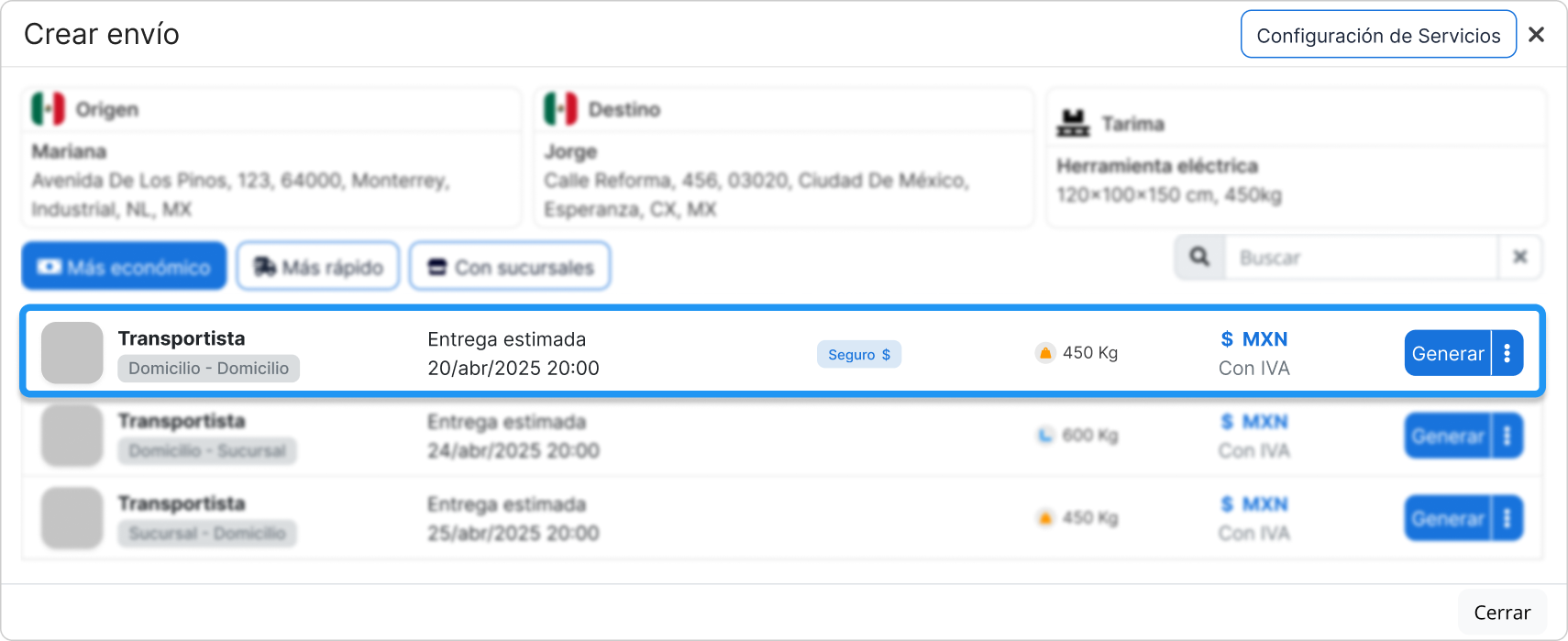
Pulsa Cotizar. Se abre el recuadro Crear envío.
Cotizar y elegir paquetería
Sección titulada «Cotizar y elegir paquetería»-
Ordena la lista:
- Más económico, Más rápido o Con sucursales.
- Si marcaste extras (además de seguro), puede aparecer Con servicios adicionales.
- Buscar filtra por paquetería, servicio, precio o tiempo.
-
Si quieres, usa Configuración de Servicios para elegir qué paqueterías ves.
-
En la tarifa, pulsa Generar. El precio va Con IVA. Aún no se crea la guía.
Completar Carta Porte y generar la guía
Sección titulada «Completar Carta Porte y generar la guía»-
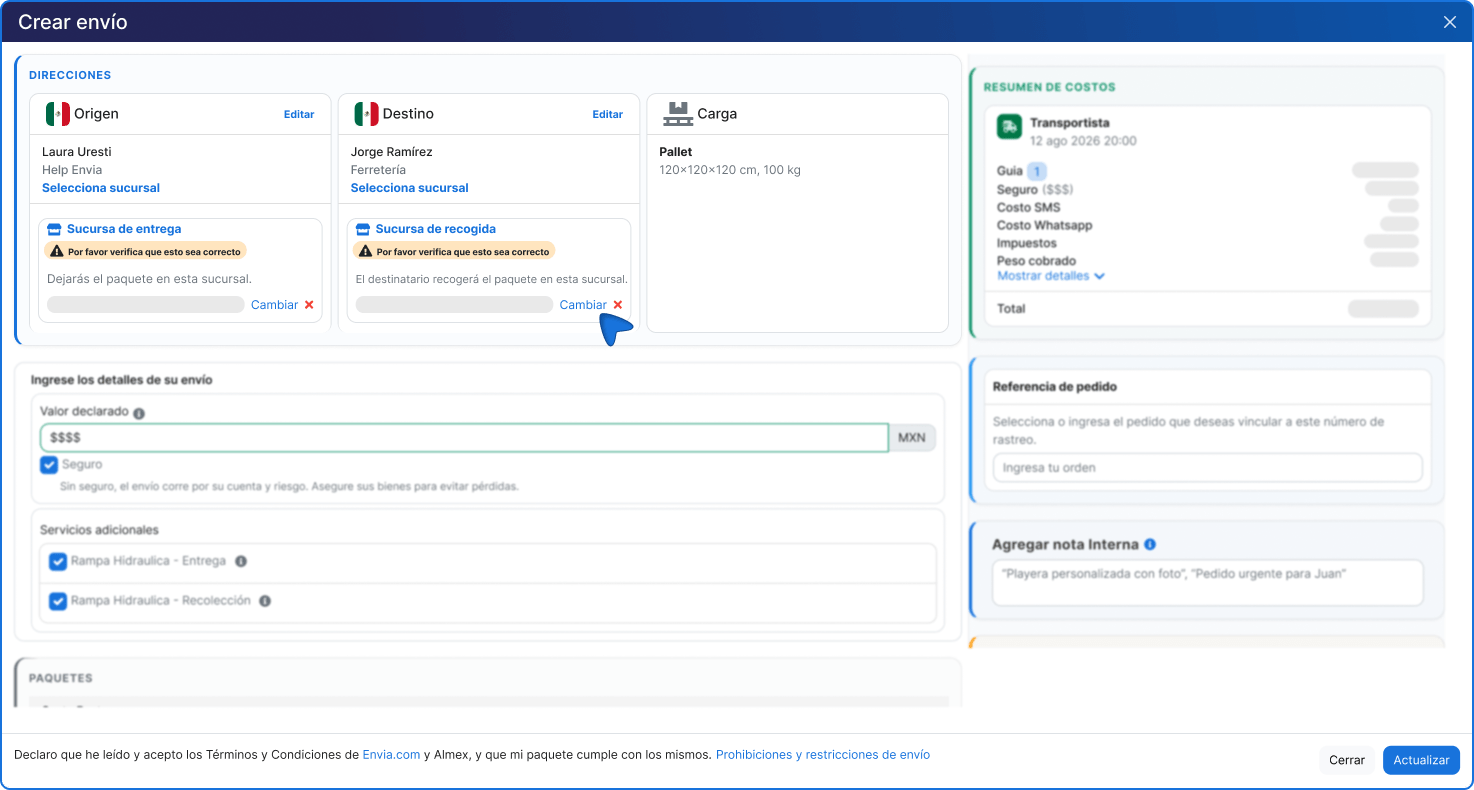
En Direcciones, revisa origen, destino y carga:
- Editar corrige sin volver al inicio.
- Si la tarifa es con sucursal, elige Sucursal de entrega o Sucursal de recogida.
-
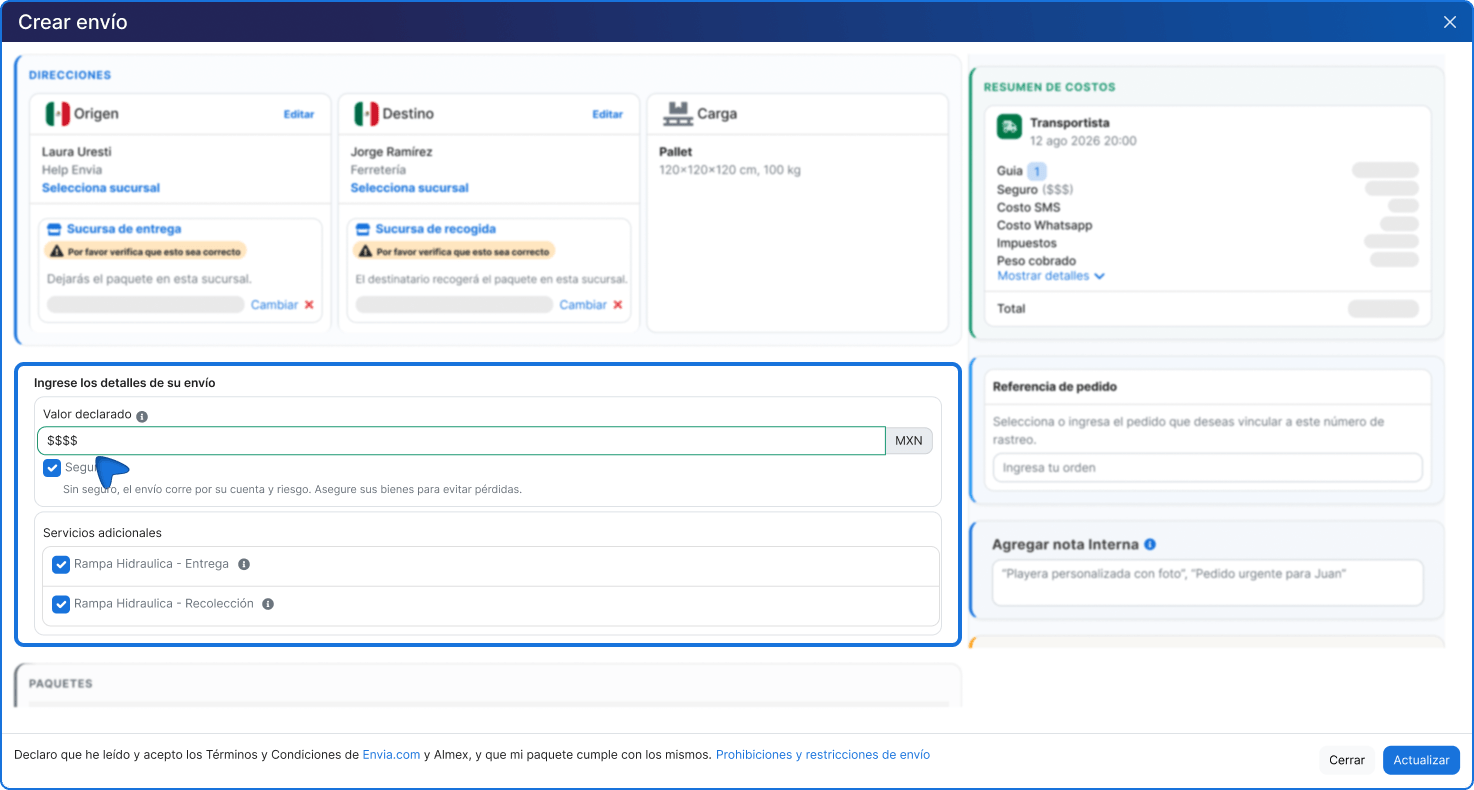
En Ingrese los detalles de su envío, confirma Valor declarado, Seguro y los extras. Si quitas o sumas algo, el botón pasa a Actualizar (recotiza) y luego vuelve Generar guía.
-
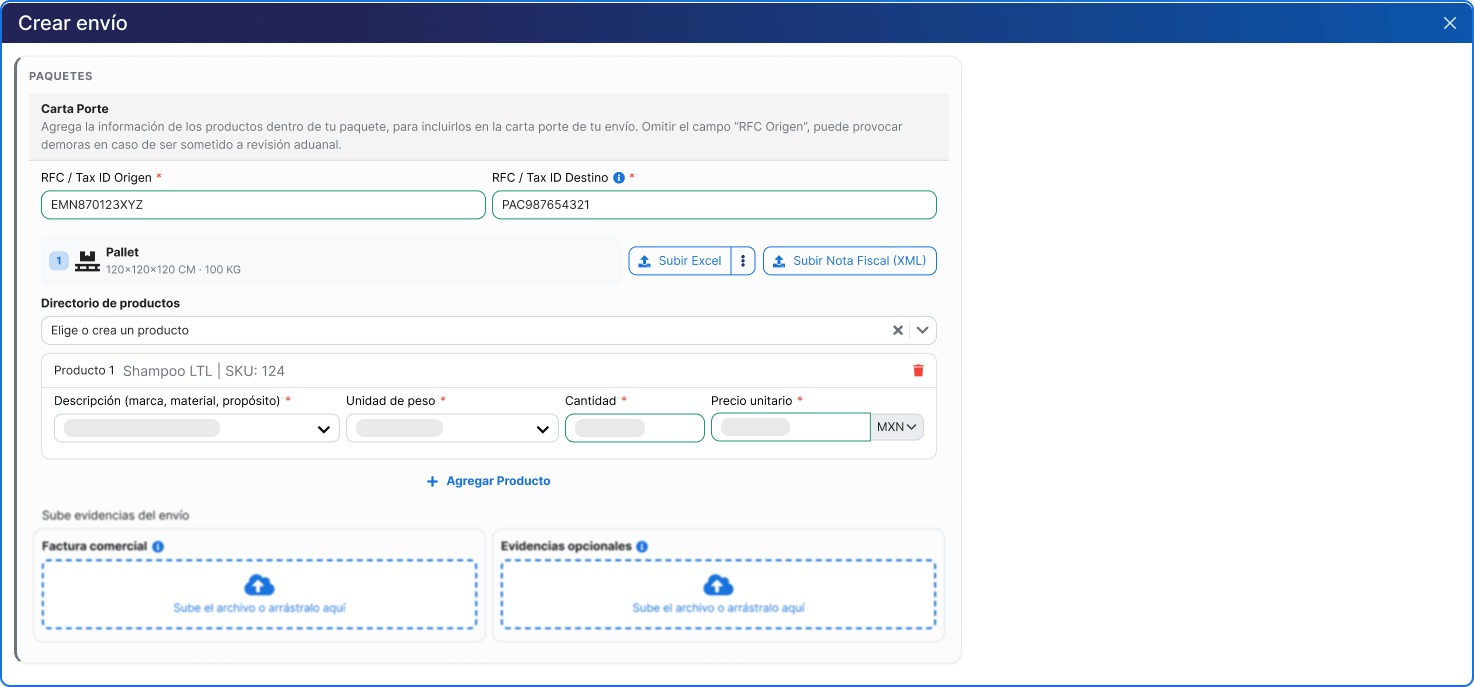
En envíos dentro de México, completa Carta Porte:
- RFC / Tax ID Origen * y RFC / Tax ID Destino *.
- Productos: Directorio de productos, Producto 1, Subir Excel o Subir Nota Fiscal (XML).
- A mano: Descripción (marca, material, propósito), Unidad de peso, Cantidad y Precio unitario.
- + Agregar Producto suma otro renglón.
-
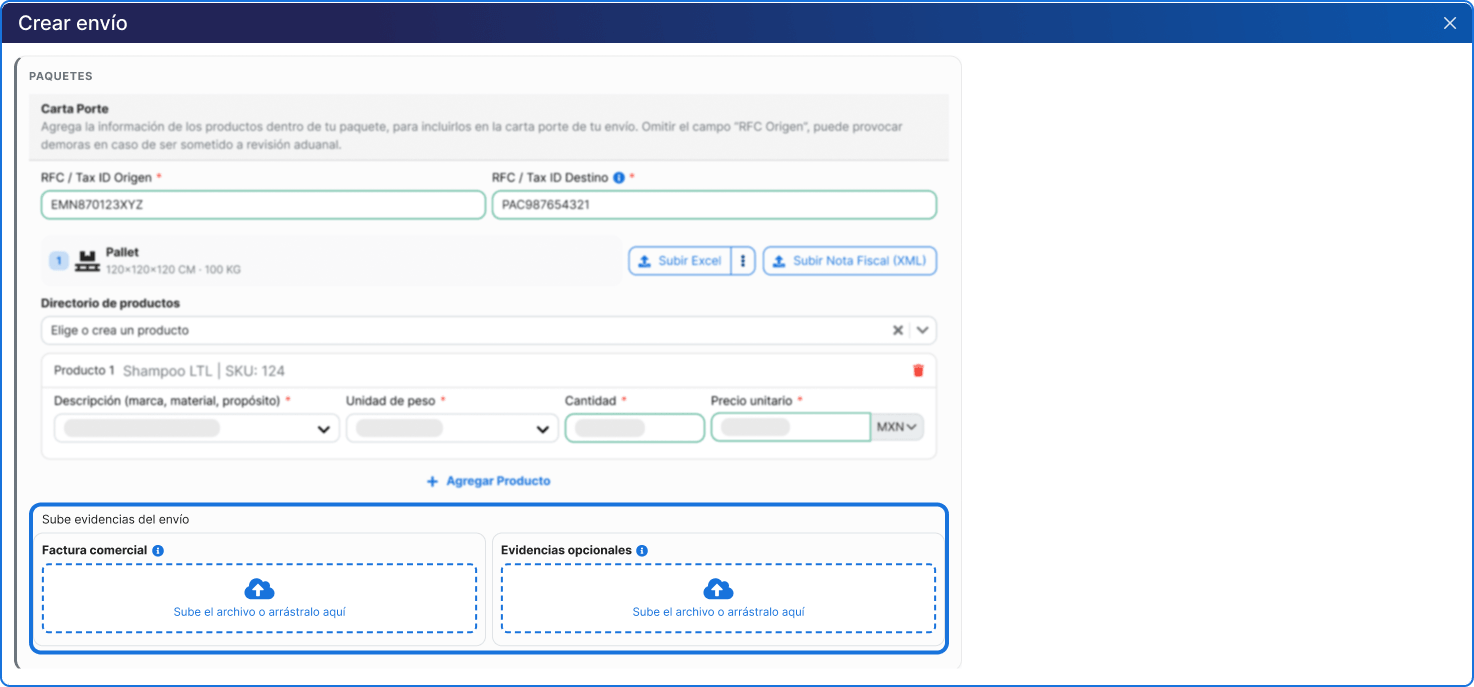
En evidencias:
- Factura comercial documenta mercancía de valor.
- Evidencias opcionales son fotos del producto o el empaque.
-
Revisa el Resumen de costos. Si quieres, llena:
- Referencia de pedido: liga el rastreo a tu orden.
- Agregar nota Interna: solo la ve tu equipo.
- Programar una recolección, si aparece.
- En Almex, Entrega con Cita agenda la entrega.
-
Acepta los términos y pulsa Generar guía. Descarga e imprime.
Preguntas frecuentes
Sección titulada «Preguntas frecuentes»¿Cuál es la diferencia entre LTL y FTL? LTL comparte el camión con otros envíos. FTL es la unidad completa: pestaña Camión → cargo.envia.com.
¿Puedo enviar tarimas con medidas distintas? Sí. Añadir tarima abre Carga #2 (y siguientes) con sus propias medidas y peso.
¿Es obligatorio llenar Carta Porte? En México, sí: RFC de origen, RFC de destino y los productos. Sin eso puedes tener retrasos en revisión.
¿Qué pasa si el valor declarado es de $50,000 MXN o más? En algunos servicios aparece Número de factura electrónica.
¿Puedo ofrecer LTL en el checkout de mi tienda? Sí, si tu ecommerce tiene cotizador (Shopify, Tiendanube, Wix, WooCommerce, BigCommerce, Ecwid, Jumpseller o Yampi) y la paquetería tiene servicio LTL. Los servicios vienen apagados: los activas uno por uno. El control general de paquetería no los enciende. Guía: Ofrecer carga consolidada (LTL) en el checkout.