







Ecommerce Pro / Configura il tuo negozio
Zone di spedizione personalizzate al momento del checkout
Il checkout automatico del vostro negozio visualizza le opzioni di spedizione in tempo reale quando l'acquirente sta per effettuare il checkout. Per impostazione predefinita, vengono visualizzati tutti i vettori attivi, indipendentemente dal fatto che possano consegnare all'indirizzo inserito dall'acquirente.
Questo può far sì che un pacco appaia disponibile al momento del checkout, ma che al momento della generazione della lettera di vettura non sia disponibile perché non ha copertura in quell'area, generando errori, ordini incompleti e una brutta esperienza per l'acquirente.
Le zone di spedizione personalizzate vi permettono di definire esattamente gli stati o le città in cui opera ogni pacco. La cassa filtra automaticamente: quando l'acquirente inserisce il suo indirizzo, il sistema rileva la sua posizione e mostra solo i pacchi che possono essere consegnati lì.
Questa funzione si applica alla cassa del vostro negozio collegato a Envia. Se non avete ancora la cassa attiva, consultate l'articolo Tariffe al checkout in tempo reale.
Come funziona il filtro automatico
Ogni volta che un acquirente inserisce il proprio indirizzo alla cassa, il sistema:
- Rileva lo stato e la città di destinazione.
- Controllare le zone di spedizione configurate per ogni pacco.
- Visualizza solo i pacchi con copertura in quella destinazione.
Se si impostano restrizioni sul tipo di servizio all'interno di una zona (ad esempio, solo tariffa economica e nessun espresso), il checkout applica automaticamente anche questo filtro.
⚠️ Se la destinazione dell'acquirente non corrisponde a nessuna zona configurata, il checkout visualizzerà un messaggio che indica che non ci sono opzioni disponibili per quella località.
I pacchetti non assegnati a nessuna zona appariranno comunque per tutte le destinazioni, senza limitazioni.
Procedura per la creazione di una nuova zona di spedizione
1. Aprite le impostazioni di checkout del vostro negozio
- Dirigiti a Ecommerce Pro > Configura il tuo negozio.
- Seleziona il tuo negozio e fai clic su Configurazioni.
- Trova la sezione Preventivo automatico alla cassa del negozio.
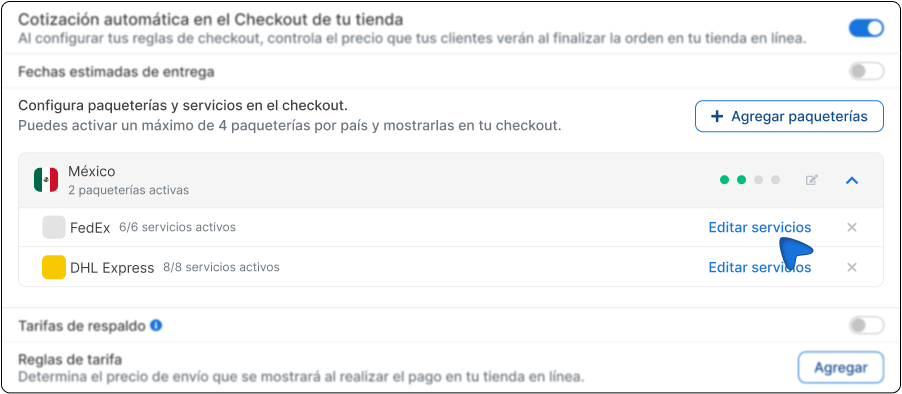
2. Selezionare il pacchetto a cui si desidera assegnare una zona.
Nel checkout viene visualizzato l'elenco dei pacchetti attivi. Accanto al nome di ciascuno di essi viene indicato il numero di servizi attivi.
Fai clic sul pulsante Copertura globale alla destra del pacchetto che si desidera configurare e selezionare Nuova area.
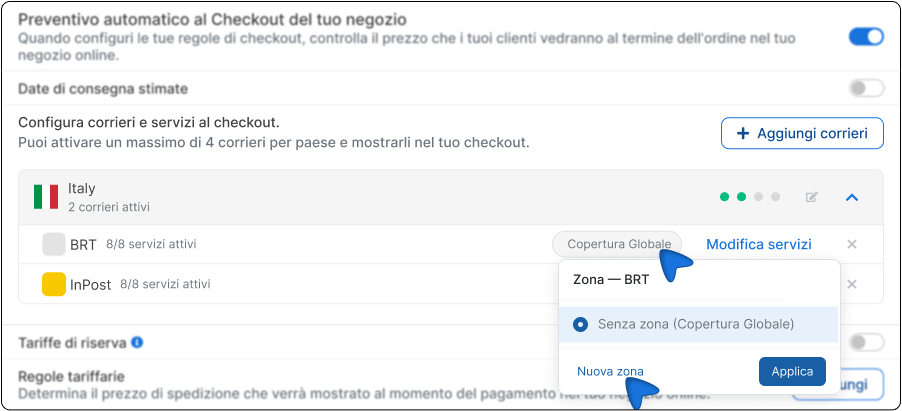
3. Assegnare un nome e una descrizione alla zona
Si aprirà il modulo Nuova zona di spedizione con i seguenti campi:
- Nome della zona - Dategli un nome che vi aiuti a identificarlo. Ad esempio: Zona Nord, Solo CDMX, Sud-Est economico. Questo nome viene visto solo da voi sulla piattaforma; l'acquirente non lo vede.
- Descrizione dell'area (opzionale) - Aggiungete una nota per ricordare lo scopo dell'area. Ad esempio: “Stati in cui DHL opera solo a tariffa standard”.”.
4. Definire la copertura geografica dell'area
Selezionare gli stati o le città coperti da quest'area. Esistono due modi per farlo:
- Utilizzo di regioni predefinite Nella parte superiore del modulo si trovano le scorciatoie: L'intero paese, Zona Nord, Zona centrale, CDMX, Zona occidentale, Zona Sud e Zona Sud Est. Se la copertura della parcella corrisponde a uno di questi raggruppamenti, selezionatelo e gli stati corrispondenti verranno controllati automaticamente.
- Selezione stato per stato Se la copertura è più specifica, scorrere l'elenco dei 32 Stati e selezionare quelli che si applicano. Se il pacchetto copre solo alcune città all'interno di uno Stato, fare clic su Città accanto al nome dello Stato per scegliere solo quelli applicabili.

È possibile combinare entrambe le opzioni nella stessa zona. Ad esempio: controllare tutto il Nuevo León e solo Tijuana all'interno della Baja California. Utilizzare il motore di ricerca Ricerca per regione per trovare rapidamente uno stato o una città.
5. Salvare l'area
Clicca su Salva. La zona verrà creata e assegnata a quel pacchetto.
Da quel momento in poi, il pacco apparirà nel checkout solo se la destinazione dell'acquirente è all'interno degli Stati o delle città configurati.
Cosa tenere presente
- Una parcella può avere più di una zona. Se una parcella opera a nord e a sud ma non al centro, è possibile creare due zone diverse e assegnarle alla stessa parcella.
- È possibile disattivare una zona senza eliminarla. Ogni zona è dotata di un interruttore attivo/inattivo. È possibile metterla in pausa e riattivarla ogni volta che se ne ha bisogno senza perdere le impostazioni.
- Questa impostazione si applica solo al checkout del negozio. Le guide generate manualmente da Envia non sono interessate.
- Se non si configura alcuna zona, il checkout funziona comunque allo stesso modo. Questa funzione è completamente opzionale e non modifica il funzionamento attuale finché non viene configurata.
Domande frequenti
Posso utilizzare la stessa area per più tende? Sì, è possibile creare una zona una sola volta e assegnarla a più negozi. Ogni negozio gestisce in modo indipendente i pacchi che operano all'interno di quella zona.
Cosa succede alle parcelle che non vengono assegnate a nessuna zona? Continuano a essere visualizzati normalmente per tutte le destinazioni, senza limitazioni. Solo i pacchi configurati con zone specifiche sono limitati da tale configurazione.
È possibile configurare le zone per colonia o codice postale? Al momento, le zone sono definite a livello di stato e di città/comune. La copertura per colonia o codice postale non è disponibile in questa versione.
Questa funzione influisce sulle guide generate manualmente da Envia? Il filtro di zona si applica solo alla cassa del vostro negozio online. Le guide generate direttamente dalla piattaforma non sono interessate.

Questa risorsa vi è utile?