

Olist
Collega il tuo negozio Olist con Envia.com per sincronizzare gli ordini e gestire le tue spedizioni in automatico.
Collega Olist da Envia.com
Sezione intitolata “Collega Olist da Envia.com”- Accedi al tuo account Envia.com
- Vai a Ecommerce Pro > Collega negozio
- Fai clic su Integra il mio ecommerce, seleziona Olist
- Inserisci il nome del tuo negozio e poi fai clic su Continua.
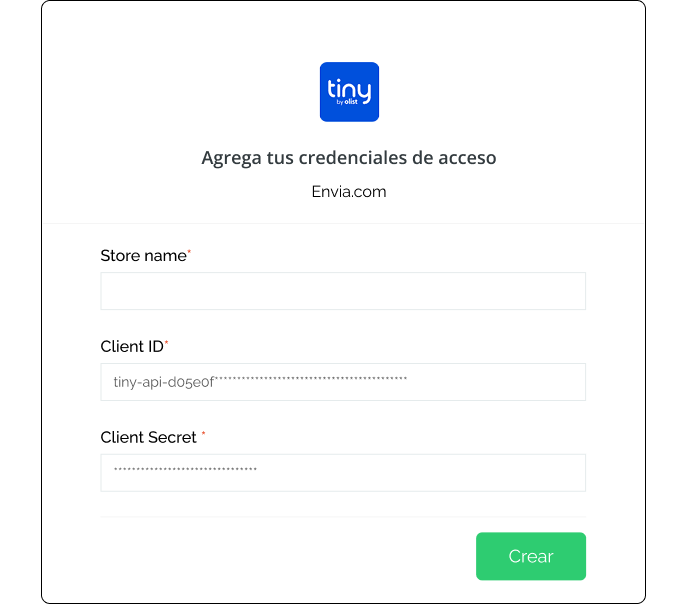
- Nella schermata successiva dovrai inserire:
- Client ID
- Client Secret
Questi dati arrivano dal tuo account Olist. Segui i passaggi sotto.
Installa l’estensione in Olist
Sezione intitolata “Installa l’estensione in Olist”Per generare le credenziali devi installare l’estensione Gestão de Aplicativos.
-
Accedi al tuo account Olist.
-
Nel pannello laterale sinistro, selezionaLoja de extensões
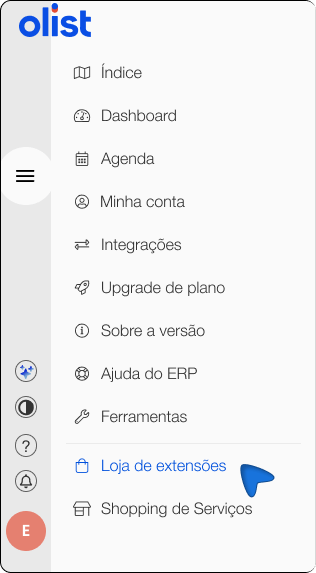
-
Nella casella di ricerca, digita: Gestão de Aplicativos
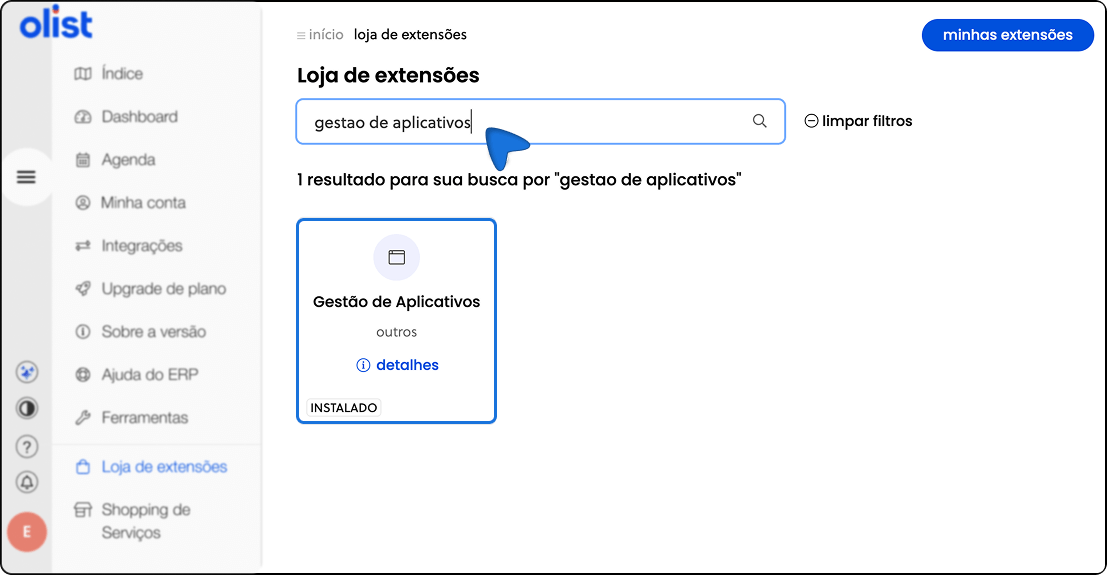
-
Fai clic su Install and confirm the extension installation.
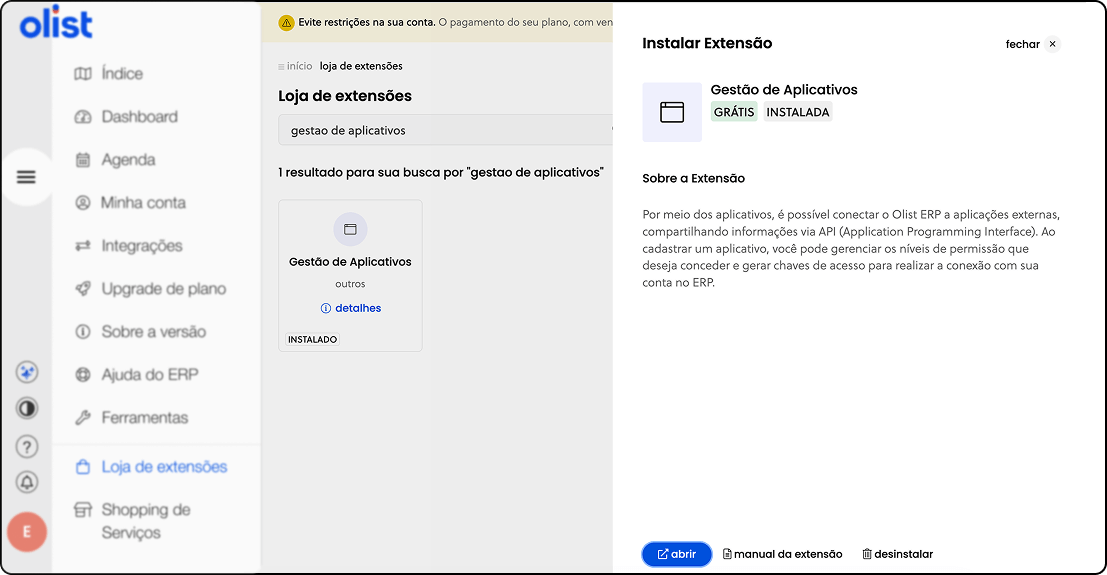
Crea una nuova applicazione in Olist
Sezione intitolata “Crea una nuova applicazione in Olist”-
Apri l’estensione Gestão de Aplicativos.
-
Fai clic su Create new application.
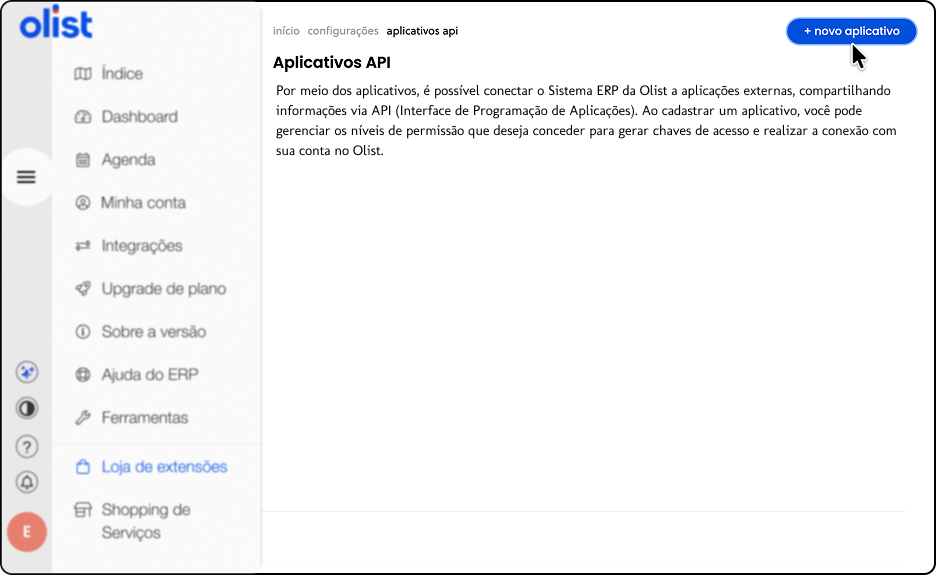
-
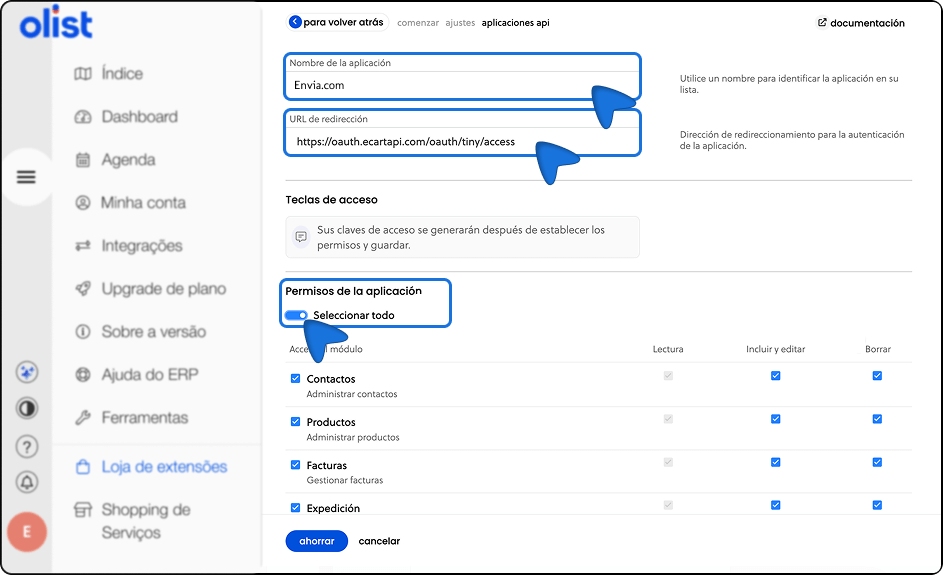
Completa i campi richiesti:
- Application name. Puoi usare qualsiasi nome, ma ti consigliamo di usare lo stesso Store Name che hai inserito in Envia.com così puoi identificarlo facilmente
- Redirect URL (required). Inserisci esattamente questo URL: https://oauth.ecartapi.com/oauth/tiny/access
- ⚠️ È molto importante che l’URL sia scritto esattamente come mostrato, senza spazi o modifiche.
- Nella sezione dei permessi, seleziona Select all.
- Fai clic su Save.
Ottieni il Client ID e il Client Secret
Sezione intitolata “Ottieni il Client ID e il Client Secret”-
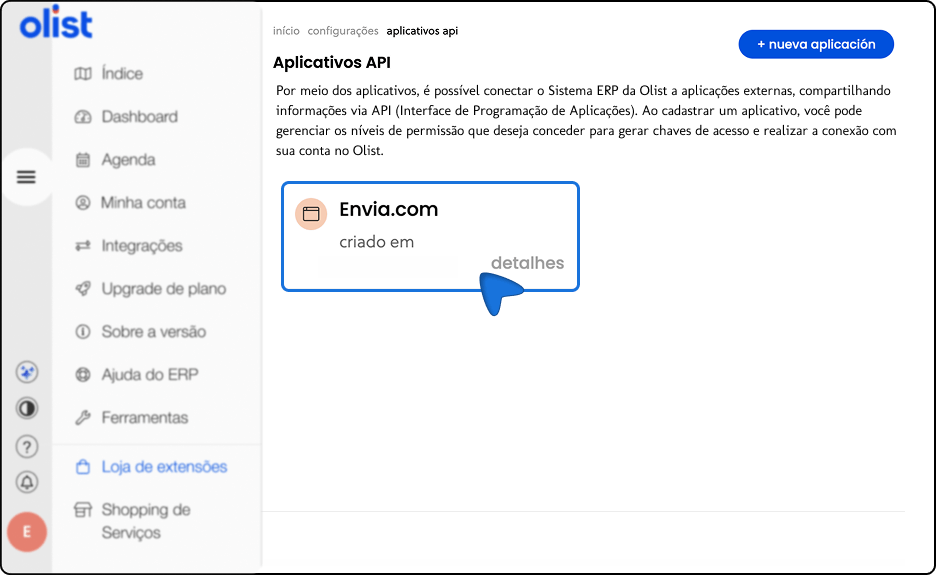
Una volta creata l’applicazione, aprila di nuovo.
-
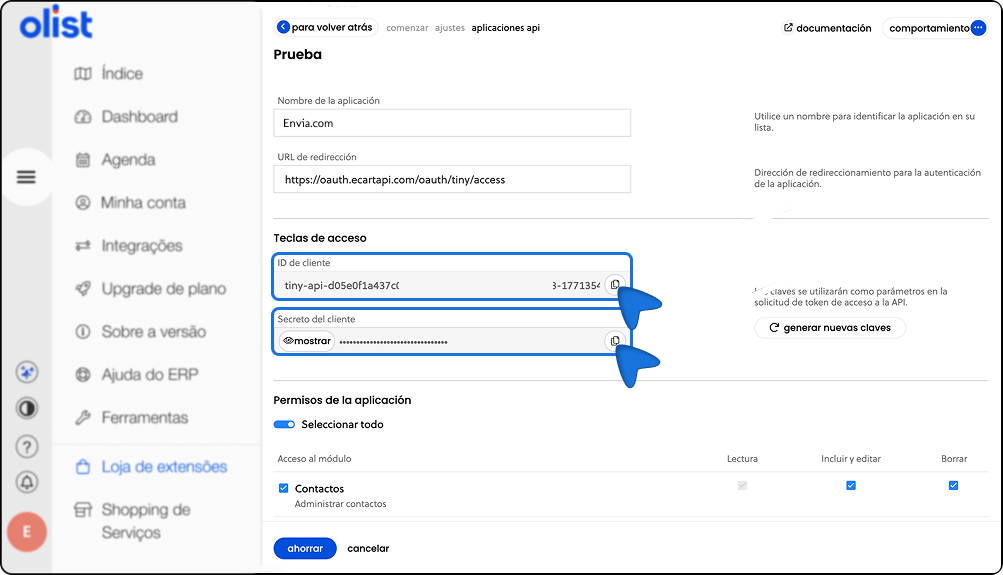
Vai alla sezione Chaves de acesso.
-
Copia i seguenti dati:
- Client ID
- Client Secret
Completa l’integrazione in Envia.com
Sezione intitolata “Completa l’integrazione in Envia.com”-
Torna alla schermata di integrazione in Envia.com.
-
Incolla il Client ID e il Client Secret nei campi corrispondenti.
-
Conferma che le informazioni siano corrette.
-
Fai clic su Crea.
Fatto! Il tuo negozio Olist è ora collegato con Envia.com.
Configura il tuo negozio in Envia.com
Sezione intitolata “Configura il tuo negozio in Envia.com”Queste impostazioni si fanno dal tuo pannello di Envia.com. Sono necessarie perché l’integrazione funzioni correttamente.

Indirizzo di origine e pacchi
Imposta da dove partono le tue spedizioni e quale imballaggio usi. È necessario per programmare i ritiri e ottenere preventivi
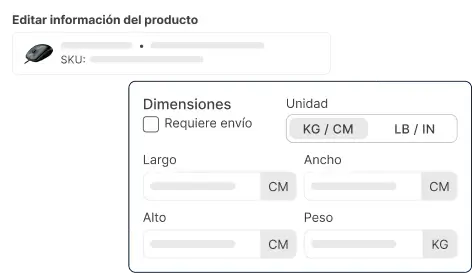
Prodotti
Imposta il peso e le dimensioni di ogni prodotto. Così il sistema calcola correttamente le tariffe e sceglie il pacco giusto

Pacco automatico
Il sistema sceglie l’imballaggio migliore per ogni ordine così non devi farlo a mano
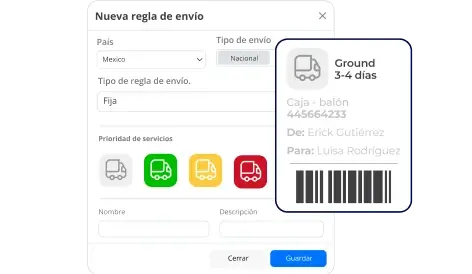
Regole di spedizione automatiche
Imposta regole di spedizione che calcolano automaticamente i costi di spedizione per i tuoi ordini