

Zonas de envío personalizadas en el checkout
El cotizador automático (checkout) de tu tienda muestra opciones de envío en tiempo real cuando tu comprador está por finalizar su compra. Por defecto, aparecen todas las paqueterías que tienes activas, sin importar si pueden entregar en la dirección que el comprador ingresó.
Esto puede causar que una paquetería aparezca disponible en el checkout, pero al momento de generar la guía falle porque no tiene cobertura en esa zona generando errores, pedidos incompletos y una mala experiencia para tu comprador.
Las zonas de envío personalizadas te permiten definir exactamente en qué estados o ciudades opera cada paquetería. El checkout filtra automáticamente: cuando tu comprador escribe su dirección, el sistema detecta su ubicación y solo muestra las paqueterías que sí pueden entregar ahí.
Cómo funciona el filtro automático
Sección titulada «Cómo funciona el filtro automático»Cada vez que un comprador ingresa su dirección en el checkout, el sistema:
- Detecta el estado y la ciudad de destino.
- Revisa las zonas de envío que configuraste para cada paquetería.
- Muestra únicamente las paqueterías con cobertura en ese destino.
Si configuraste restricciones por tipo de servicio dentro de una zona por ejemplo, solo tarifa económica y no express — el checkout también aplica ese filtro de forma automática.
Pasos para configurar una nueva zona de envío
Sección titulada «Pasos para configurar una nueva zona de envío»1. Abre la configuración del checkout de tu tienda
Sección titulada «1. Abre la configuración del checkout de tu tienda»-
Dirígete a Ecommerce Pro > Configura tu tienda.
-
Elige tu tienda y haz clic en Configuraciones.
-
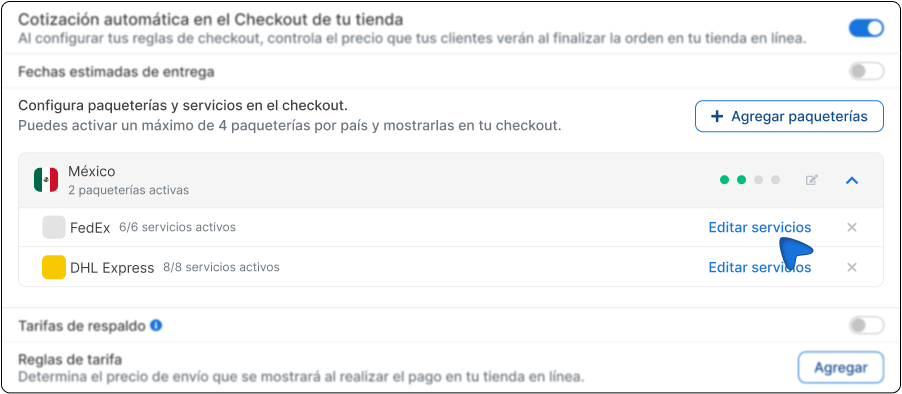
Localiza la sección Cotización automática en el checkout de la tienda.
2. Selecciona la paquetería a la que quieres asignar una zona
Sección titulada «2. Selecciona la paquetería a la que quieres asignar una zona»Verás la lista de paqueterías activas en tu checkout. Junto al nombre de cada una aparece cuántos servicios tiene activos.
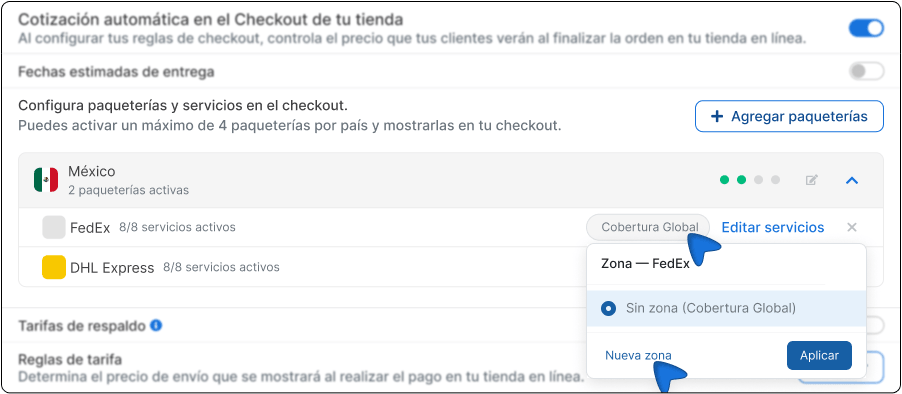
Haz clic en el botón Cobertura Global que aparece a la derecha de la paquetería que quieres configurar y selecciona Nueva zona.
3. Asigna un nombre y descripción a la zona
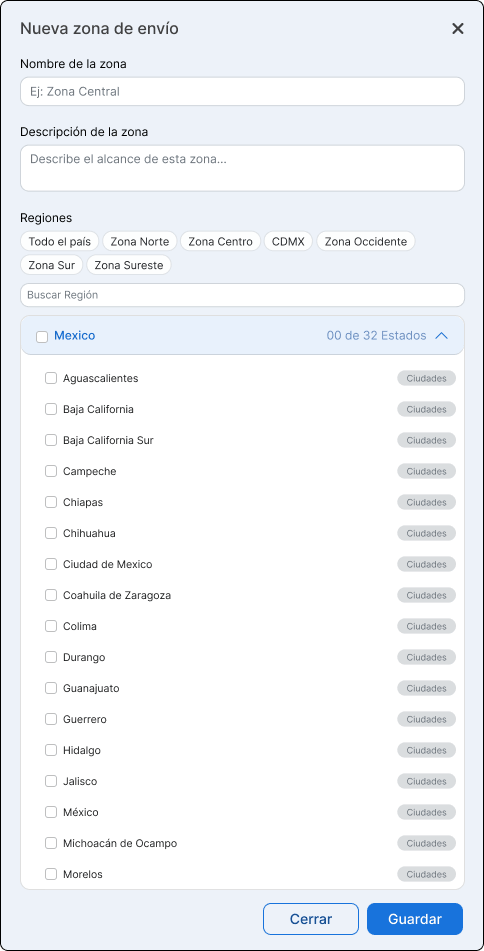
Sección titulada «3. Asigna un nombre y descripción a la zona»Se abrirá el formulario Nueva zona de envío con los siguientes campos:
- Nombre de la zona — Ponle un nombre que te ayude a identificarla. Por ejemplo: Zona Norte, Solo CDMX, Sureste económico. Este nombre solo lo ves tú desde la plataforma; tu comprador no lo ve.
- Descripción de la zona (opcional) — Agrega una nota para recordar el propósito de la zona. Por ejemplo: “Estados donde DHL opera solo con tarifa estándar”.
4. Define la cobertura geográfica de la zona
Sección titulada «4. Define la cobertura geográfica de la zona»Selecciona los estados o ciudades que cubre esta zona. Tienes dos formas de hacerlo:
-
Usando regiones predefinidas En la parte superior del formulario encontrarás accesos rápidos: Todo el país, Zona Norte, Zona Centro, CDMX, Zona Occidente, Zona Sur y Zona Sureste. Si la cobertura de la paquetería coincide con alguna de estas agrupaciones, selecciónala y los estados correspondientes se marcarán automáticamente.
-
Seleccionando estado por estado Si la cobertura es más específica, recorre la lista de los 32 estados y marca los que aplican. Si la paquetería solo cubre ciertas ciudades dentro de un estado, haz clic en Ciudades junto al nombre del estado para elegir únicamente las que corresponden.
5. Guarda la zona
Sección titulada «5. Guarda la zona»Haz clic en Guardar. La zona quedará creada y asignada a esa paquetería.
A partir de ese momento, esa paquetería solo aparecerá en el checkout cuando el destino del comprador esté dentro de los estados o ciudades que configuraste.
Lo que debes tener en cuenta
Sección titulada «Lo que debes tener en cuenta»- Una paquetería puede tener más de una zona. Si una paquetería opera en el norte y en el sur pero no en el centro, puedes crear dos zonas distintas y asignarlas a la misma paquetería.
- Puedes desactivar una zona sin eliminarla. Cada zona tiene un interruptor activo/inactivo. Puedes pausarla y reactivarla cuando lo necesites sin perder la configuración.
- Esta configuración solo aplica al checkout de tu tienda. Las guías que generes manualmente desde Envia no se ven afectadas.
- Si no configuras ninguna zona, tu checkout sigue funcionando igual. Esta función es completamente opcional y no modifica tu operación actual hasta que la configures.
Preguntas frecuentes
Sección titulada «Preguntas frecuentes»¿Puedo usar la misma zona para varias tiendas? Sí. Puedes crear una zona una sola vez y asignarla a múltiples tiendas. Cada tienda gestiona de forma independiente qué paqueterías operan dentro de esa zona.
¿Qué pasa con las paqueterías que no asigno a ninguna zona? Siguen apareciendo normalmente para todos los destinos, sin restricción. Solo las paqueterías que configures con zonas específicas quedan limitadas por esa configuración.
¿Puedo configurar zonas por colonia o código postal? Por el momento, las zonas se definen a nivel de estado y ciudad o municipio. La cobertura por colonia o código postal no está disponible en esta versión.
¿Esta función afecta las guías que genero manualmente desde Envia? No. El filtro de zonas aplica únicamente al checkout de tu tienda en línea. Las guías que generes directamente desde la plataforma no se ven afectadas.