Manutenzione programmata su Envia.com: giovedì 29 ottobre, dalle 00:00 alle 00:30. Accesso, API e operazioni non saranno disponibili.


Configura la stampa del packing slip
Da Ecommerce Pro puoi decidere come vengono stampati e scaricati i packing slip quando generi le tue etichette. Queste opzioni ti aiutano a risparmiare carta, evitare download inutili e lavorare in modo più organizzato quando fai molte spedizioni allo stesso tempo.
- Risparmia fogli stampando diversi packing slip per pagina.
- Evita interruzioni quando generi molte etichette.
- Adatta la stampa a come lavori, senza influire sulle etichette.
Passaggi per configurare la stampa
Sezione intitolata “Passaggi per configurare la stampa”-
Accedi a Envia.com
-
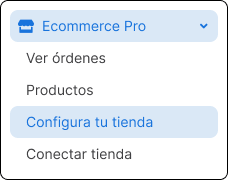
Vai a Ecommerce Pro e fai clic su Configura il tuo negozio.
-
Seleziona il pulsante Configura packing slip.

-
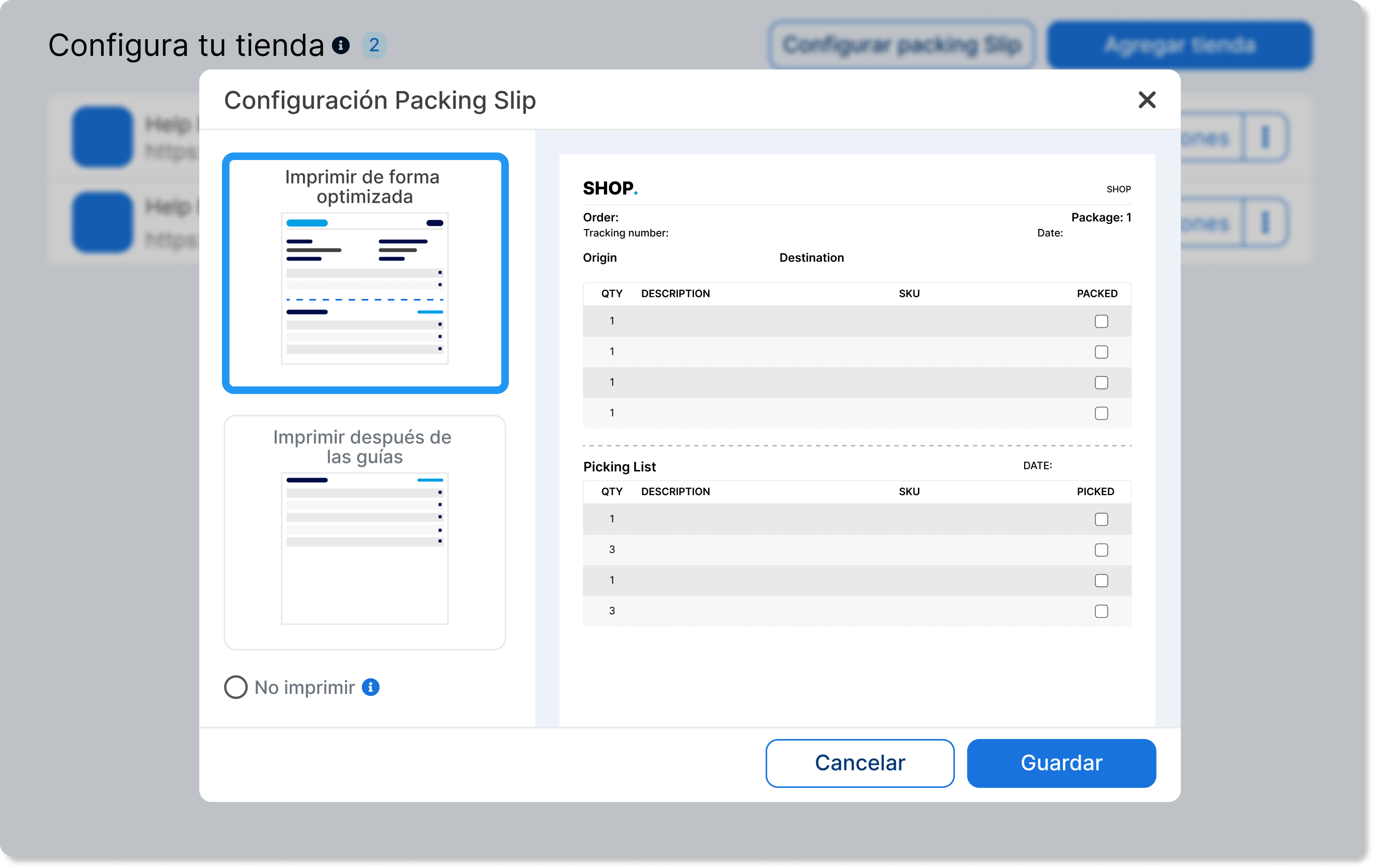
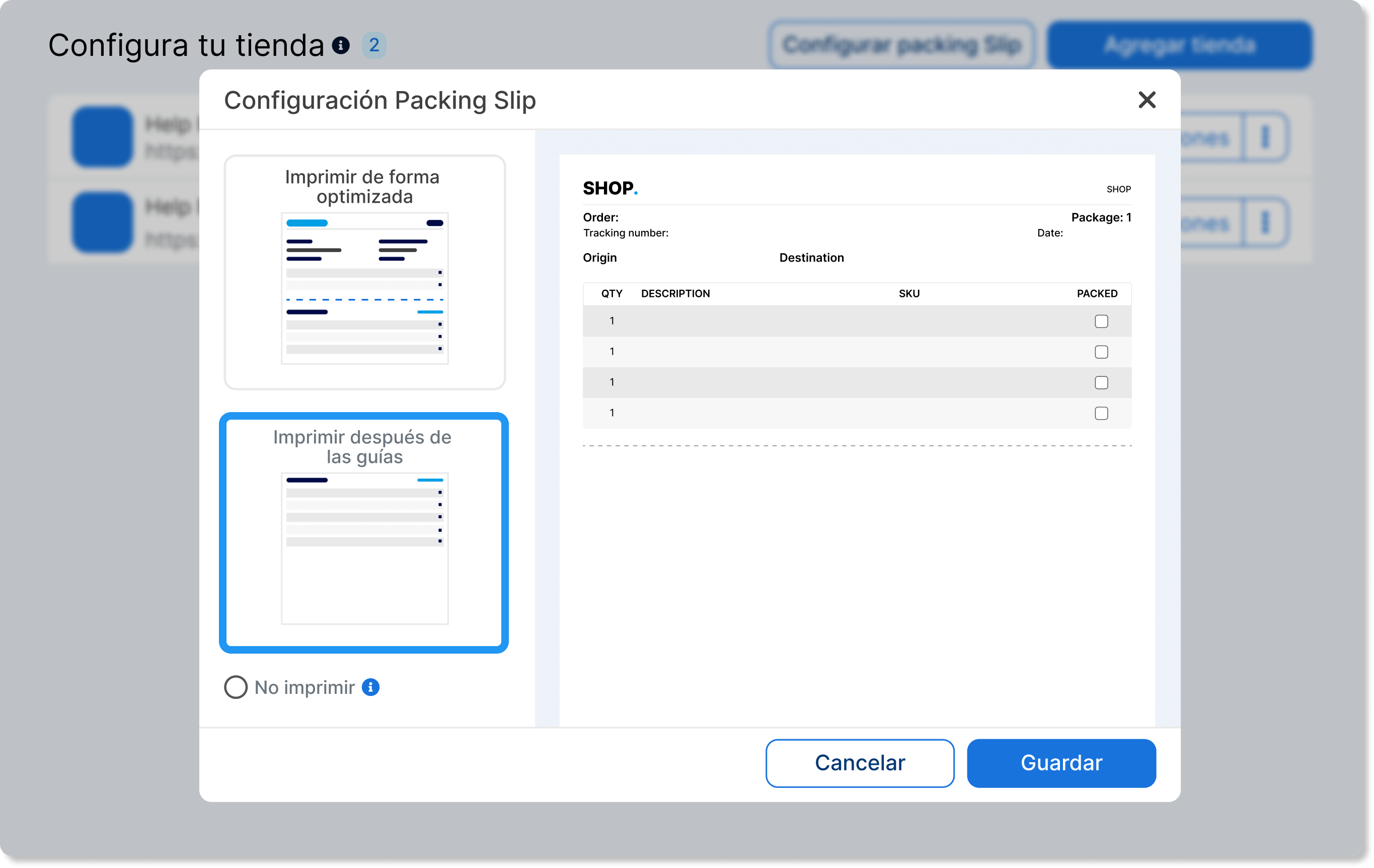
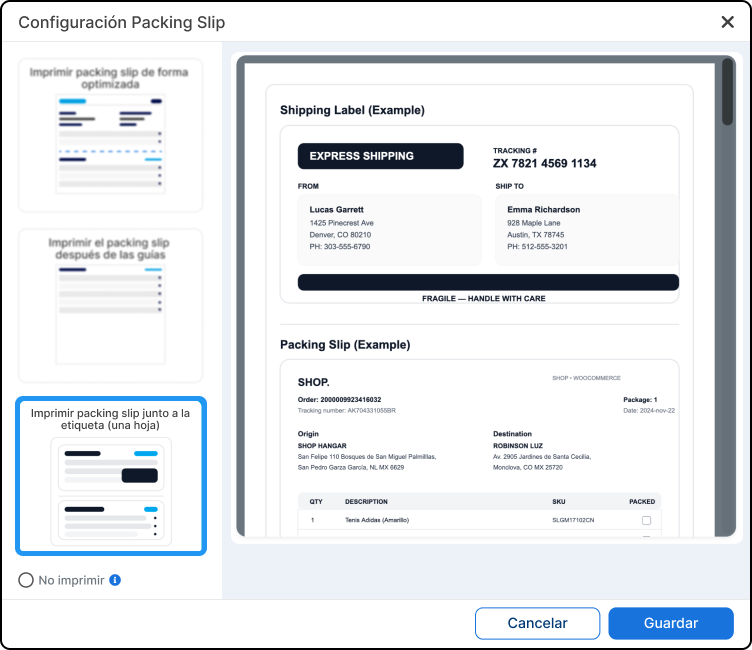
Scegli l’opzione di stampa che preferisci.
Stampa ottimizzata. Raggruppa diversi packing slip su un singolo foglio per ridurre l’uso di carta.
Stampa dopo le etichette. Stampa ogni packing slip dopo la sua etichetta corrispondente.
Stampa il packing slip accanto all’etichetta. Genera e stampa l’etichetta e il packing slip nello stesso documento.
Domande frequenti
Sezione intitolata “Domande frequenti”Posso cambiare questa impostazione in qualsiasi momento?
Sì, puoi cambiare queste opzioni quando ne hai bisogno dalla sezione impostazioni del tuo negozio.
Cosa succede se lascio le opzioni predefinite?
La stampa individuale per etichetta e il download automatico di ogni packing slip resteranno attivi.
Questa impostazione influisce sulle etichette?
No, queste opzioni si applicano solo alla stampa e al download dei packing slip. Le etichette continuano a funzionare come al solito.