Manutenzione programmata su Envia.com: giovedì 29 ottobre, dalle 00:00 alle 00:30. Accesso, API e operazioni non saranno disponibili.


Regole di tariffa
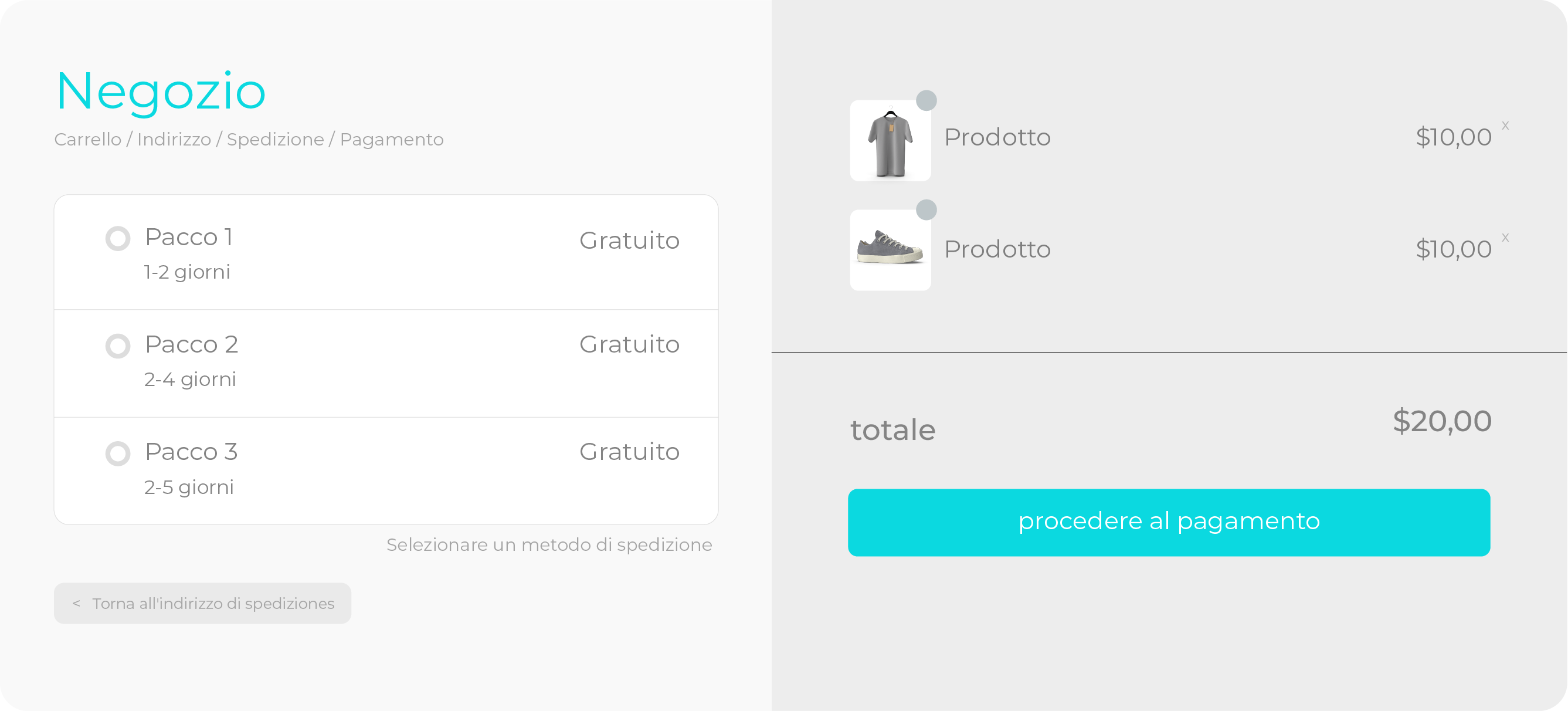
Le regole di tariffa cambiano il costo di spedizione che il tuo acquirente vede quando paga nel negozio. Servono per abbassare quel costo, alzarlo, lasciarlo fisso o nascondere i corrieri quando l’ordine soddisfa una condizione. L’acquirente sceglie solo tra ciò che gli mostri. Con la regola che corrisponde a ciò che stai offrendo, il checkout mostra la spedizione che ti conviene.
Tipi di regola di tariffa
Sezione intitolata “Tipi di regola di tariffa”| Regola | Se vuoi | Cosa vede l’acquirente |
|---|---|---|
| Sconto | Una spedizione più economica o gratuita quando l’ordine soddisfa la condizione | Il preventivo meno la percentuale o l’importo |
| Aumento | Addebitare un extra, per esempio per imballaggio o gestione | Il preventivo più il sovrapprezzo |
| Prezzo | Un costo che non cambi con il preventivo | Quell’importo, senza la tariffa in tempo reale |
| Ometti corrieri | Che un corriere non compaia | Quel corriere smette di essere mostrato |
Passi per aprire la regola
Sezione intitolata “Passi per aprire la regola”-
Entra nel tuo account Envia.com.
-
Apri Ecommerce Pro e vai in Configura il tuo negozio.
-
Scegli il tuo negozio e seleziona Impostazioni.
-
In Checkout del tuo negozio, conferma che sia attivo. Se non lo è, consulta Preventivo automatico (checkout).
-
In Regola di tariffa, seleziona Aggiungi.
Compila i dati della regola
Sezione intitolata “Compila i dati della regola”Qualsiasi regola chiede questi dati.
- Nome. Identifica la regola. L’acquirente non la vede.
- Paese. Scegli il paese di origine e se la spedizione è nazionale o internazionale.
- Zona di spedizione. Solo per le spedizioni nazionali. Indica stato e città se la regola si applica solo a quell’area.
- Corrieri. Scegli i corrieri della regola.
- Prodotti. Tutti i prodotti o solo alcuni.
- Tipo di spedizione. Prezzo o peso dell’ordine, con il minimo e il massimo. Se scegli il peso, indica Kg o Lb.
Offrire uno sconto
Sezione intitolata “Offrire uno sconto”Usa Sconto quando vuoi che la spedizione costi meno, o sia gratuita, se l’ordine rientra nell’intervallo. L’acquirente vede il preventivo meno quella percentuale o quell’importo.
- In Regola di tariffa, seleziona Sconto o aumento.
- In Tipo di importo, scegli Sconto.
- In Tipo di sconto, scegli Percentuale o Tariffa.
- Scrivi la percentuale o l’importo da scontare.
Esempio: spedizione gratuita da un importo
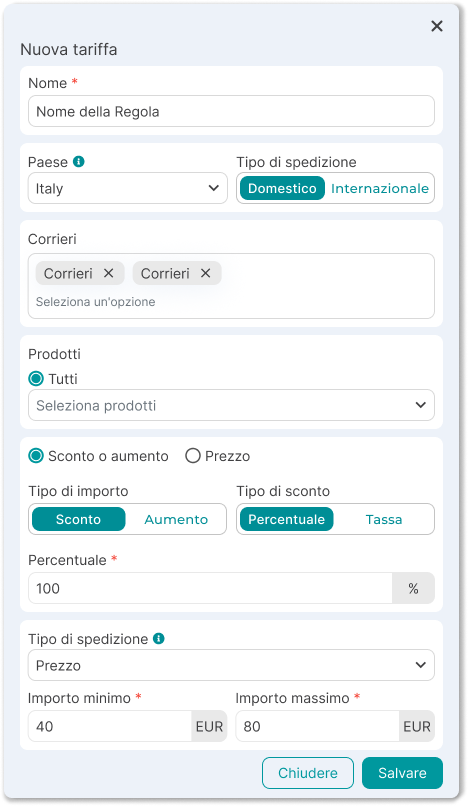
Sezione intitolata “Esempio: spedizione gratuita da un importo”Vuoi la spedizione gratuita nel tuo paese quando l’ordine è tra 1.500 e 100.000, solo con un corriere.
- Nome: Spedizione gratuita da 1500.
- Scegli il paese di origine e la spedizione nazionale. Indica la zona solo se vuoi limitarla a uno stato o a una città.
- In Corrieri, scegli il corriere che vuoi mostrare a 0.
- In Prodotti, scegli tutti.
- Seleziona Sconto o aumento, Sconto, Percentuale e scrivi 100.
- In Tipo di spedizione, scegli prezzo. Minimo: 1500. Massimo: 100000, per coprire gli ordini grandi.
- Salva.
Addebitare un aumento
Sezione intitolata “Addebitare un aumento”Usa Aumento quando devi sommare un sovrapprezzo al preventivo, per esempio per coprire imballaggio o gestione. L’acquirente vede il preventivo più quella percentuale o quell’importo.
- In Regola di tariffa, seleziona Sconto o aumento.
- In Tipo di importo, scegli Aumento.
- In Tipo di sovrapprezzo, scegli Percentuale o Tariffa.
- Scrivi la percentuale o l’importo da sommare.
Esempio: sovrapprezzo fisso per peso
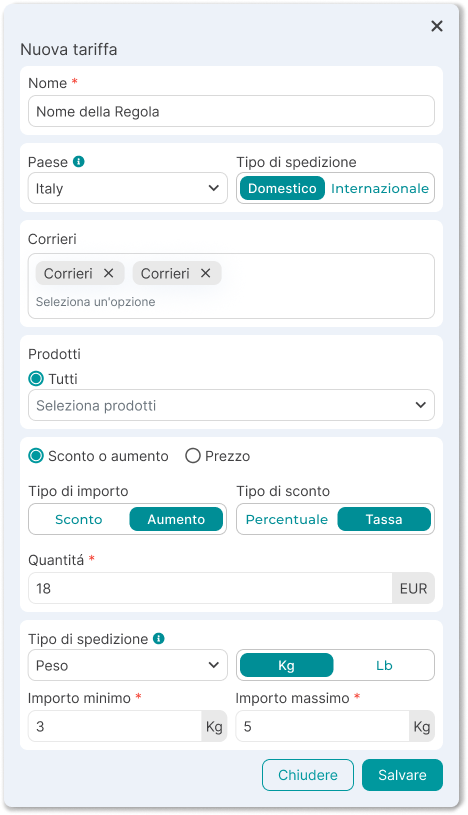
Sezione intitolata “Esempio: sovrapprezzo fisso per peso”Vuoi sommare 25 della tua valuta quando il pacco pesa tra 5 e 20 kg, per coprire l’imballaggio.
- In Regola di tariffa, seleziona Aggiungi.
- Nome: Sovrapprezzo per imballaggio.
- Scegli il paese e se la spedizione è nazionale o internazionale.
- In Corrieri, scegli quelli a cui si applica il sovrapprezzo. In Prodotti, scegli tutti.
- Seleziona Sconto o aumento, Aumento, Tariffa e scrivi 25.
- In Tipo di spedizione, scegli peso e Kg. Minimo: 5. Massimo: 20.
- Salva.
Mostrare un prezzo fisso
Sezione intitolata “Mostrare un prezzo fisso”Usa Prezzo quando vuoi che l’acquirente veda sempre lo stesso costo, senza il preventivo in tempo reale di quel corriere.
- In Regola di tariffa, seleziona Prezzo.
- In Importo, scrivi il prezzo che vedrà l’acquirente.
Esempio: lo stesso costo in una città
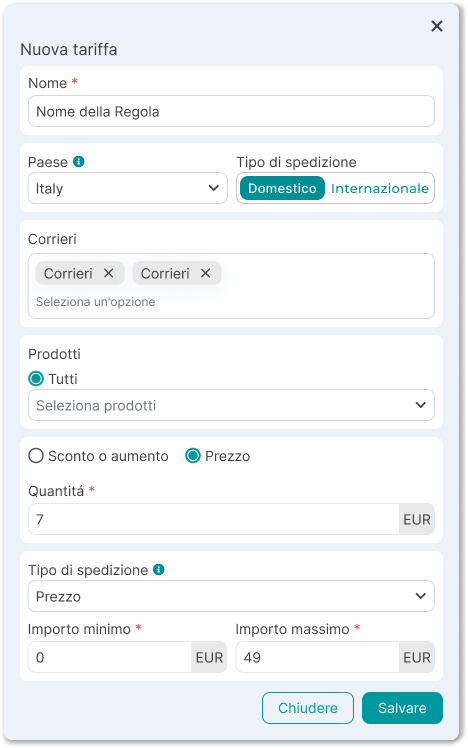
Sezione intitolata “Esempio: lo stesso costo in una città”Vuoi che, in una città, un corriere si mostri sempre a 99, a prescindere dal preventivo.
- In Regola di tariffa, seleziona Aggiungi.
- Nome: Spedizione fissa in città.
- Scegli il paese e la spedizione nazionale. Nella zona, indica lo stato e la città.
- In Corrieri, scegli il corriere del prezzo fisso. In Prodotti, scegli tutti.
- Seleziona Prezzo e scrivi 99.
- In Tipo di spedizione, scegli prezzo. Minimo: 0. Massimo: 100000, perché si applichi agli ordini di quella città.
- Salva.
Ometti corrieri
Sezione intitolata “Ometti corrieri”Usa Ometti corrieri quando non vuoi offrire quei corrieri se l’ordine soddisfa la condizione. L’acquirente non li vede e non può selezionarli. Gli altri continuano a quotare normalmente.
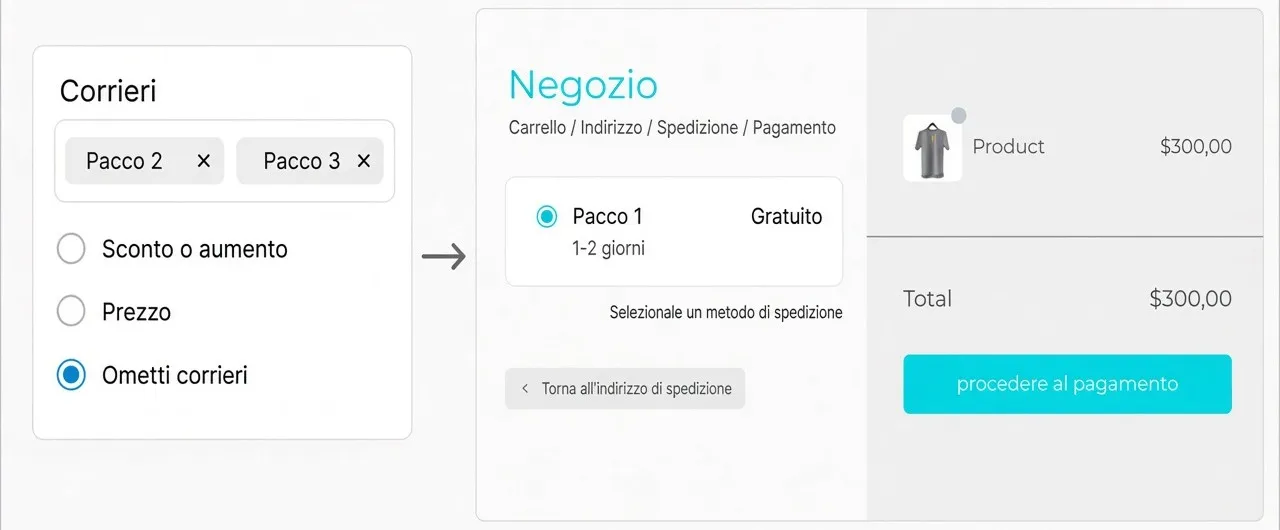
- In Regola di tariffa, seleziona Ometti corrieri. I campi dell’importo si nascondono: non c’è sconto, sovrapprezzo né prezzo fisso.
- In Tipo di spedizione, definisci se la regola dipende dal prezzo o dal peso, e l’intervallo minimo e massimo.
- Salva.
Esempio: nascondere un corriere negli ordini bassi
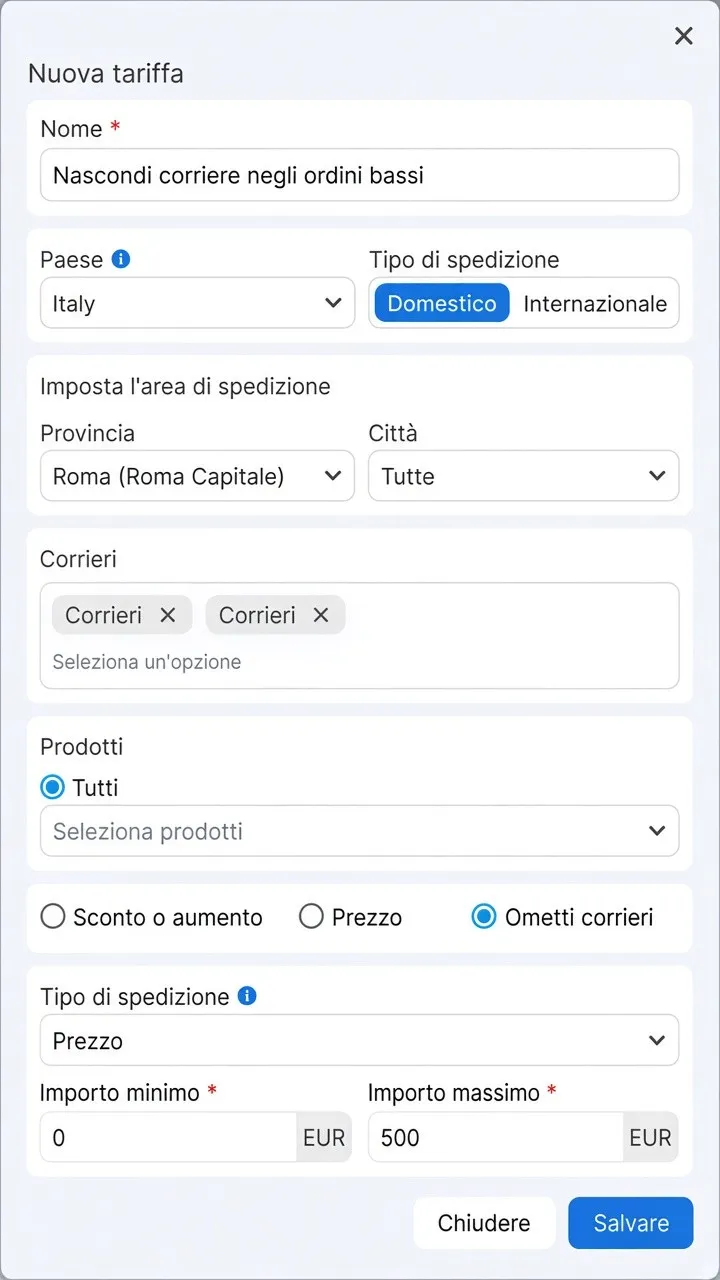
Sezione intitolata “Esempio: nascondere un corriere negli ordini bassi”Non vuoi offrire un corriere quando il prezzo dell’ordine è tra 0 e 500. Gli altri corrieri devono continuare a comparire.
- In Regola di tariffa, seleziona Aggiungi.
- Nome: Nascondi corriere negli ordini bassi.
- Scegli il paese e la spedizione nazionale. Indica la zona solo se vuoi limitarla a uno stato o a una città.
- In Corrieri, scegli solo quelli che vuoi nascondere. In Prodotti, scegli tutti.
- Seleziona Ometti corrieri.
- In Tipo di spedizione, scegli prezzo. Minimo: 0. Massimo: 500.
- Salva.
Verificare il risultato
Sezione intitolata “Verificare il risultato”- Salva la regola e conferma che compare nell’elenco con il tipo corretto: sconto, aumento, prezzo o Ometti corrieri.
- Nel tuo negozio, prepara un ordine di prova che soddisfi la condizione di prezzo o peso, i prodotti e la zona.
- Apri il checkout e inserisci un codice postale.
- Prepara un secondo ordine fuori da quell’intervallo e conferma che la regola non cambia più il checkout.
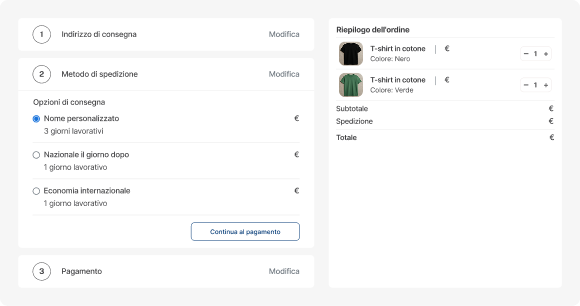
Se hai omesso dei corrieri, quelli non devono comparire. Se hai applicato sconto, aumento o prezzo fisso, il costo deve coincidere con la regola.
Se la regola non si applica
Sezione intitolata “Se la regola non si applica”- Il checkout del negozio deve essere attivo e quei corrieri devono essere nel preventivatore.
- L’ordine di prova deve rientrare nell’intervallo di prezzo o peso, nei prodotti e nella zona della regola. Il massimo deve essere maggiore del minimo.
- La regola cambia i corrieri che hai selezionato, non gli altri. Il corriere entra o esce per intero.
Domande frequenti
Sezione intitolata “Domande frequenti”In cosa differisce omettere da un prezzo fisso a 0?
Con Prezzo a 0 il corriere resta visibile e l’acquirente può sceglierlo. Con Ometti corrieri smette di comparire.
Cosa succede se ometto tutti i corrieri del checkout?
Se la regola coincide e non resta nessun corriere visibile, l’acquirente non vedrà opzioni di spedizione per quell’ordine. Verifica che altri corrieri restino disponibili o restringi la condizione.
Questo sostituisce le zone di checkout?
No. Le zone di checkout filtrano per destinazione. La regola di tariffa cambia il prezzo o i corrieri in base alla condizione dell’ordine: prezzo, peso o prodotti.