Manutenzione programmata su Envia.com: giovedì 29 ottobre, dalle 00:00 alle 00:30. Accesso, API e operazioni non saranno disponibili.


Installa Plugin Envia.com - Odoo.sh
Il plugin Envia.com Quote and Shipping (versione 19.02.02) collega Odoo 19 su Odoo.sh con Envia. Il supporto è di Envia. Non si installa su Odoo Online.
Con questo modulo puoi:
- Preventivare tariffe reali sull’ordine di vendita.
- Mostrare spedizione a domicilio e ritiro in filiale nel checkout del negozio.
- Creare o sostituire l’etichetta da Odoo, sulla consegna dell’ordine.
- Aprire Ecommerce Pro senza uscire da Odoo (Envia.com > Pannello).
- Far sì che la connessione crei da sola la chiave Envia (non la incolli a mano).
Nessun modulo offre contrassegno. Confermare o convalidare la consegna non crea l’etichetta: va generata.
Passaggi per collegare il plugin
Sezione intitolata “Passaggi per collegare il plugin”-
Apri la scheda di Envia.com Quote and Shipping nelle app di Odoo. Ci sono due pulsanti:
- Distribuisci su Odoo.sh (
Deploy on Odoo.sh): è l’opzione consigliata. L’integrazione è più diretta. Al clic vai ai tuoi progetti Odoo.sh: scegli dove vuoi installare il plugin. - Scarica per la versione 19.0 (
Download for v 19.0): scarica una cartella zip. La carichi sul branch a mano (a volte serve il terminale). Usala solo se non puoi fare il deploy.
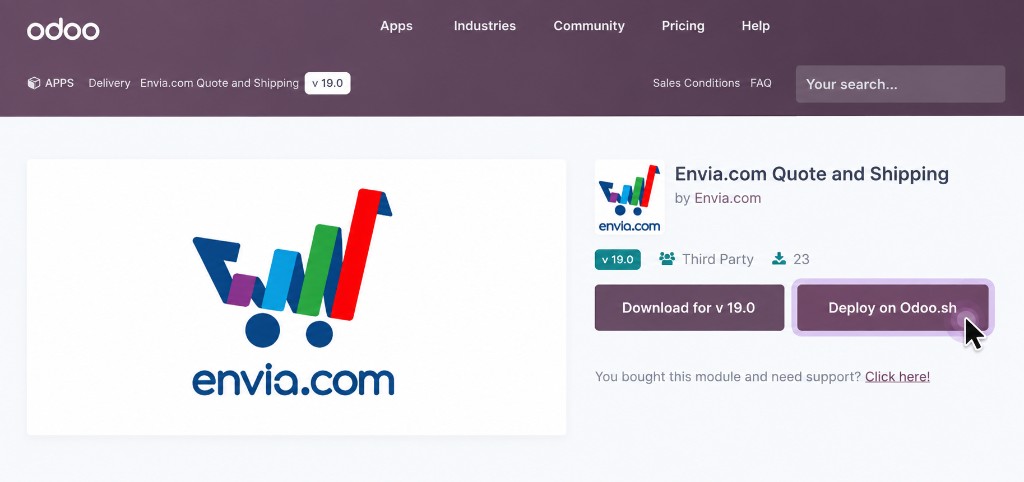
- Distribuisci su Odoo.sh (
-
Si apre Odoo.sh con la casella Aggiungi app (
Add app). Fai clic su Continua (Continue).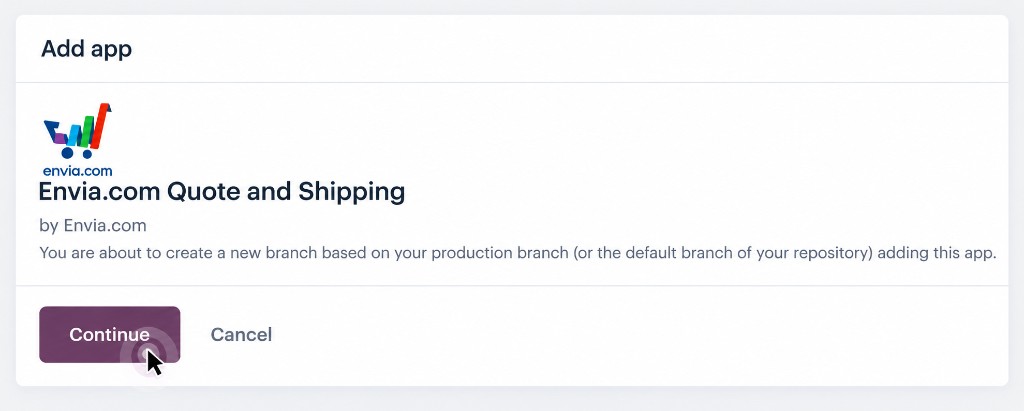
-
Odoo.sh crea un nuovo branch in sviluppo (
Development), ad esempioapp-envia-1. Quando il test è Successo (Success), fai clic su Collega (CONNECT) per entrare.Questo Odoo è di sviluppo: serve per provare il modulo. Non crea etichette di produzione. Non salvare ordini reali: il database dura pochi giorni e non ha backup. Quando il modulo funziona, passalo in produzione (
Production).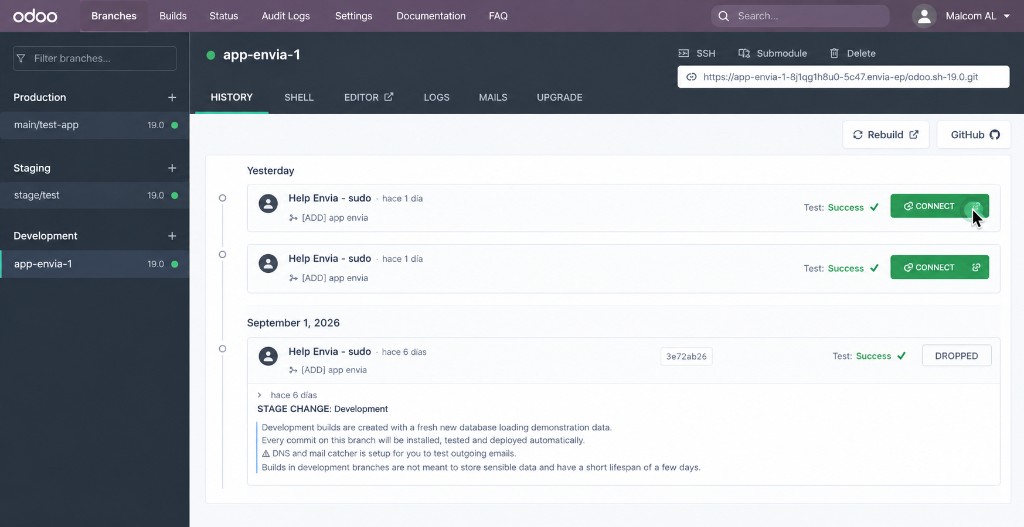
-
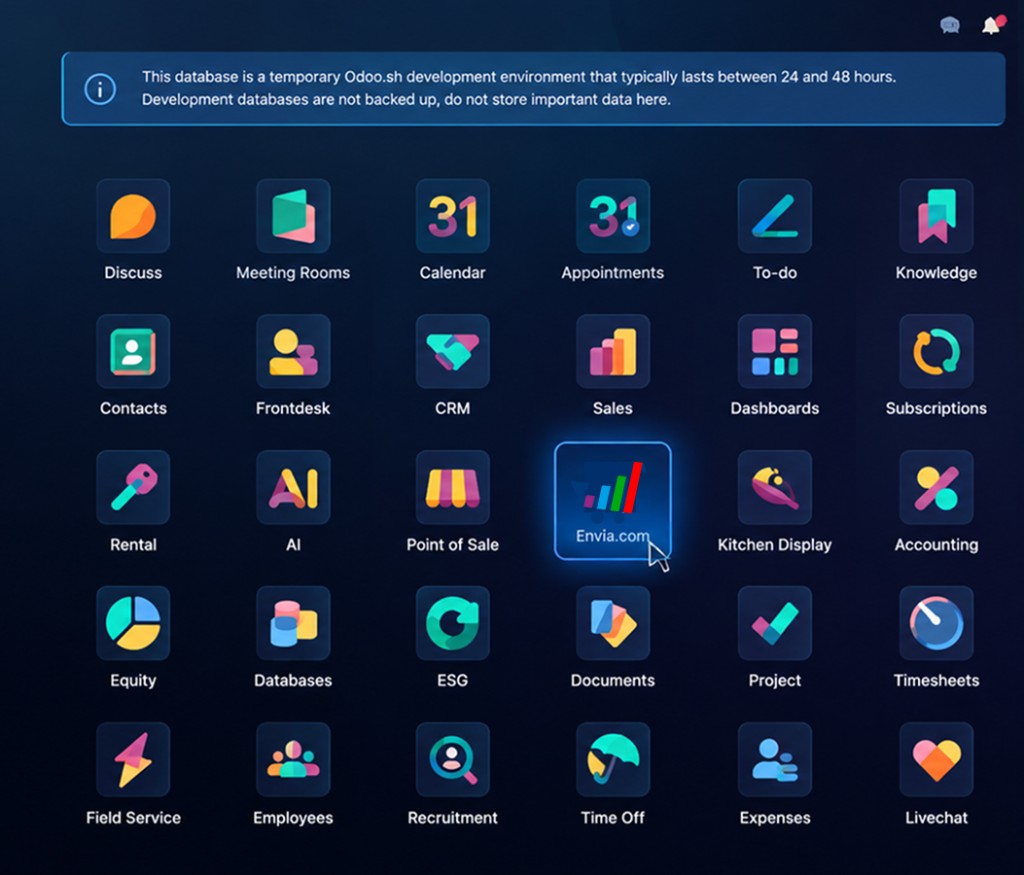
Attendi la fine dell’installazione. Entra nel branch: in home compare Envia.com. Fai clic lì.
-
In Envia.com vedi Connessione (
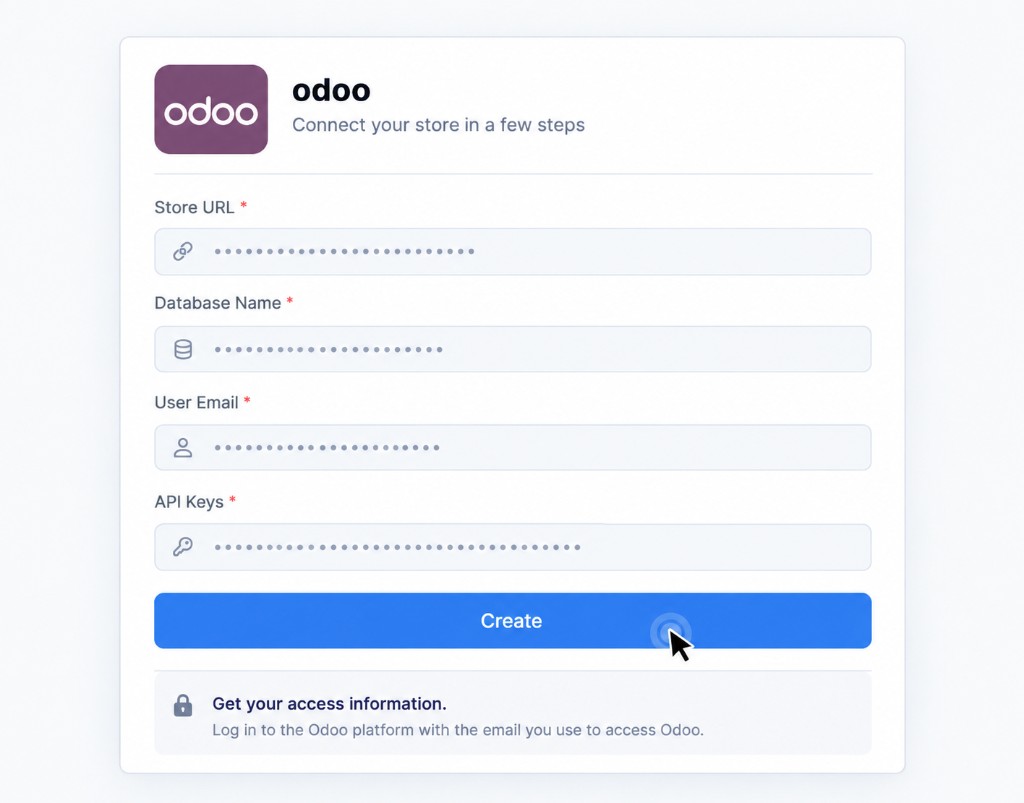
Connection). Se fai clic su Aggiorna token (Refresh token), si apre una pagina Envia con URL del negozio, nome del database, email utente e chiavi già compilati. Fai clic su Crea (Create). Il plugin genera quelle chiavi da solo: non le copi a mano.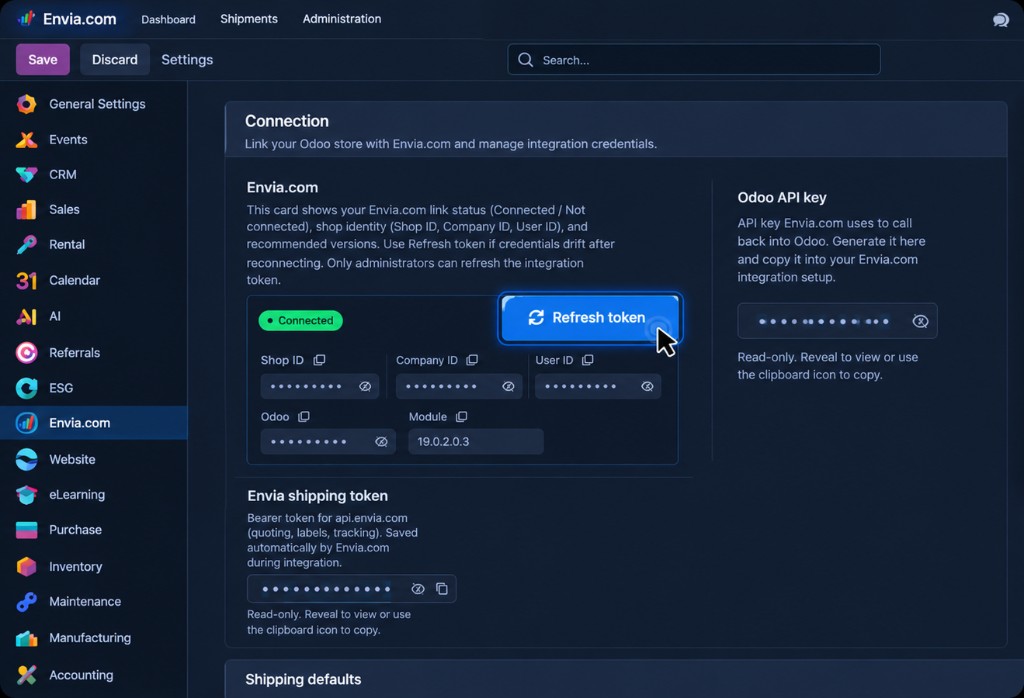
-
Se in Odoo la casella verde dice Connesso (
Connected), la connessione è pronta. In Envia.com compare anche l’integrazione.
Configurazione del negozio
Sezione intitolata “Configurazione del negozio”Con il negozio già collegato, apri Envia.com in Odoo. Vedrai diverse sezioni. Sotto: che cos’è ciascuna e se devi configurare qualcosa.
Connessione
Sezione intitolata “Connessione”È lo stato dell’integrazione: identificativi di negozio e azienda, versione di Odoo e del modulo, e le chiavi.
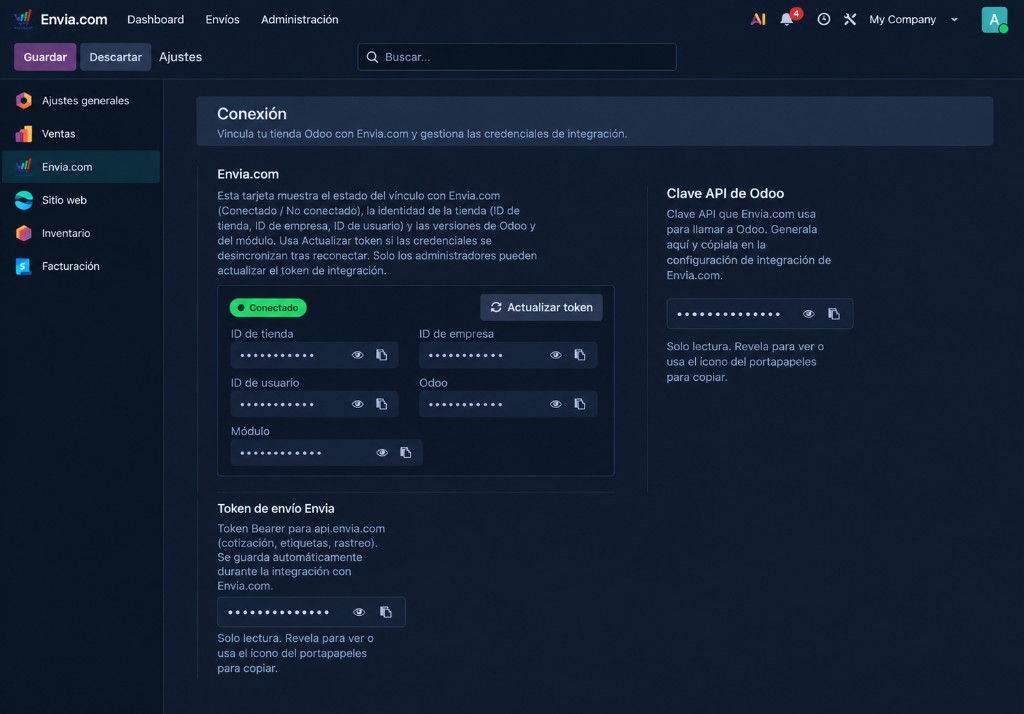
- Se la casella è verde Connesso, non devi reincollare le chiavi.
- Aggiorna token riapre Envia se le credenziali sono scadute. Solo un amministratore può aggiornarle.
- Le chiavi di Odoo e Envia sono in sola lettura: il plugin le ha salvate alla connessione.
Valori di spedizione nel pannello
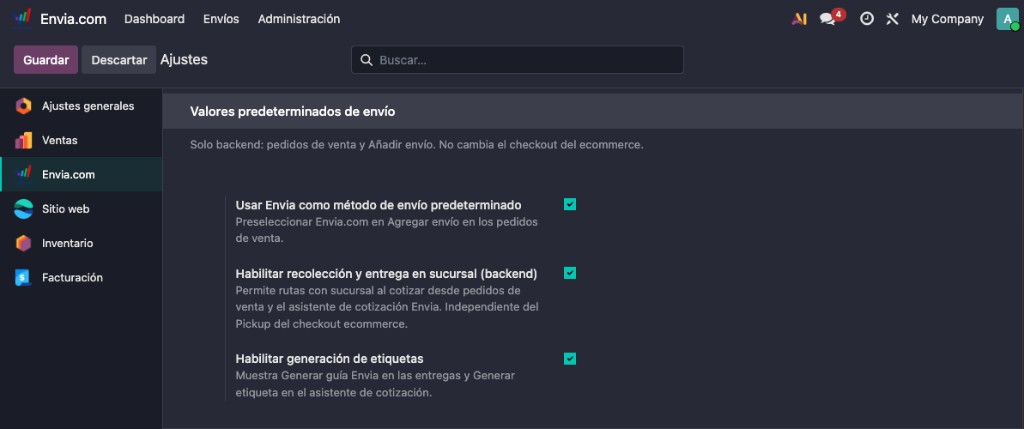
Sezione intitolata “Valori di spedizione nel pannello”In schermata compare Valori predefiniti di spedizione. Vale solo per gli ordini di vendita e Aggiungi spedizione. Non cambia il checkout del negozio online.
- Usa Envia come metodo di spedizione predefinito: quando preventivi sull’ordine, Envia.com è già selezionato.
- Abilita ritiro e consegna in filiale (backend): permette di preventivare origine o destinazione in filiale dall’ordine. È indipendente dal ritiro del checkout.
- Abilita generazione etichette: mostra Genera etichetta Envia sulle consegne e Genera etichetta al preventivo. Attivalo se creerai l’etichetta da Odoo. Devi anche attivare Generazione etichette dal negozio in Envia.
Indirizzo di origine
Sezione intitolata “Indirizzo di origine”Collega ogni magazzino di Odoo a un’origine Envia.
-
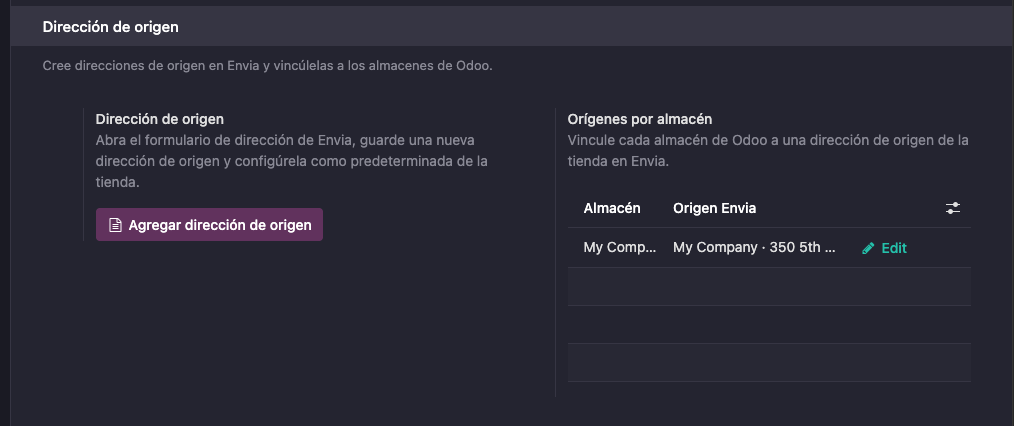
In Indirizzo di origine vedi Aggiungi indirizzo di origine e Origini per magazzino.
-
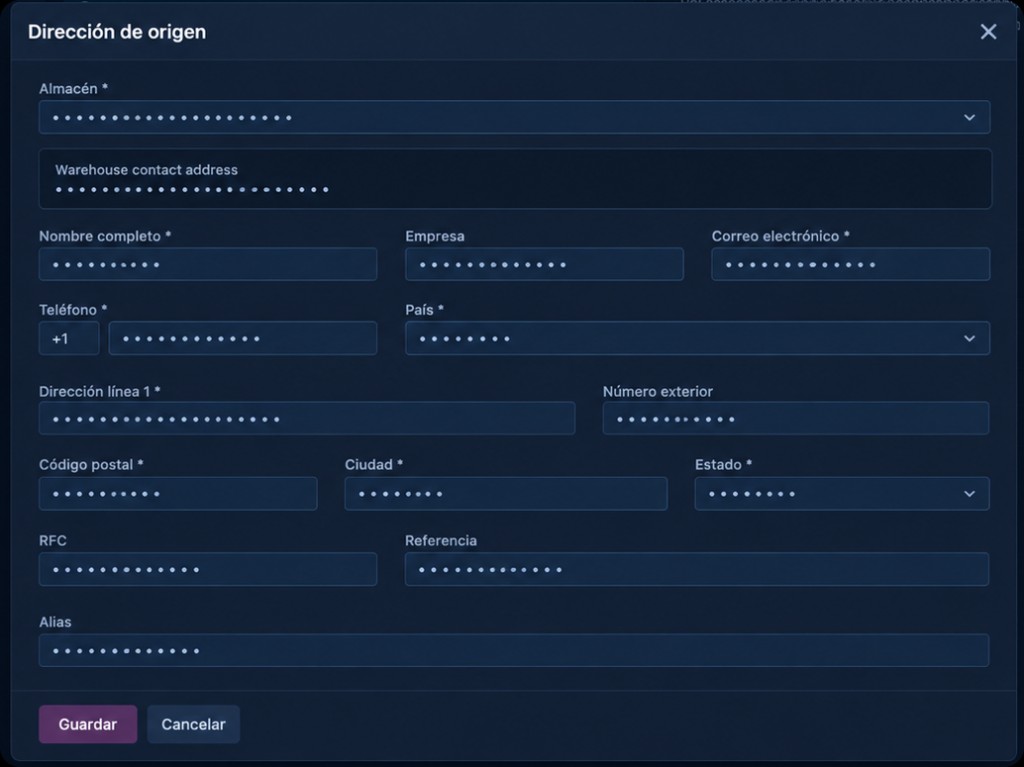
Fai clic su Aggiungi indirizzo di origine. Scegli il magazzino, rivedi nome, telefono, paese, indirizzo, CAP, città e stato, poi fai clic su Salva.
-
Al salvataggio, il magazzino resta collegato in automatico in Origini per magazzino. La stessa origine si mostra in automatico in Envia.com (sedi di origine). Non la colleghi a mano da nessuna delle due parti.
-
Se devi cambiare l’indirizzo, usa Modifica (
Edit) su quella riga.
Senza origine puoi preventivare, ma non creare l’etichetta. Se hai più magazzini, torna a Aggiungi indirizzo di origine per ciascuno: il collegamento si crea al salvataggio.
Checkout del negozio online
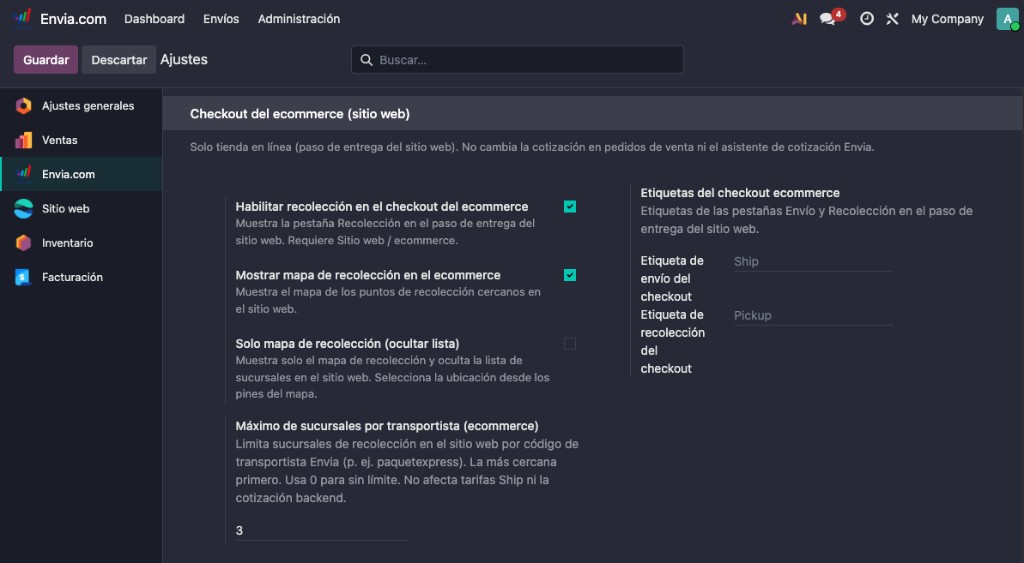
Sezione intitolata “Checkout del negozio online”In schermata compare Checkout ecommerce (sito web). Vale solo per il negozio online. Prima attiva checkout e corrieri in Envia; poi pubblica il metodo in Sito web > Metodi di consegna > Envia.com.
- Abilita ritiro nel checkout ecommerce: mostra la scheda ritiro nel passo di consegna. Serve Sito web / ecommerce.
- Mostra mappa ritiro nell’ecommerce: mappa delle filiali vicine.
- Solo mappa ritiro (nascondi elenco): solo mappa, senza elenco.
- Massimo filiali per corriere (ecommerce): quante filiali si mostrano. 0 = senza limite.
- Etichetta spedizione e etichetta ritiro del checkout: nomi delle schede (predefinite
ShipePickup).
Perché l’acquirente lo veda al pagamento, pubblica il metodo sul sito:
-
In Sito web (
Website), apri Configurazione (Configuration) > Metodi di consegna (Delivery Methods).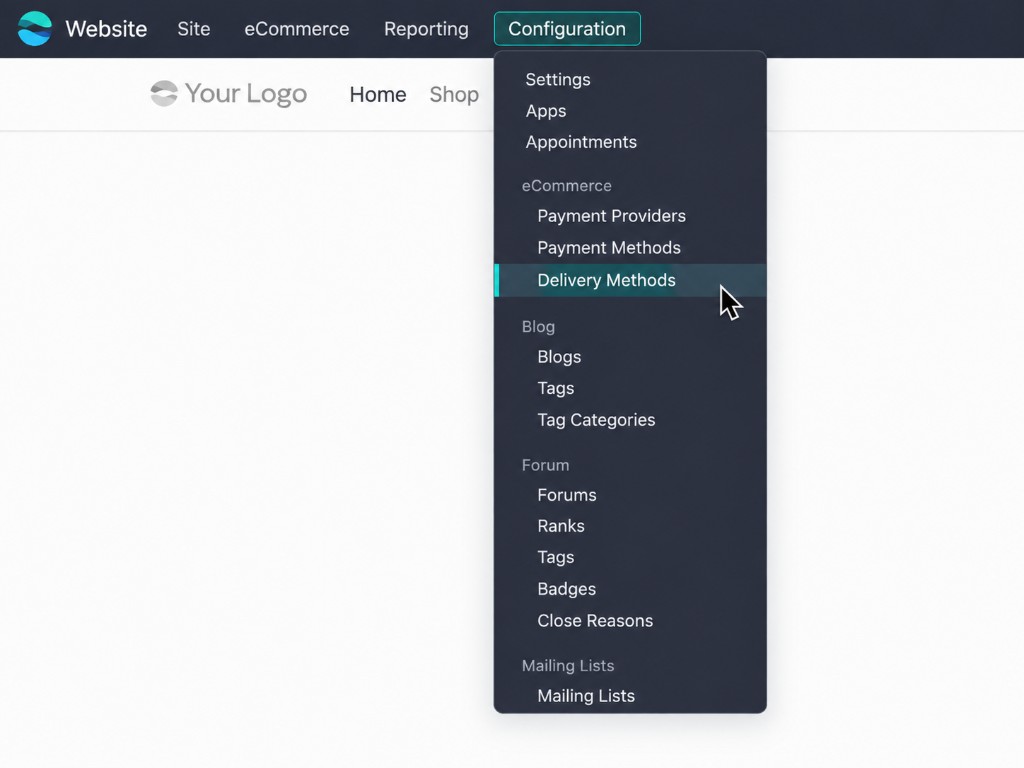
-
Nell’elenco, marca Pubblicato (
Is Published) su Envia.com.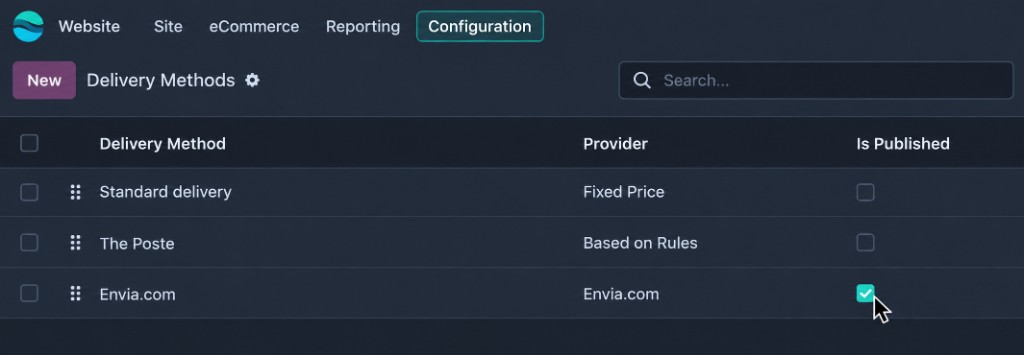
Impostazioni in Envia
Sezione intitolata “Impostazioni in Envia”Aprilo da Envia.com > Pannello o Ecommerce Pro > Configura il tuo negozio.
-
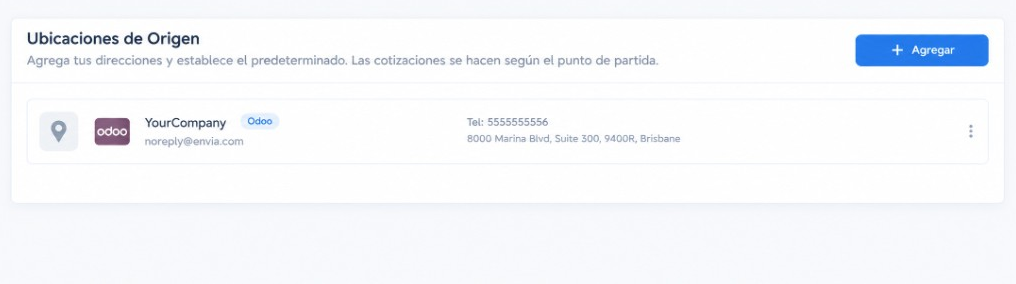
Sedi di origine: si mostra in automatico il magazzino salvato in Odoo. Ha il distintivo Odoo.
-
Pacchi: definisci i pacchi con cui preventivi e crei l’etichetta.

-
Generazione etichette dal negozio: se la attivi, il negozio può creare etichette dal pannello Odoo senza entrare in Envia. Arriva spenta. Non è la stessa cosa di Creazione automatica di etichette.

-
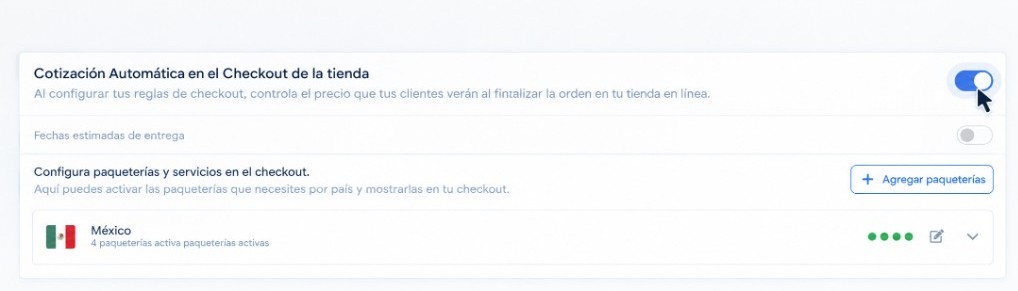
Preventivo automatico nel checkout del negozio: attivalo e seleziona i servizi di spedizione (corrieri) che l’acquirente vedrà.
-
Prodotti: Odoo invia il peso reale. Se un prodotto non ha peso, il plugin usa 1 kg.
Come appare il checkout
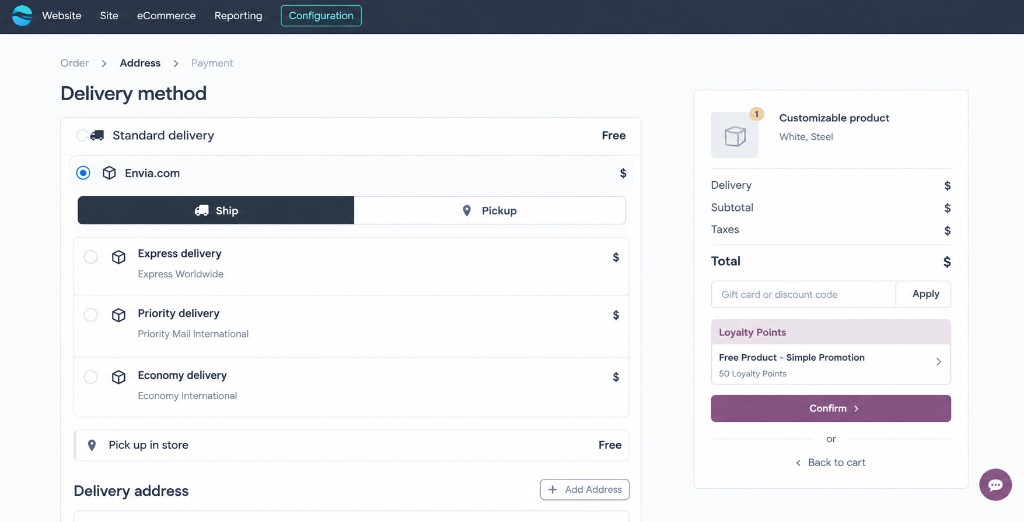
Sezione intitolata “Come appare il checkout”Quando il checkout è attivo in Envia e il metodo Envia.com è pubblicato in Sito web > Metodi di consegna, l’acquirente vede i corrieri al pagamento.
In Metodo di consegna (Delivery method) compare Envia.com. Lì sceglie un servizio con prezzo. Le schede Spedizione (Ship) e Ritiro (Pickup) sono domicilio e filiale. Se ci sono altri metodi Odoo (ad esempio spedizione standard), sono di Odoo, non di Envia. Se usi solo Envia, l’acquirente vede solo Envia.
I corrieri che escono sono quelli attivati in Preventivo automatico nel checkout. Origine e destinazione reali: se l’indirizzo non ha copertura, il checkout può dire che non c’è servizio per quella tratta.
Domicilio e filiale
Sezione intitolata “Domicilio e filiale”Sono due modi di consegna nello stesso checkout Envia:
| Domicilio | Filiale | |
|---|---|---|
| Che cos’è | Spedizione all’indirizzo dell’acquirente | Ritiro in una filiale del corriere |
| Cosa sceglie l’acquirente | Un servizio al suo indirizzo | Una filiale (mappa, elenco o entrambi) |
| Predefinito | Il domicilio più economico | Solo se l’hai attivato |
Se lo accendi solo in Odoo o solo in Envia, l’acquirente non lo vede. In Massimo filiali per corriere, 0 è senza limite.
Dopo l’acquisto
Sezione intitolata “Dopo l’acquisto”L’ordine arriva in Vendite (Sales) in Odoo (checkout o ordine a mano) e anche in Envia. Sull’ordine Odoo resta il corriere scelto dall’acquirente. Da lì apri la consegna (Delivery).
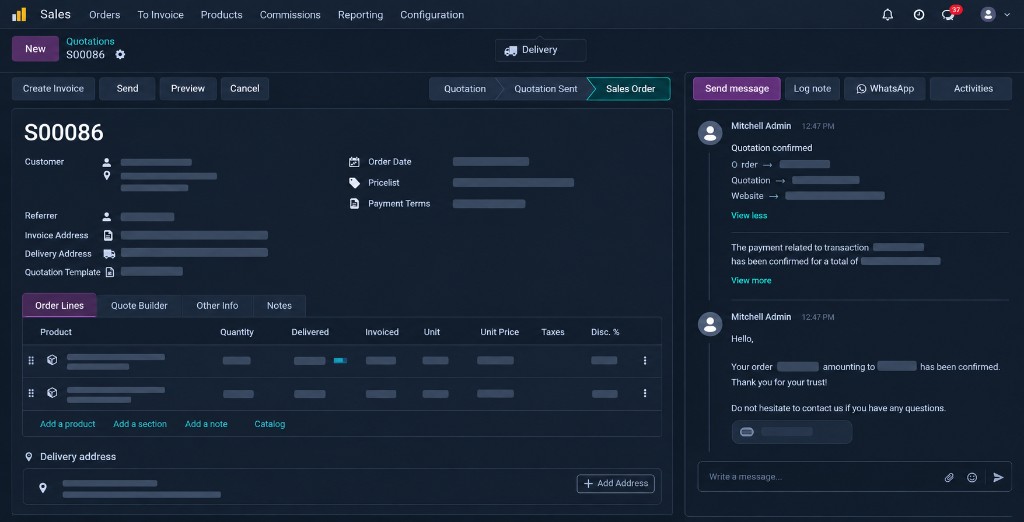
Puoi cambiare il metodo di spedizione anche se l’ordine ha già un corriere ed è confermato. Odoo lo consente.
- Apri l’ordine di vendita.
- Fai clic su Aggiungi spedizione o Ottieni tariffa.
- Scegli Envia.com, domicilio o filiale, e preventiva di nuovo.
- Scegli un altro servizio e aggiungilo.
Quel cambiamento arriva in Envia quando crei l’etichetta. Fino ad allora, in Envia resta la scelta precedente. Se c’è già un’etichetta, sostituiscila nel passo sotto.
Crea o sostituisci l’etichetta
Sezione intitolata “Crea o sostituisci l’etichetta”La consegna è il documento di magazzino dell’ordine. Lì si crea l’etichetta.
- Conferma che Generazione etichette dal negozio è attiva in Configura il tuo negozio.
- Conferma l’ordine di vendita e apri la consegna, ad esempio
WH/OUT/…. - Usa Genera etichetta Envia (
Generate Envia Label). - Se c’è già un’etichetta e devi cambiare servizio, usa Sostituisci etichetta Envia (
Replace Envia Label). Questo scollega il tracking dall’ordine e ne associa uno nuovo: non annulla l’etichetta precedente. L’annullamento si fa in Envia. Sulla stessa consegna vedi Tracking e Spedizioni Envia.
Puoi anche usare Genera etichetta nella procedura guidata di preventivo spedizione.
Se non si collega
Sezione intitolata “Se non si collega”- Odoo Online non installa questo plugin. Usa Odoo.sh, oppure scegli Collega Odoo Online/Odoo SaaS o Installa modulo Odoo - Odoo Online/Odoo SaaS.
- Se venivi dal modulo di Odoo, disinstalla Envia Shipping prima.
- Se il checkout non mostra Envia, attivalo in Envia e pubblicalo in Sito web > Metodi di consegna.
- Se l’etichetta non esce sulla consegna, attiva Generazione etichette dal negozio. Convalidare la consegna non basta.
- Un aggiornamento del plugin non arriva da solo: torna a Distribuisci su Odoo.sh e passa il branch in produzione quando è pronto.
Domande frequenti
Sezione intitolata “Domande frequenti”Il plugin crea l’etichetta in Odoo?
Sì, se attivi Generazione etichette dal negozio. Si crea con Genera etichetta Envia sulla consegna, non alla convalida.
Chi mi aiuta se non funziona?
Il supporto di questo plugin è di Envia.
Posso lasciare Envia Shipping e il plugin insieme?
No. Disinstalla Envia Shipping prima di fare il deploy del plugin.