Manutenzione programmata su Envia.com: giovedì 29 ottobre, dalle 00:00 alle 00:30. Accesso, API e operazioni non saranno disponibili.


Impostazioni packing slip
Il packing slip è il documento che elenca i prodotti in un ordine così puoi impacchettare e verificare i contenuti. Da Configura il tuo negozio decidi come si stampa accanto alle etichette e quali dati appaiono, così il tuo team di magazzino lavora con il formato che usa ogni giorno.
Passaggi per configurare il packing slip
Sezione intitolata “Passaggi per configurare il packing slip”-
Accedi a Envia.com
-
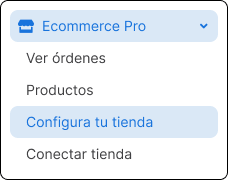
Vai a Ecommerce Pro e fai clic su Configura il tuo negozio.
-
Seleziona il pulsante Configura packing slip.

-
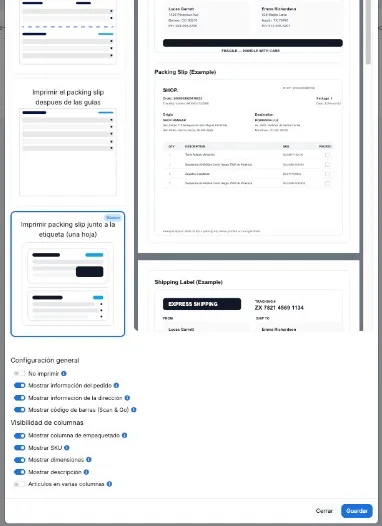
Scegli come viene stampato il packing slip e quali informazioni mostrare. Quando hai finito, seleziona Salva.
Scegli come viene stampato
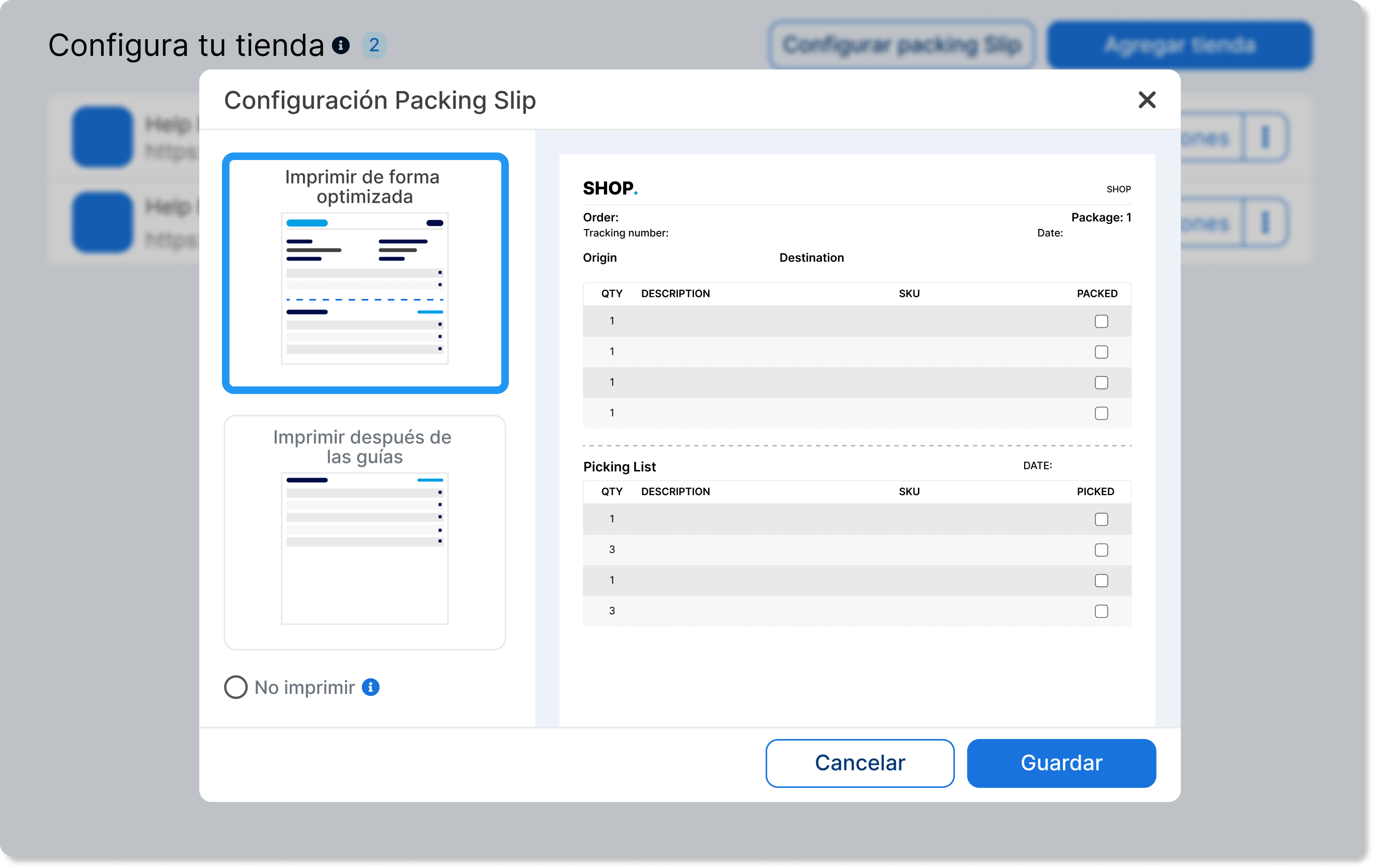
Sezione intitolata “Scegli come viene stampato”Scegli una di queste tre opzioni. Si applica quando generi o scarichi packing slip insieme alle etichette.
Stampa packing slip in modo ottimizzato. Raggruppa diversi packing slip su un singolo foglio per usare meno carta.
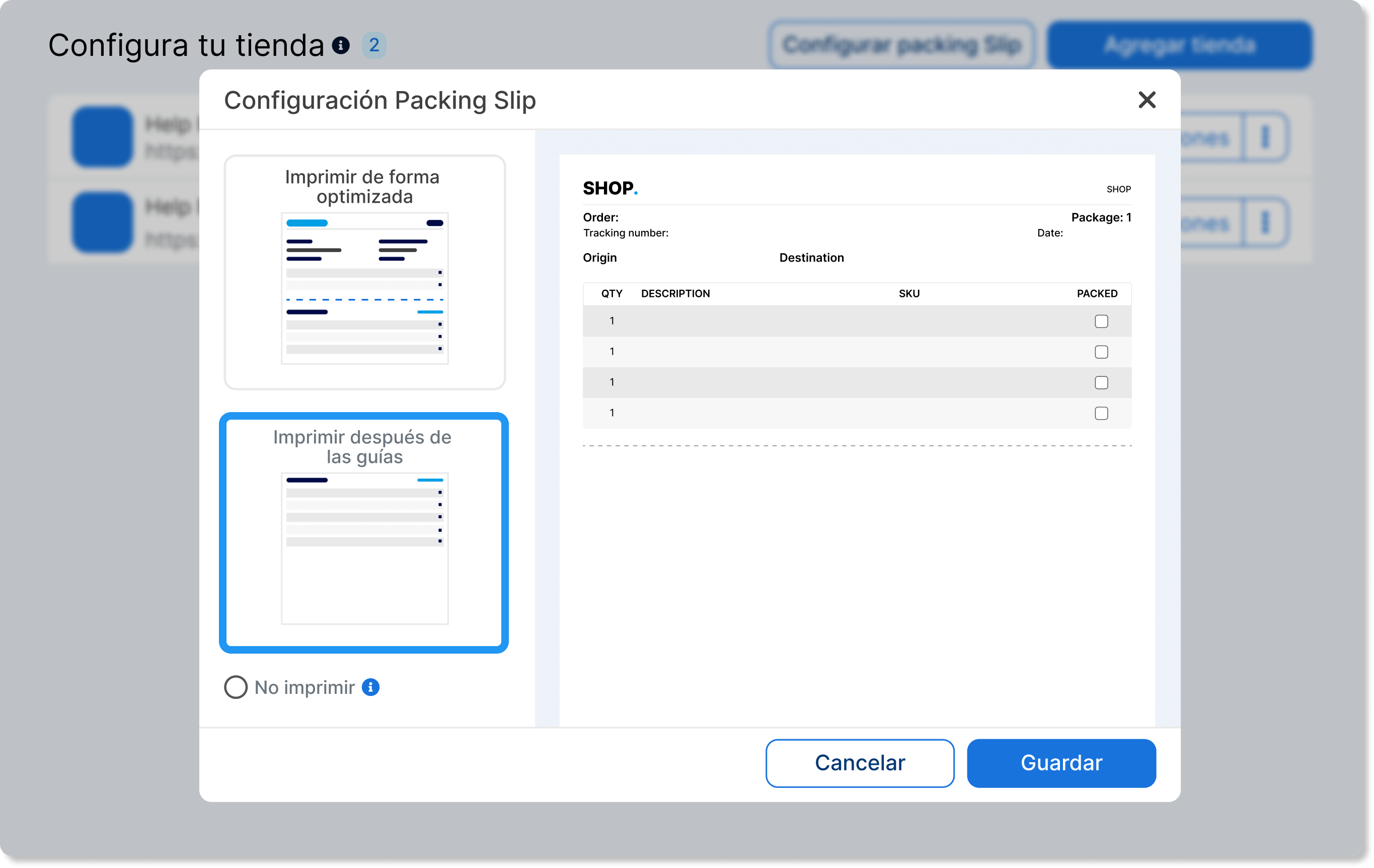
Stampa il packing slip dopo le etichette. Stampa ogni packing slip sul foglio che segue la sua etichetta.
Stampa packing slip accanto all’etichetta (un foglio). Combina l’etichetta e il packing slip nello stesso documento.
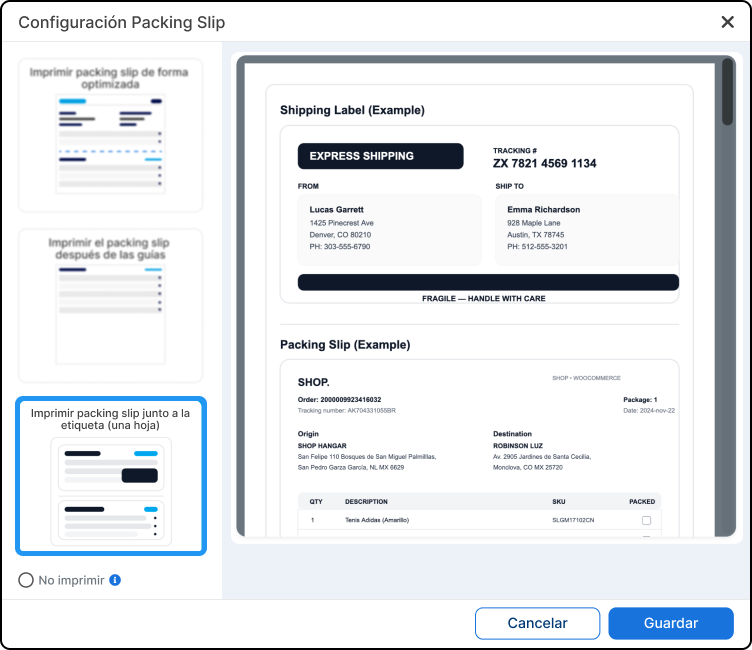
Configura le informazioni del documento
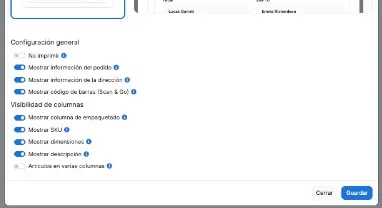
Sezione intitolata “Configura le informazioni del documento”In Impostazioni generali decidi quali blocchi appaiono e se il packing slip si scarica quando generi etichette.
| Opzione | Cosa fa |
|---|---|
| Non stampare | Impedisce il download automatico del packing slip quando generi etichette in batch. Le etichette vengono comunque generate. |
| Mostra informazioni dell’ordine | Include i dati dell’ordine, come negozio, numero ordine e data. |
| Mostra informazioni dell’indirizzo | Include origine e destinatario. |
| Mostra codice a barre (Scan & Go) | Include il codice a barre dell’ordine, quello che usi per identificare l’ordine in Scan & Go. |
Scegli le colonne degli articoli
Sezione intitolata “Scegli le colonne degli articoli”In Visibilità colonne decidi cosa vede il tuo team nell’elenco prodotti.
| Opzione | Cosa fa |
|---|---|
| Mostra colonna packing | Aggiunge una colonna per segnare ogni articolo come impacchettato. |
| Mostra SKU | Mostra lo SKU di ogni prodotto. |
| Mostra dimensioni | Mostra le dimensioni del prodotto. |
| Mostra descrizione | Mostra il nome o la descrizione del prodotto. Se la disattivi, il documento non mostra il nome né le dimensioni sotto; restano quantità e SKU. |
| Articoli in più colonne | Stampa gli articoli in più di una colonna così più prodotti stanno in un foglio. Non scegli tu il numero: il sistema usa due colonne se la descrizione è visibile e tre se è nascosta. |
La descrizione è visibile per impostazione predefinita e gli articoli sono in una sola colonna.
Controlla il risultato
Sezione intitolata “Controlla il risultato”- Salva le modifiche in Configura packing slip.
- Vai a Vedi ordini e scarica un packing slip da un ordine di prova.
- Conferma che il PDF coincida con l’anteprima: modalità di stampa, blocchi visibili e colonne.
Se non coincide, apri di nuovo Configura packing slip, controlla che le opzioni siano rimaste come le hai lasciate e Salva di nuovo.
Domande frequenti
Sezione intitolata “Domande frequenti”Posso scegliere se ci sono due o tre colonne?
No. Attivi o disattivi solo Articoli in più colonne. Il numero è definito da se Mostra descrizione è attiva o no.
Non stampare nasconde il packing slip per sempre?
No. Ferma solo il download automatico quando generi molte etichette. Puoi comunque scaricare il packing slip da Vedi ordini quando ti serve.
Queste opzioni cambiano le etichette?
No. Si applicano solo al packing slip.