Manutenzione programmata su Envia.com: giovedì 29 ottobre, dalle 00:00 alle 00:30. Accesso, API e operazioni non saranno disponibili.


Tutto quello che puoi fare nella sezione "Le mie spedizioni"
Da Le mie spedizioni puoi controllare lo stato dei pacchi, stampare documenti, segnalare problemi, gestire i resi e molto altro senza uscire dalla stessa schermata.
Accedi dal menu laterale sinistro: Le mie spedizioni
Rivedi il riepilogo delle operazioni
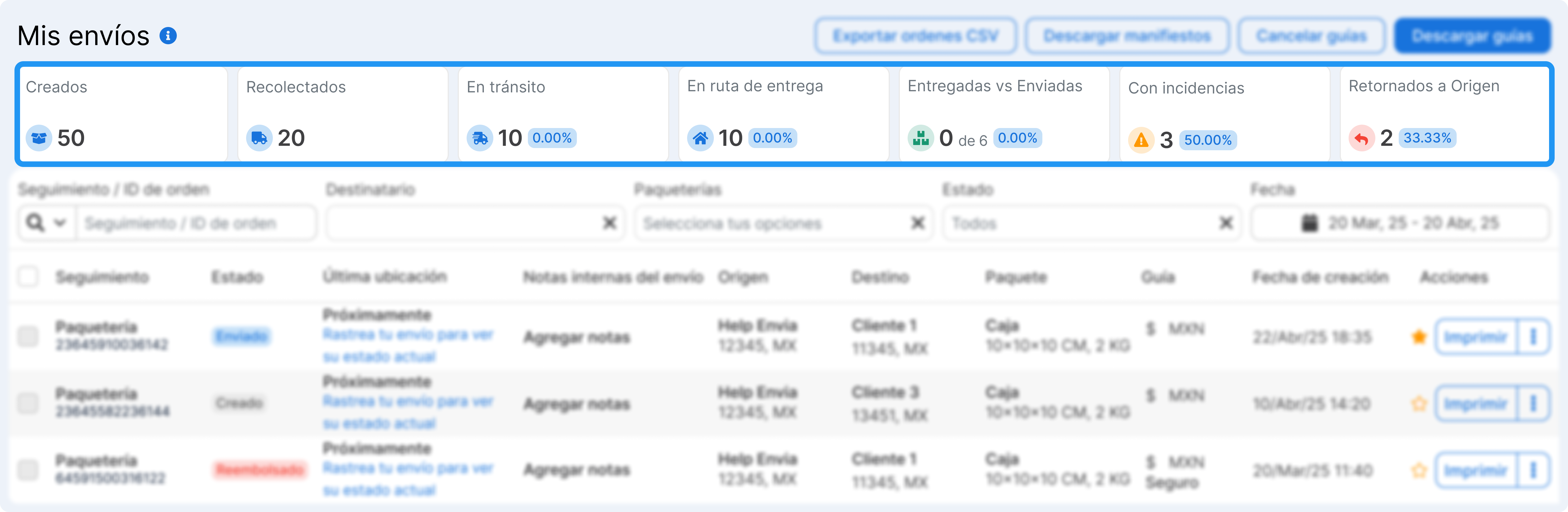
Sezione intitolata “Rivedi il riepilogo delle operazioni”In alto vedrai delle schede con lo stato complessivo delle tue spedizioni. Ogni scheda è un filtro rapido; clicca su una qualsiasi per vedere solo quelle spedizioni.
-
Creati. Totale etichette generate nel periodo.
-
In transito. Pacchi in viaggio verso la destinazione.
-
In consegna. Pacchi che vengono consegnati in questo momento.
-
Consegnati. Proporzione di spedizioni consegnate rispetto al totale inviato (es. 1 di 4 = 25%)
-
Incidenti. Spedizioni con problemi che necessitano attenzione (ritardi, indirizzo errato, ecc.)
-
Resi all’origine. Pacchi restituiti al tuo indirizzo
Filtra e cerca le tue spedizioni
Sezione intitolata “Filtra e cerca le tue spedizioni”Sotto il riepilogo delle metriche, hai una barra di ricerca e filtri avanzati per trovare rapidamente qualsiasi spedizione.
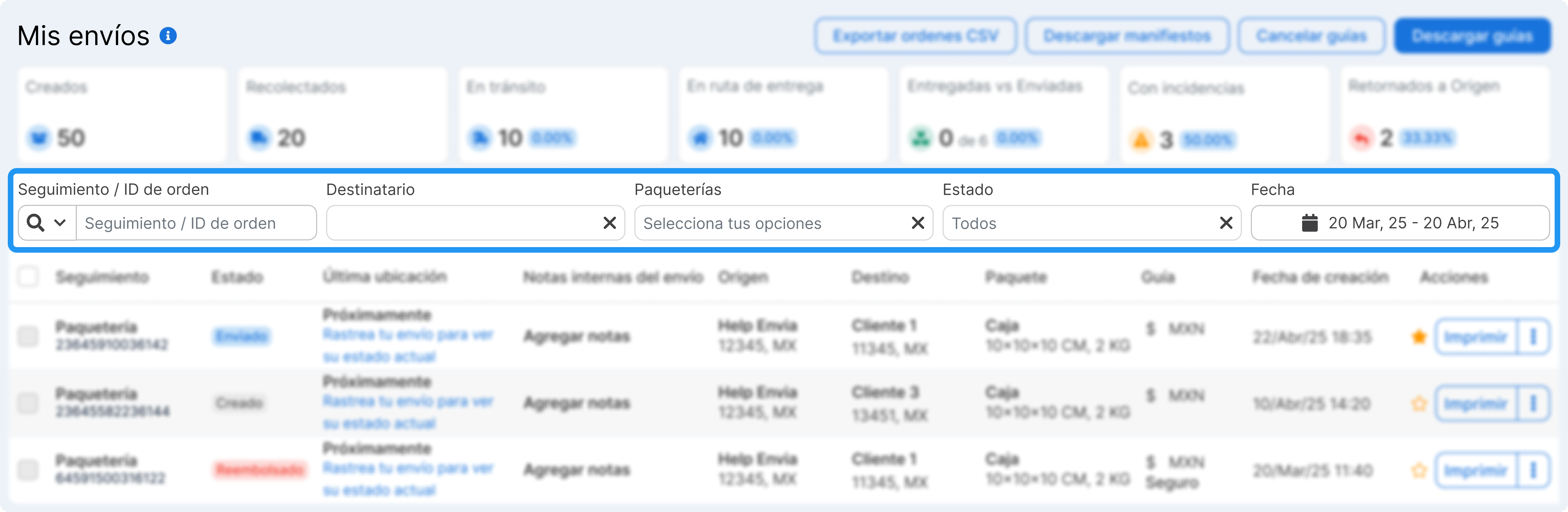
- Tracciamento / Numero d’ordine. Cerca per numero di etichetta o folio dell’ordine
- Nome del destinatario
- Corrieri
- Stato / Ultima posizione. Filtra per stato della spedizione o per l’ultima posizione registrata
- Intervallo di date (predefinito: ultimo mese)
Esplora la tabella delle spedizioni
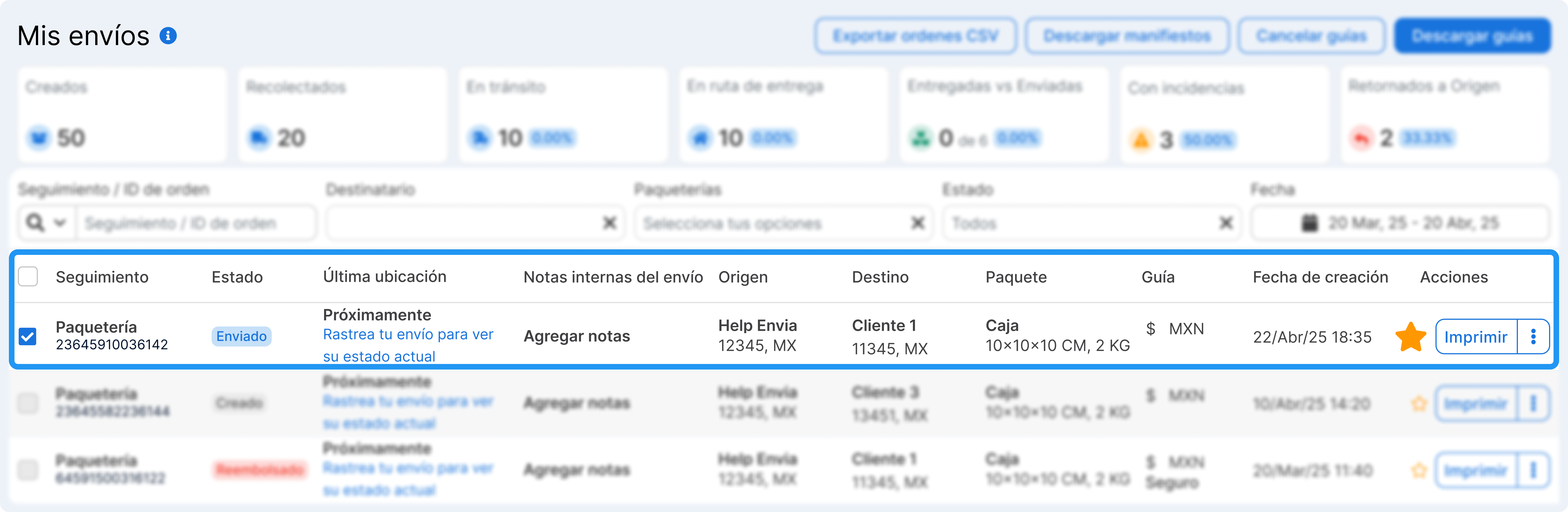
Sezione intitolata “Esplora la tabella delle spedizioni”La tabella principale mostra tutte le informazioni rilevanti per spedizione:
-
Corriere e numero di tracciamento (clicca per vedere i dettagli).
-
Stato attuale della spedizione (es. spedito, consegnato, annullato).
-
Origine e destinazione.
-
Note interne (puoi aggiungere informazioni per il tuo team).
-
Dimensioni e peso del pacco.
-
Servizi aggiuntivi.
-
Data di creazione.
-
Azioni rapide.
-
Ecc.
Puoi anche contrassegnare qualsiasi spedizione come preferita ⭐, utile per seguire gli ordini importanti.
Personalizza le colonne
Usa l’icona delle colonne per mostrare o nascondere quelle di cui hai bisogno, riordinarle trascinandole e salvare la configurazione per le sessioni future.
Vedi i dettagli della spedizione
Sezione intitolata “Vedi i dettagli della spedizione”Clicca sul numero di tracciamento per aprire una vista con tutte le informazioni. Questo ti permette di tracciare in modo più preciso.
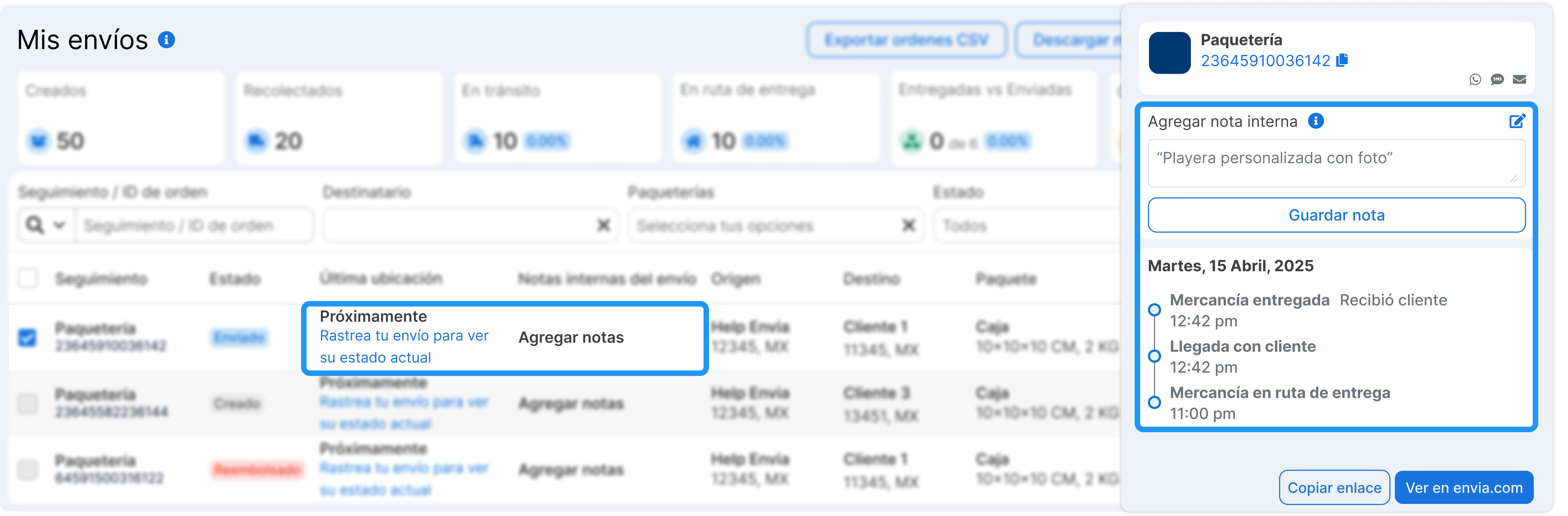
- Cronologia passo per passo (tracciabilità in tempo reale).
- Dati della spedizione e ordine correlato.
- Pulsanti per condividere lo stato via WhatsApp, SMS o email.
- Spazio per note interne.
Azioni disponibili per spedizione
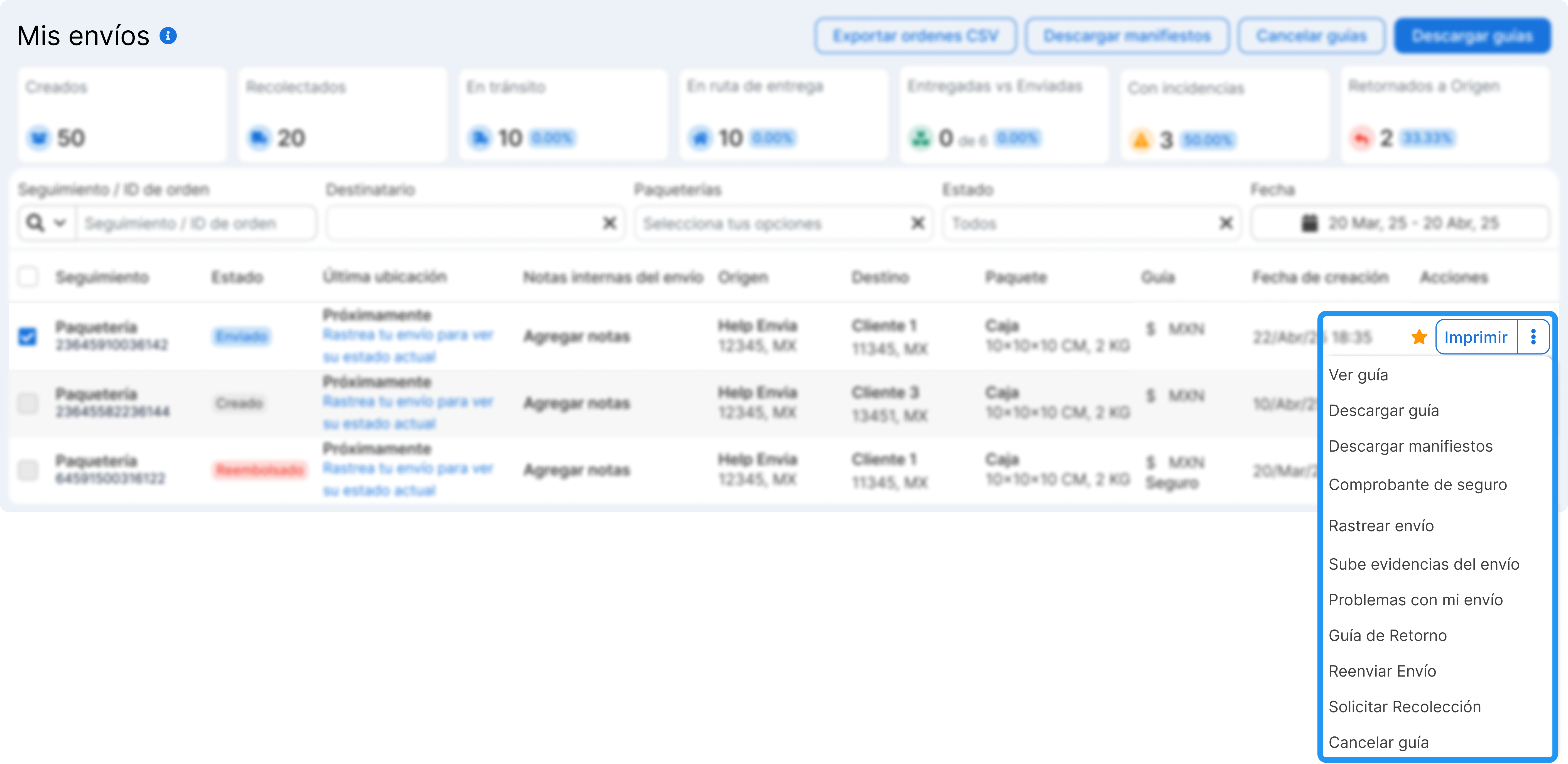
Sezione intitolata “Azioni disponibili per spedizione”Alcune spedizioni mostrano il pulsante Rispedisci direttamente sulla riga, come modo rapido per creare una nuova etichetta con gli stessi dati senza aprire il menu. Per il resto delle azioni, clicca sui tre puntini ( ⋮ ) accanto alla spedizione:
| Azione | Quando compare |
|---|---|
| Vedi etichetta | Quando l’etichetta è stata generata |
| Scarica etichetta | Quando l’etichetta è stata generata |
| Scarica manifesto | Documento che elenca le spedizioni in un ritiro (a seconda del corriere) |
| Scarica fattura commerciale | Solo sulle spedizioni internazionali |
| Prova di consegna (POD) | Quando la spedizione è stata consegnata e il corriere ha la POD disponibile |
| Traccia spedizione | Apre la pagina pubblica di tracciamento |
| Copia link di tracciamento | Copia l’URL di tracciamento negli appunti |
| Carica evidenze fotografiche | Quando una foto del pacco non è ancora stata caricata |
| Vedi evidenze fotografiche | Quando una foto è già stata caricata |
| Segnala un problema | Apre il modulo per creare un ticket di supporto |
| Vedi ticket | Quando un ticket è già associato |
| Collega all’ordine | Quando la spedizione non è collegata a un ordine ecommerce |
| Etichetta di reso | Genera un’etichetta per restituire il pacco al mittente |
| Rispedisci spedizione | Crea una nuova etichetta con gli stessi dati verso la destinazione |
| Richiedi ritiro | Programma il corriere perché ritiri il pacco (stato Generato) |
| Fattura commerciale | Per le spedizioni internazionali che la richiedono |
| Annulla etichetta | Solo se la spedizione è in uno stato annullabile |
| Archivia | Sposta la spedizione nella scheda degli archiviati |
Gestisci molte spedizioni? Usa le azioni in blocco
Sezione intitolata “Gestisci molte spedizioni? Usa le azioni in blocco”In alto a destra della tabella, hai un accesso rapido per applicare azioni a più spedizioni contemporaneamente.
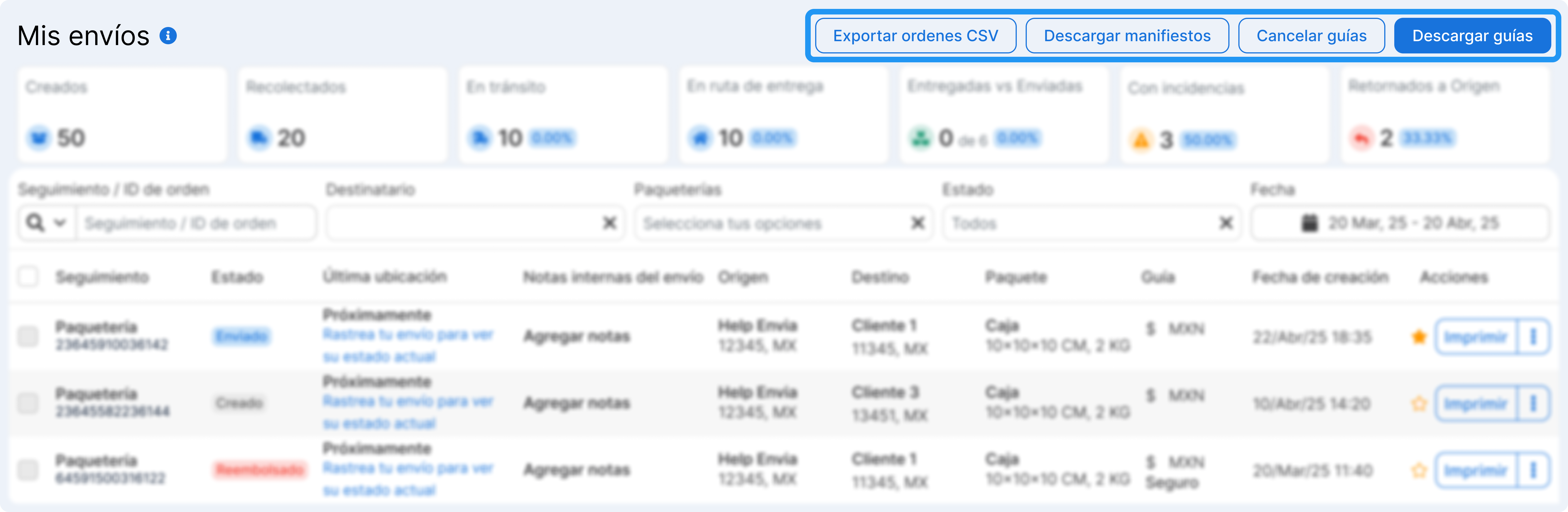
- Esporta ordini CSV. Scarica tutte le informazioni per controllo o analisi.
- Scarica manifesti. Utile per ritiri grandi.
- Annulla più etichette contemporaneamente.
- Scarica etichette. Ideale se hai bisogno di stampare etichette in blocco.
Personalizza la vista delle colonne
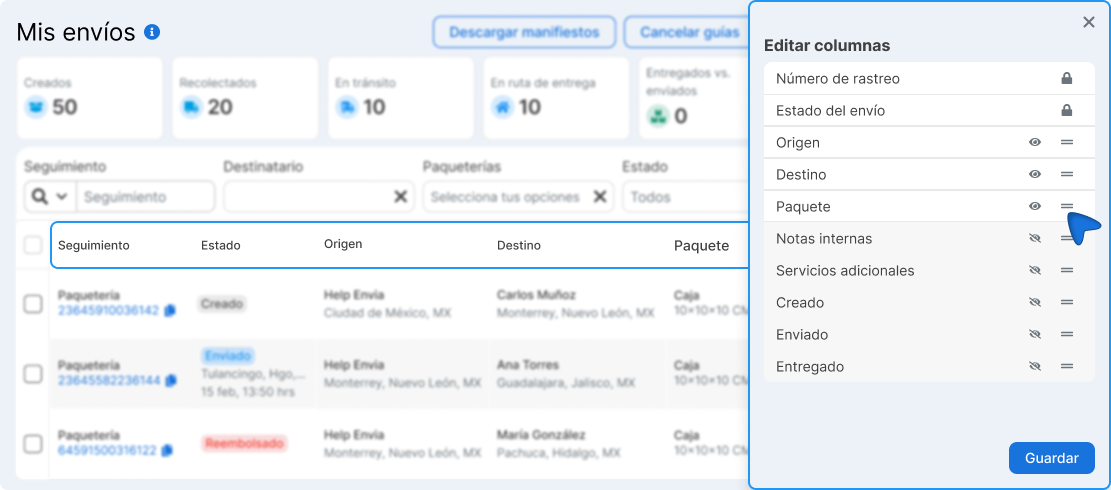
Sezione intitolata “Personalizza la vista delle colonne”Vuoi vedere solo le informazioni di cui hai bisogno? Usa l’icona delle colonne e personalizza la tabella delle spedizioni.
- Mostra o nascondi colonne come stato, origine, destinazione, note, ecc.
- Riordina le colonne trascinandole.
- Salva la configurazione per le sessioni future.
Gestisci le spedizioni archiviate
Sezione intitolata “Gestisci le spedizioni archiviate”La scheda Archiviati conserva le spedizioni che hai spostato dalla vista principale per tenere organizzata la tabella principale. Puoi:
- De-archiviare una spedizione per riportarla nella vista principale
- Eliminare definitivamente le spedizioni di cui non hai più bisogno
Stati della spedizione
Sezione intitolata “Stati della spedizione”| Stato | Significa |
|---|---|
| Generato | L’etichetta è stata creata ma il pacco non è ancora stato scansionato dal corriere |
| Ritirato | Il pacco è già stato ritirato |
| In transito | Il pacco è in viaggio |
| In consegna | Il pacco sta per essere consegnato |
| Consegnato | Il pacco è arrivato al destinatario |
| Tentativo di consegna | Il corriere ha tentato di consegnare ma non è riuscito |
| Con incidente | Si è verificato un problema che necessita attenzione |
| Reso all’origine | Il pacco è stato restituito al mittente |
| Annullato | L’etichetta è stata annullata |
Domande frequenti
Sezione intitolata “Domande frequenti”Perché non vedo l’opzione di annullamento su una spedizione? L’annullamento è disponibile solo per le spedizioni in stato Generato o errore. Se il corriere ha già scansionato il pacco, non può essere annullata dalla piattaforma.
Che succede a una spedizione archiviata? Viene spostata nella scheda Archiviati e scompare dalla vista principale. Puoi de-archiviarla quando vuoi o eliminarla definitivamente da quella scheda.
Posso scaricare tutte le mie spedizioni in Excel? Sì. Seleziona le spedizioni e usa Esporta CSV dalla barra delle azioni in blocco. Per report mensili completi, vai su Le mie spedizioni > Report.
Che cos’è il manifesto? È un documento che elenca tutti i pacchi che consegni al corriere nello stesso ritiro. Alcuni corrieri lo richiedono alla consegna.
Posso personalizzare quali colonne vedo nella tabella? Sì. Usa l’icona delle colonne in alto a destra della tabella per attivare, disattivare e riordinare le colonne. La configurazione viene salvata per le sessioni future.