Manutenzione programmata su Envia.com: giovedì 29 ottobre, dalle 00:00 alle 00:30. Accesso, API e operazioni non saranno disponibili.


Scan & Go: genera etichette scansionando i tuoi ordini
Scan & Go è una schermata Ecommerce progettata per impacchettare e generare etichette più in fretta. Scansiona il codice dell’ordine, conferma che i prodotti sono impacchettati e crea l’etichetta in un solo flusso, senza passare dalla bacheca completa degli ordini.
È ideale se lavori in magazzino o a una stazione di packing: puoi usare uno scanner di codici a barre, digitare il numero dell’ordine o, sul telefono, scansionare con la fotocamera.
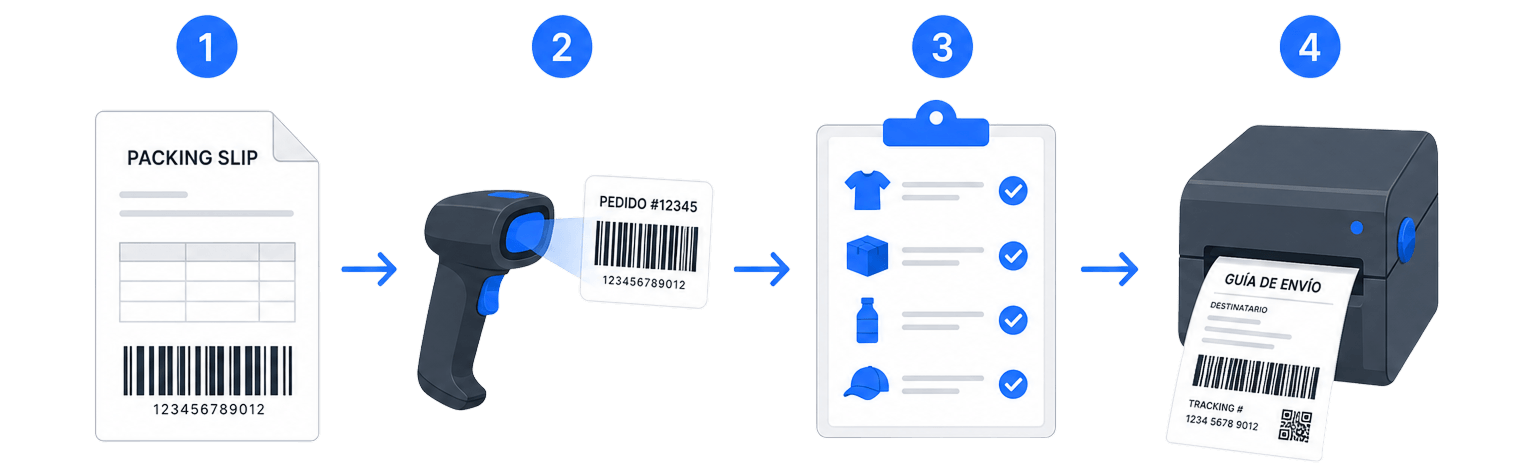
Cos’è Scan & Go?
Sezione intitolata “Cos’è Scan & Go?”È uno strumento dentro Ecommerce che concentra tre passaggi in una sola vista:
- Identificare l’ordine (scansiona o inserisci il codice).
- Verificare che i prodotti siano impacchettati.
- Generare e stampare o scaricare l’etichetta.
Il codice dell’ordine è sul packing slip. Quando entri in Scan & Go senza un ordine caricato, vedrai una guida visiva con questi stessi passaggi per orientarti.
Come aprire Scan & Go
Sezione intitolata “Come aprire Scan & Go”- Accedi al tuo account Envia.com.
- Vai a Ecommerce Pro > Vedi ordini.
- Fai clic sul pulsante Scan & Go.
Puoi anche selezionare uno o più ordini nella tabella e aprire Scan & Go da lì: gli ordini si caricheranno in una coda così puoi elaborarli in sequenza*(quel flusso è spiegato dopo)*.
Flusso di base: un ordine alla volta
Sezione intitolata “Flusso di base: un ordine alla volta”1. Trova il codice dell’ordine
Sezione intitolata “1. Trova il codice dell’ordine”Stampa o tieni a portata di mano il packing slip dell’ordine. Il codice a barre dell’ordine appare su quel documento.
2. Scansiona o digita l’ordine
Sezione intitolata “2. Scansiona o digita l’ordine”Puoi farlo in tre modi:
| Metodo | Quando usarlo |
|---|---|
| Scanner di codici a barre | Su desktop o postazione di lavoro: punta al codice del packing slip. Il sistema cattura la scansione quando confermi (Invio). |
| Campo di testo | Digita o incolla il numero/codice dell’ordine e conferma per caricarlo. |
| Fotocamera del telefono | Nella vista mobile, usa il pulsante di scansione con fotocamera, centra il codice e conferma. |
Quando l’ordine si carica correttamente, vedrai le informazioni dell’ordine e l’elenco prodotti. Sentirai un suono di conferma così non devi guardare lo schermo tutto il tempo.
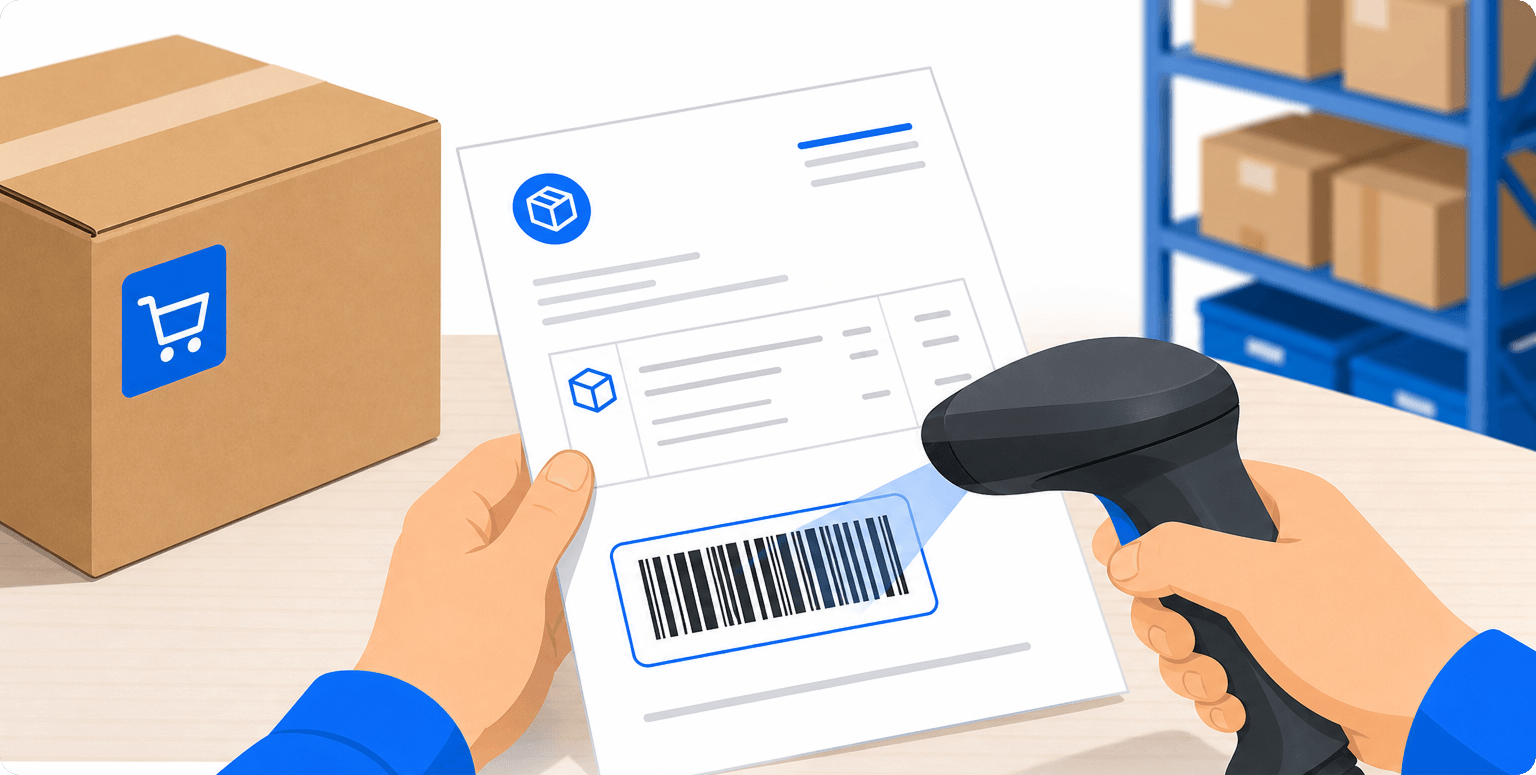
3. Verifica i prodotti impacchettati
Sezione intitolata “3. Verifica i prodotti impacchettati”Segna ogni prodotto come impacchettato con le caselle nell’elenco. Puoi anche segnare o deselezionare tutti insieme quando si applica.
Devi segnare tutti i prodotti in sospeso come impacchettati prima di creare l’etichetta. Se provi a generare senza completare la verifica, Scan & Go te lo notificherà e non avvierà la generazione.
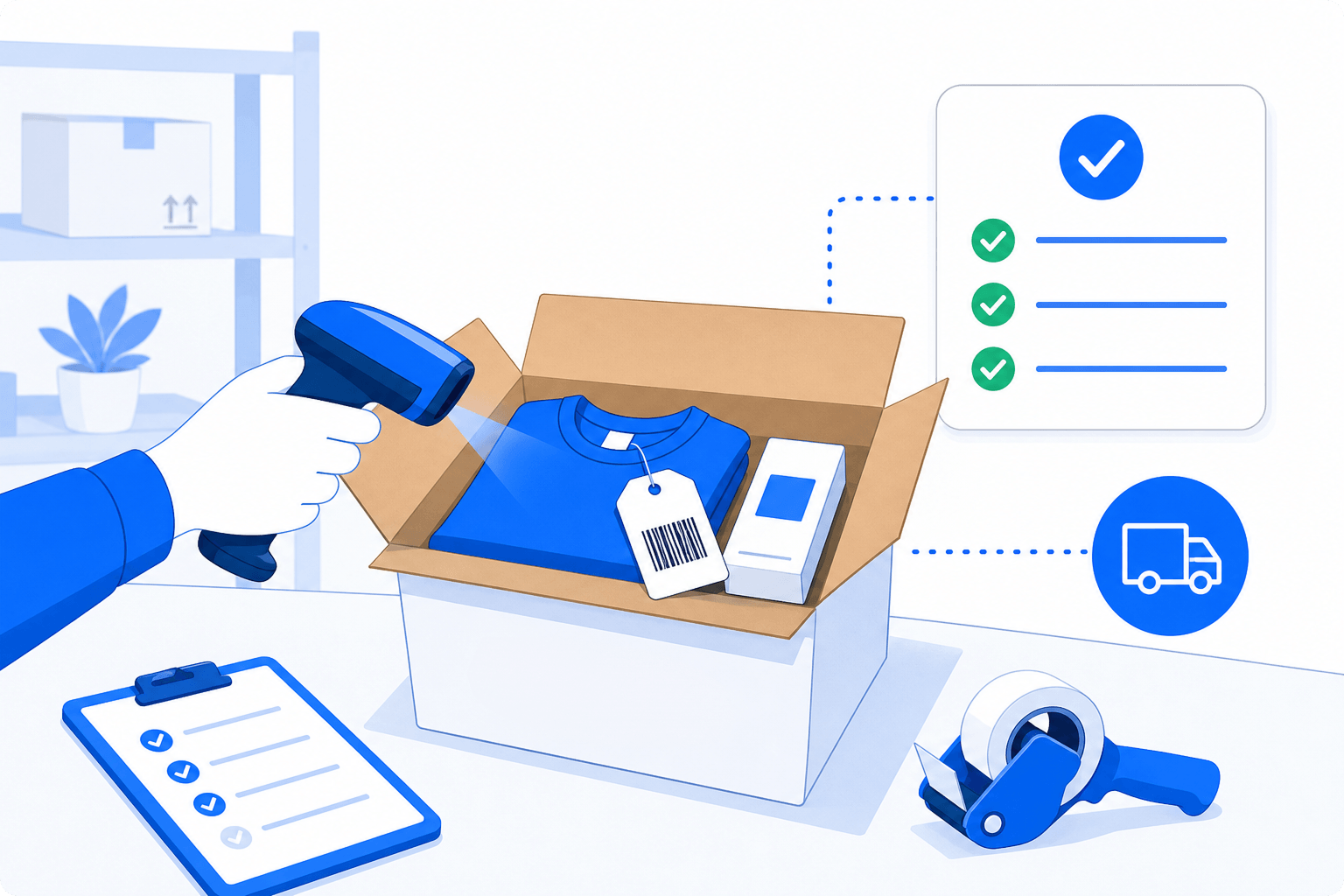
4. Crea l’etichetta
Sezione intitolata “4. Crea l’etichetta”- Conferma che il corriere appaia correttamente sull’ordine.
- Fai clic su Crea etichetta (o l’equivalente sullo schermo).
- Vedrai l’avanzamento della generazione passo per passo.
- Quando termina, l’etichetta viene scaricata o aperta per la stampa, e l’ordine viene contrassegnato come generato in quella sessione.
Puoi anche generare l’etichetta senza usare il mouse scansionando il codice azione di Scan & Go (vedi la sezione successiva).
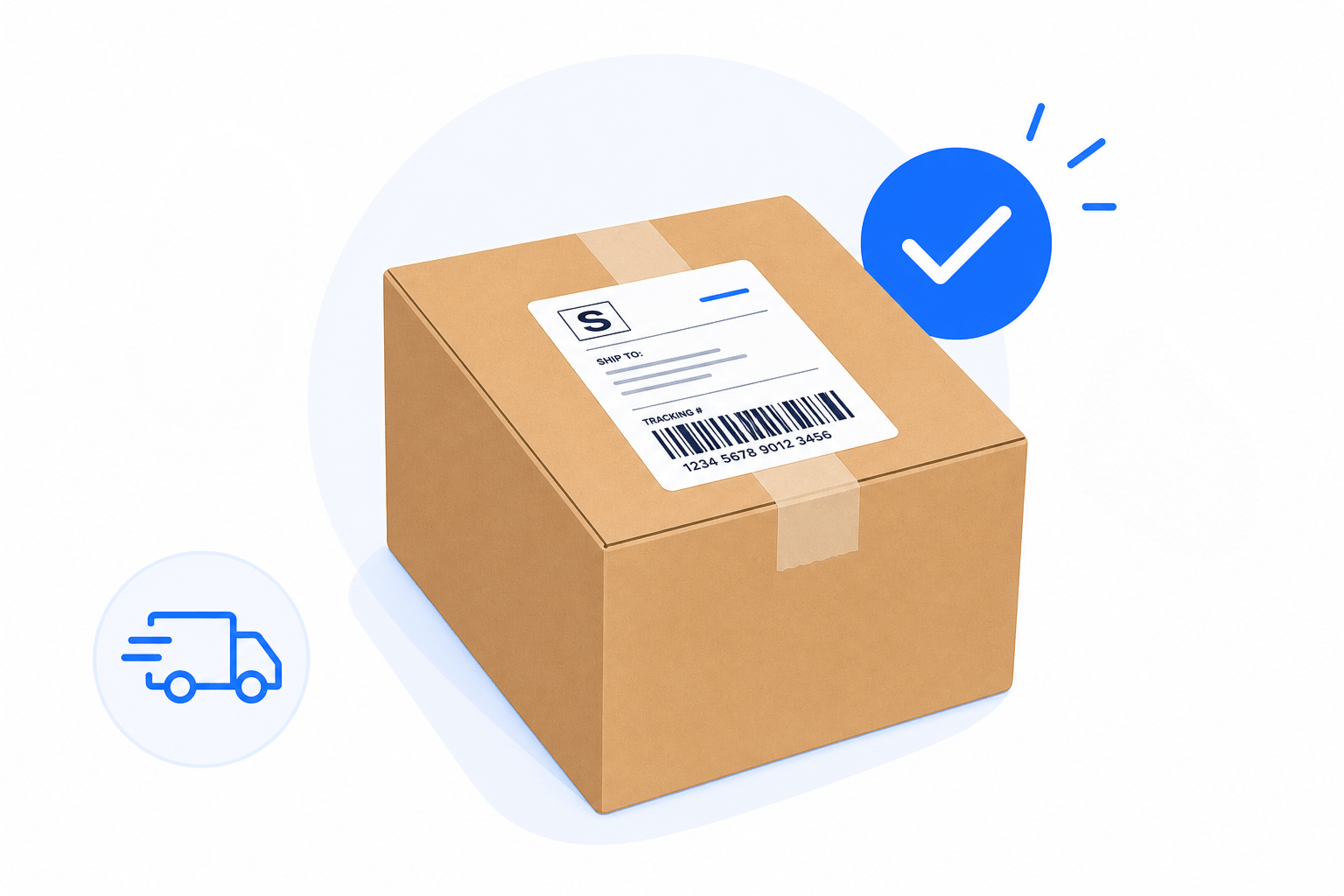
Codice azione per generare l’etichetta
Sezione intitolata “Codice azione per generare l’etichetta”Puoi stampare un codice a barre speciale da Scan & Go. Quando lo scansiona (con lo scanner), il sistema prova a creare l’etichetta per l’ordine che hai caricato, a condizione che:
- Ci sia un ordine pronto sullo schermo.
- Tutti i prodotti in sospeso siano segnati come impacchettati.
- L’ordine abbia un corriere e non sia già completamente evaso.
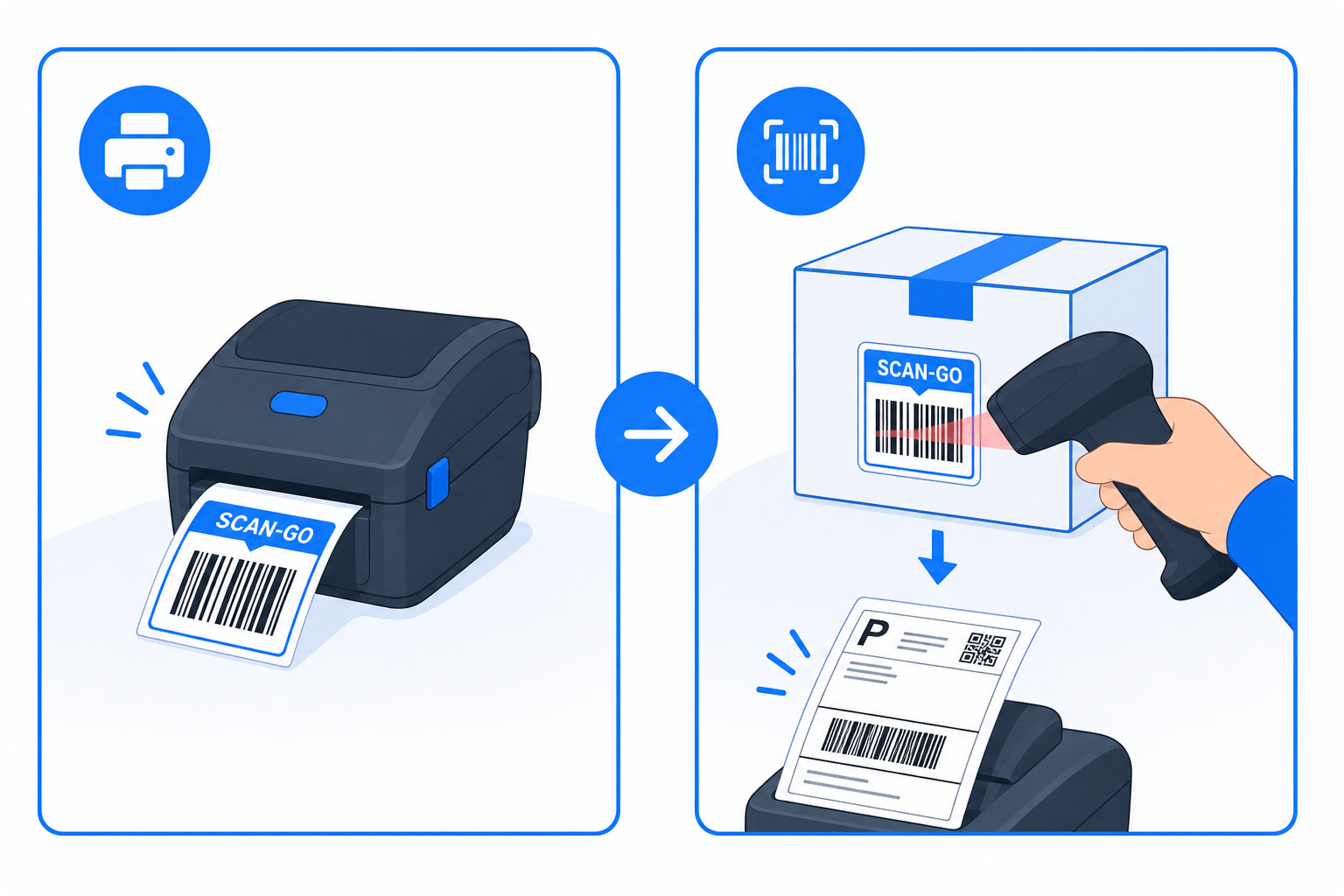
Elabora diversi ordini con la coda
Sezione intitolata “Elabora diversi ordini con la coda”Se selezioni diversi ordini in Ecommerce e apri Scan & Go, lo schermo si apre in modalità coda:
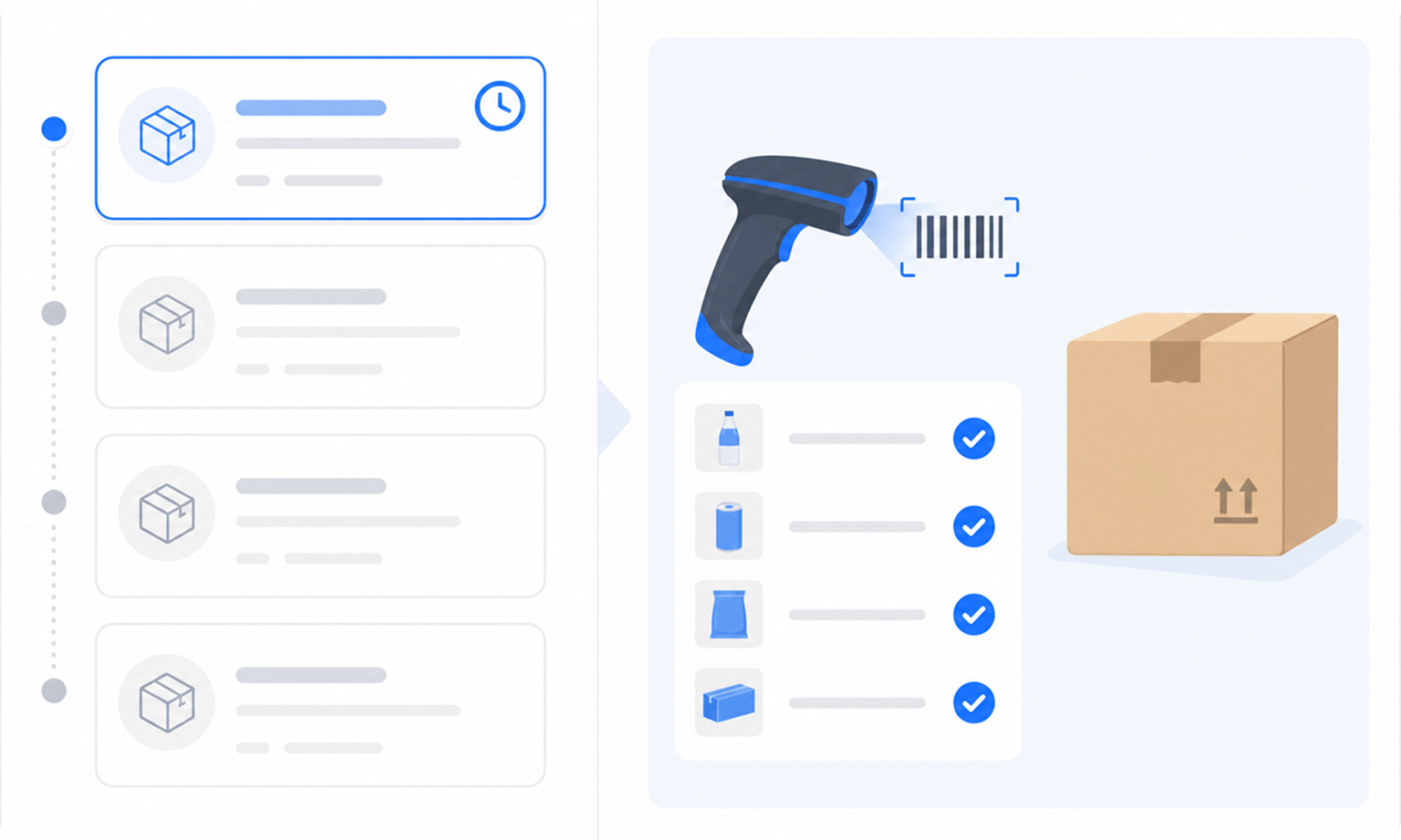
- A sinistra vedi l’elenco degli ordini da elaborare.
- A destra lavori l’ordine attivo (scansiona prodotti, verifica e genera l’etichetta).
- Per impostazione predefinita, la coda è ordinata dal più vecchio al più recente (FIFO), così gestisci prima quello che è arrivato prima.
- Puoi cambiare la direzione di ordinamento (prima i più recenti) con il controllo di ordinamento della coda.
- Quando generi l’etichetta con successo, Scan & Go passa automaticamente all’ordine in sospeso successivo.
Come inviarlo da Ecommerce
Sezione intitolata “Come inviarlo da Ecommerce”-
Vai a Ecommerce Pro > Vedi ordini
-
Seleziona gli ordini che vuoi elaborare.
-
Fai clic su Scan & Go e la pagina si aprirà con quegli ordini in coda.
Mentre lavori in coda puoi anche scansionare un codice ordine: se è nell’elenco, viene selezionato; se no, Scan & Go proverà a caricarlo come nuovo ordine.
Se vuoi uscire dalla modalità coda e tornare a scansionare un ordine alla volta, usa l’opzione per svuotare la coda.
Ordini già evasi o parzialmente evasi
Sezione intitolata “Ordini già evasi o parzialmente evasi”| Situazione | Cosa succede in Scan & Go |
|---|---|
| Ordine già evaso | Non puoi generare di nuovo l’etichetta. Vedrai un avviso con il tracciamento e l’opzione di scaricare le etichette esistenti. |
| Evasione parziale | Vedrai quali pacchi hanno già un’etichetta. Potrai generare etichette solo per quello che manca ancora. I prodotti già evasi appaiono segnati e non vengono impacchettati di nuovo. |
| Nessun corriere | Non potrai creare l’etichetta finché non scegli un corriere in Ecommerce. Scan & Go offre un link per aprire l’ordine lì. |
Consigli per lavorare più in fretta
Sezione intitolata “Consigli per lavorare più in fretta”- Tieni il packing slip a portata di mano: il codice dell’ordine è lì.
- Usa uno scanner HID (il tipo che digita come una tastiera): puoi scansionare anche se il cursore non è nel campo, purché non stia digitando in un altro input.
- Sul telefono, usa la fotocamera quando non hai uno scanner fisico.
- Affidati ai suoni: confermano una scansione corretta, un errore, un’etichetta creata o avvisi, così non dipendi solo dallo schermo.
- In coda, lascia l’ordine FIFO se vuoi gestire prima gli ordini più vecchi; cambia l’ordine solo se la tua operazione lo richiede.
- Segna tutti i prodotti prima di generare: è un controllo per evitare spedizioni incomplete.
Domande frequenti
Sezione intitolata “Domande frequenti”Scan & Go sostituisce la schermata Ecommerce? No. È un flusso accelerato per impacchettare e generare etichette. Quotare, scegliere un corriere, modificare i pacchi o altre azioni le fai ancora in Ecommerce quando ti serve.
Ho bisogno di uno scanner di codici a barre? Non è obbligatorio. Puoi digitare il codice dell’ordine o, su mobile, scansionarlo con la fotocamera. Uno scanner fisico accelera molto il flusso di magazzino.
Dov’è il codice che dovrei scansionare? Sul packing slip dell’ordine. Se non lo hai ancora, generalo o stampalo da Ecommerce prima di usare Scan & Go.
Posso generare l’etichetta senza segnare i prodotti? No. Devi segnare tutti i prodotti in sospeso come impacchettati. Se ne manca qualcuno, il pulsante crea etichetta resta disabilitato o mostrerà un avviso.
Cosa succede se l’ordine ha già un’etichetta? Scan & Go non genera di nuovo. Mostra che è già evaso e ti permette di scaricare le etichette esistenti.
Posso lavorare diversi ordini di seguito? Sì. Selezionali in Ecommerce e aprili con Scan & Go. Si caricano in una coda; quando ne finisci uno, il sistema avanza all’ordine in sospeso successivo.
Funziona sul telefono? Sì. Nella vista mobile puoi scansionare con la fotocamera del dispositivo, oltre a digitare il codice a mano.
Scan & Go genera lo stesso tipo di etichetta di Ecommerce? Sì. Usa lo stesso processo di generazione ed evasione della schermata principale Ecommerce, solo ottimizzato per il flusso di scansione.