Manutenzione programmata su Envia.com: giovedì 29 ottobre, dalle 00:00 alle 00:30. Accesso, API e operazioni non saranno disponibili.


Consultare il centro di tracciamento
Il Centro di tracciamento è la schermata del tuo team per seguire le spedizioni attive dell’account. Serve per vedere in quale fase si trova ogni etichetta, quali chiedono attenzione e quali sono state consegnate oggi. Conta nell’operatività del giorno, perché trovi un pacco e agisci dallo stesso punto. Quando lo usi, filtri l’elenco, lo vedi sulla mappa e apri il dettaglio dell’etichetta che ti serve.
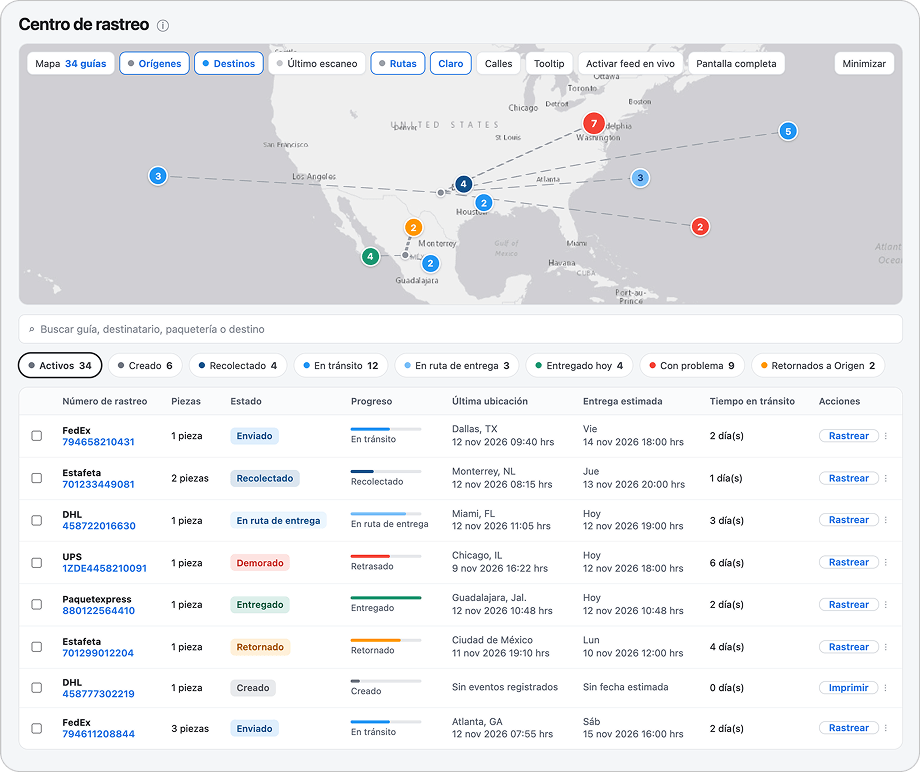
Aprire il centro di tracciamento
Sezione intitolata “Aprire il centro di tracciamento”- Entra nel tuo account Envia.com.
- Apri Le mie spedizioni.
- Scegli Centro di tracciamento.
La pagina si chiama Centro di tracciamento. Sotto il titolo leggi Spedizioni attive sincronizzate in tempo reale.
Filtrare le spedizioni per fase
Sezione intitolata “Filtrare le spedizioni per fase”I filtri in alto contano le spedizioni degli ultimi 30 giorni. Premine uno per vedere solo quella fase. Se premi di nuovo un filtro diverso da Attivi, l’elenco torna su Attivi.

| Filtro | Che cosa riunisce |
|---|---|
| Attivi | Le spedizioni ancora in corso. Le etichette solo create si consultano in Spedizione creata. |
| Spedizione creata | Etichette generate che non sono ancora avanzate. |
| Ritirato | Il corriere ha già ritirato il pacco. |
| In transito | Il pacco viaggia tra i centri di distribuzione. |
| In consegna | Il pacco è in viaggio verso l’indirizzo. |
| Consegnato oggi | Il pacco è stato consegnato nel giorno. |
| Con problema | La spedizione chiede attenzione. Entra qui anche una spedizione con più di 4 giorni di ritardo rispetto alla consegna stimata. Un’etichetta in Spedizione creata o Ritirato non viene segnata come in ritardo. |
| Ritornato all’origine | Il pacco sta tornando, o è già tornato, al mittente. |
Cercare un’etichetta o un ordine
Sezione intitolata “Cercare un’etichetta o un ordine”In Cerca scrivi l’etichetta, il nome del destinatario, il corriere o la destinazione. Se cambi il tipo di ricerca in Ordine #, il testo viene confrontato con il numero dell’ordine. Quando cerchi o cambi filtro, la tabella torna alla prima pagina.
Vedere le spedizioni sulla mappa
Sezione intitolata “Vedere le spedizioni sulla mappa”La mappa disegna le spedizioni della pagina che stai vedendo nella tabella. Ogni pagina porta fino a 50 etichette. Se passi alla pagina successiva, la mappa cambia con lei.
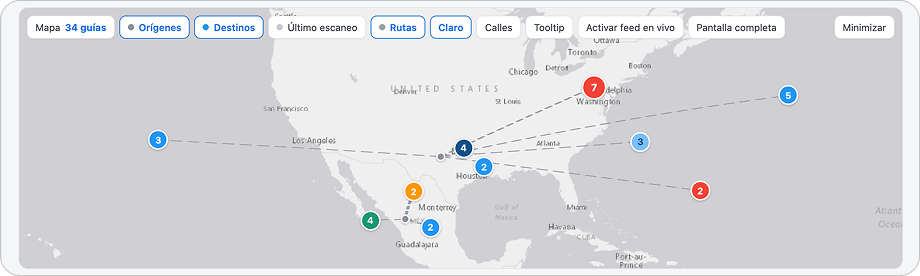
Nella barra della mappa scegli che cosa viene disegnato:
| Livello | All’ingresso |
|---|---|
| Origini | Acceso. Il punto è grigio. |
| Destinazioni | Acceso. Il colore segue la fase della spedizione. |
| Ultima scansione | Spento, finché non lo accendi. |
| Percorsi | Si accendono da soli quando il filtro ha da 1 a 25 spedizioni. Con più di 25, o con zero, restano spenti finché non li accendi. Quando cambi filtro, quella scelta viene calcolata di nuovo. |
Se più spedizioni condividono la stessa destinazione, la mappa le unisce in un punto. Il numero del punto è la quantità di spedizioni. Un clic sul gruppo avvicina la mappa. Un clic su un punto apre il dettaglio di quell’etichetta.
Schermo intero mostra la stessa riga di filtri sopra la mappa. Chiaro e Strade cambiano lo stile della mappa. Il pulsante Tooltip sceglie quali dati vedi passando il cursore su un punto, per esempio il nome, lo stato, la consegna stimata, l’ordine o il pacco.
Puoi trascinare il bordo inferiore della mappa per darle più altezza, nasconderla con Riduci e mostrarla di nuovo con Espandi.
Seguire gli eventi in tempo reale
Sezione intitolata “Seguire gli eventi in tempo reale”Attiva feed in tempo reale è spento quando entri. Quando lo attivi, si apre il pannello Eventi in tempo reale, accanto alla mappa.
- Spedizioni elenca i movimenti recenti delle tue etichette. Un’etichetta annullata non compare in questa scheda.
- Ordini elenca gli ordini recenti, anche quelli che non hanno ancora un’etichetta.
Segui sulla mappa seleziona sulla mappa il movimento più nuovo di Spedizioni. Cancella svuota solo la scheda che stai vedendo, finché non ricarichi la pagina. In Impostazioni del feed cambi la dimensione del testo, i campi visibili (Corriere, Destinatario, Descrizione, Stato e Posizione) e il suono di ogni fase. Puoi anche nascondere le schede di una fase.
Controllare la tabella
Sezione intitolata “Controllare la tabella”Ogni riga è una spedizione. Quando entri vedi Numero di tracciamento, Pezzi, Stato, Avanzamento, Ultima posizione, Consegna stimata, Tempo in transito e Azioni.
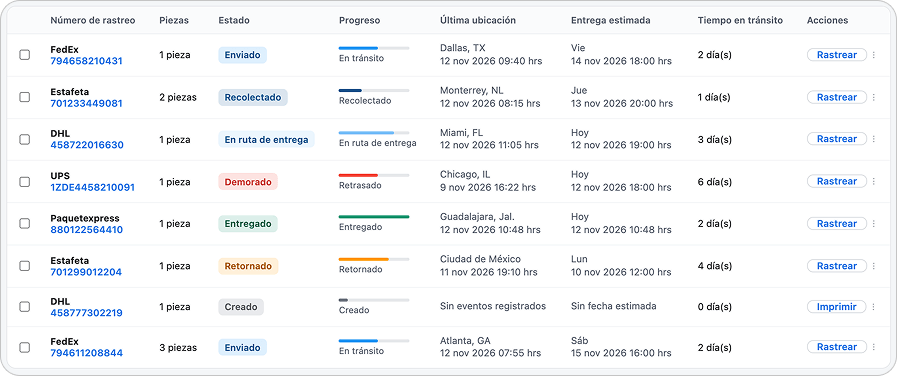
Avanzamento segna cinque passi: Creato, Ritirato, In transito, In consegna e Consegnato. Il colore coincide con la fase.
In Consegna stimata vedi la data prevista. Se la spedizione è già stata consegnata, la cella mostra la data di consegna. Un’etichetta creata, ritornata o annullata lascia la cella su Nessuna data stimata. Se non ci sono ancora movimenti, Ultima posizione dice Nessun evento registrato.
Tempo in transito conta i giorni di calendario che l’etichetta porta. In una spedizione di più pezzi, quella cella resta vuota nei pezzi figli.
Se l’etichetta ha più di un pezzo, Pezzi apre ciascuno. Ogni pezzo mostra il proprio stato.
Premi una riga, o il numero di tracciamento, per aprire il dettaglio. Lì vedi la cronologia di tracciamento e i documenti dell’etichetta.
Alla fine dei filtri, il pulsante con l’icona della tabella apre Modifica colonne. Da lì mostri o nascondi colonne e salvi con Mantenere. Vedrai Impostazioni salvate con successo. E-mail, Telefono, Origine, Destinazione, Preferito e Note di spedizione interne sono tra le colonne che puoi attivare.
Se selezioni più righe, la barra in alto indica quante etichette hai selezionato. Copia etichette copia i numeri di tracciamento. Cancella selezione toglie i segni.
Agire su una spedizione
Sezione intitolata “Agire su una spedizione”Il pulsante della riga cambia a seconda del caso: Stampa quando l’etichetta è creata e ha già il file, Traccia per aprire il dettaglio, o Visualizza ticket se esiste già un ticket.
Il menu ⋮ offre queste azioni, solo quando si applicano a quell’etichetta:
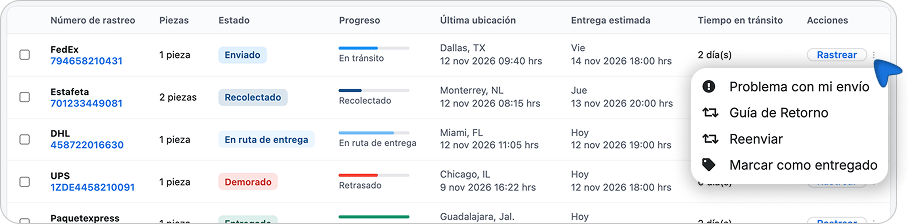
- Problema con la mia spedizione. Se l’etichetta ha già un ticket, l’opzione diventa Visualizza ticket.
- Collega la spedizione all’ordine, quando l’etichetta non è ancora collegata a un ordine.
- Etichetta di ritorno, quando l’etichetta ha il file.
- Inoltrare.
- Segna come consegnato.
Con la colonna Telefono visibile, apri WhatsApp con il numero del destinatario. Con la colonna E-mail visibile, il link apre un’email con il link di tracciamento. Accanto a quell’email, Invia l’ultimo scan al destinatario manda l’ultimo movimento. Il pulsante compare solo sull’etichetta principale e quando il destinatario ha un’email propria. Se l’email è vuota, o è noreply@envia.com, il pulsante non viene mostrato. Dopo l’invio vedi Messaggio inviato.
Se una spedizione non compare
Sezione intitolata “Se una spedizione non compare”- L’elenco copre gli ultimi 30 giorni. Un’etichetta più vecchia si consulta in Le mie spedizioni.
- La mappa segue la pagina della tabella. Un’etichetta di un’altra pagina non viene disegnata finché non arrivi a quella pagina.
- Le etichette annullate non entrano nella scheda Spedizioni di Eventi in tempo reale.
- Le incidenze si consultano nella loro sezione. Questa schermata non le mescola con il resto delle spedizioni.
Domande frequenti
Sezione intitolata “Domande frequenti”A che cosa mi serve il Centro di tracciamento se ho già Le mie spedizioni? Le mie spedizioni elenca le etichette del periodo che scegli, con archivio, esportazione e il menu completo delle azioni. Il Centro di tracciamento concentra le spedizioni attive degli ultimi 30 giorni, con mappa ed eventi in tempo reale.
Il mio acquirente vede questa schermata? Il tuo team usa il Centro di tracciamento. Il tuo acquirente consulta la pagina di tracciamento del tuo marchio, o il link dell’etichetta che gli condividi.
Che cosa succede se segno una spedizione come consegnata? La riga conserva il tuo segno di consegnato. Lo stato del corriere, il filtro e il colore della mappa restano.