Manutenzione programmata su Envia.com: giovedì 29 ottobre, dalle 00:00 alle 00:30. Accesso, API e operazioni non saranno disponibili.


Tiendanube

Collega il tuo negozio Tiendanube con Envia.com per automatizzare le spedizioni, quotare tariffe in tempo reale e accedere a più corrieri. Questa integrazione ti permette di gestire gli ordini in modo efficiente e migliorare l’esperienza dei tuoi acquirenti.
Collega il tuo Tiendanube a Envia.com
Sezione intitolata “Collega il tuo Tiendanube a Envia.com”- Accedi al tuo account Envia.com
- Vai a Ecommerce Pro > Collega negozio
- Fai clic su Integra il mio ecommerce, seleziona Tiendanube
- Inserisci l’URL del tuo Tiendanube e fai clic su Continua.
- Accetta i permessi di cui ha bisogno la nostra app. Fai clic sui pulsanti Avanti e poi su Accetta
- Verifica l’email registrata in Envia.com e fai clic su Continua.
Fatto! Il tuo Tiendanube è ora integrato con Envia.com
Configura il tuo negozio in Envia.com
Sezione intitolata “Configura il tuo negozio in Envia.com”Queste impostazioni si fanno dal tuo pannello di Envia.com. Sono necessarie perché l’integrazione funzioni correttamente.

Indirizzo di origine e pacchi
Imposta da dove partono le tue spedizioni e quale imballaggio usi per calcolare le tariffe di spedizione
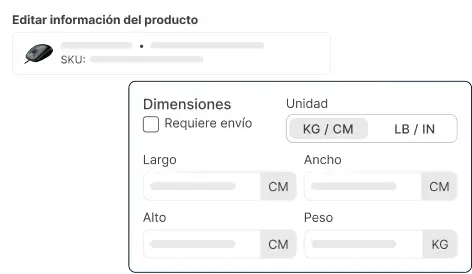
Prodotti
Imposta il peso e le dimensioni di ogni prodotto. Così il sistema calcola correttamente le tariffe e sceglie il pacco giusto
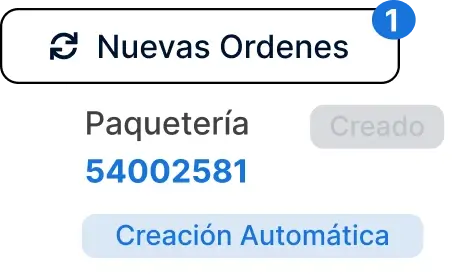
Creazione automatica di etichette
Genera etichette di spedizione in automatico quando arriva un ordine
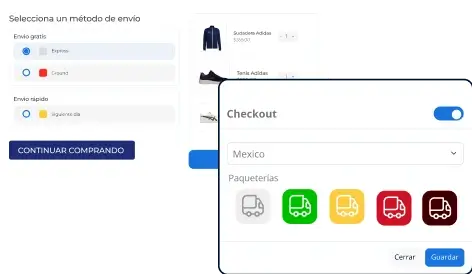
Checkout del negozio
Mostra il costo della spedizione in tempo reale quando l’acquirente paga. Migliora l’esperienza ed evita sorprese
Configura le spedizioni internazionali nel tuo Tiendanube
Sezione intitolata “Configura le spedizioni internazionali nel tuo Tiendanube”- Seleziona un corriere con copertura internazionale dal preventivo automatico di Envia.com (checkout)
- Poi, nell’admin di Tiendanube, aggiungi i paesi di destinazione in cui vuoi spedire i tuoi prodotti.
- Assicurati che la valuta di quei paesi coincida con la valuta del tuo negozio*(Tiendanube non consente di cambiare valuta all’interno della piattaforma)*.
🔗 Scopri più dettagli nel Centro assistenza di TiendaNube.
Configurare il sabato per Welivery Same Day (Argentina)
Sezione intitolata “Configurare il sabato per Welivery Same Day (Argentina)”Questa configurazione consente ai preventivi di Welivery Same Day nella tua Tiendanube di includere il sabato come giorno di consegna. Senza questo, i preventivi del venerdì si spostano automaticamente al lunedì.
Devi modificare due punti nella tua Tiendanube: il centro di distribuzione e il metodo di spedizione Envia.
Configura il centro di distribuzione
Sezione intitolata “Configura il centro di distribuzione”Il tuo centro di distribuzione deve essere attivo, con tutti i dati dell’indirizzo completi, e con il sabato abilitato come giorno di operazione.
- Nel pannello di Tiendanube, vai su Configurazione > Centri di distribuzione.
- Verifica che il deposito sia attivo e abbia l’indirizzo completo: paese Argentina, codice postale, provincia, città, via e numero.
- Clicca su Modifica sul centro di distribuzione.
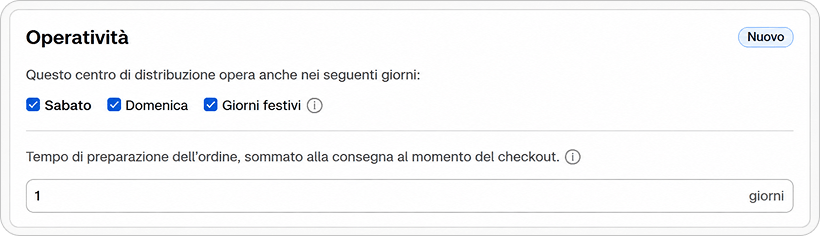
- Vai alla sezione Operazione.
- In “Questo centro di distribuzione opera anche nei”, seleziona la casella Sabati.
- Se il tuo deposito lavora anche la domenica e nei giorni festivi, seleziona quelle opzioni. I giorni festivi che Tiendanube considera sono quelli nazionali del paese di origine.
- In Tempo di preparazione, lascia 0 se non hai bisogno di aggiungere giorni aggiuntivi per l’imballaggio. Il tempo inizia alle 00:00, o all’orario limite che configuri nell’app di spedizione.
- Salva le modifiche.
Configura il metodo di spedizione Envia
Sezione intitolata “Configura il metodo di spedizione Envia”Regola il metodo di spedizione Envia in Tiendanube affinché i giorni aggiuntivi includano il sabato e affinché escluda il tempo di preparazione del centro di distribuzione per il servizio Same Day.
- In Tiendanube, vai su Configurazione > Metodi di spedizione > Altri metodi di spedizione.
- Trova e clicca su Modifica su Envia.
- In Aggiungi tempo, inserisci il numero di giorni extra di cui hai bisogno. Se non hai bisogno di ritardi, lascia a 0.
- In Conta i giorni aggiuntivi in, seleziona Sabati se vuoi che i giorni extra includano il sabato.
- Per il servizio Same Day, seleziona la casella Escludi il tempo di preparazione del centro di distribuzione. Questo impedisce che il tempo di imballaggio del deposito venga aggiunto.
- Salva le modifiche.
Come funziona la data di consegna
Sezione intitolata “Come funziona la data di consegna”La data di consegna viene calcolata da Envia in base all’orario dell’acquisto:
- Prima delle 12:00: arriva lo stesso giorno.
- Dopo le 12:00: arriva il giorno successivo.
Il servizio opera dal lunedì al sabato. Affinché il sabato appaia come opzione di consegna al checkout, il tuo negozio deve avere il sabato abilitato come giorno di operazione nel centro di distribuzione.
Tiendanube ha pubblicato maggiori dettagli su questa funzionalità nel suo changelog ufficiale.
Domande frequenti
Sezione intitolata “Domande frequenti”Come funzionano i costi nativi in Tiendanube?
Puoi impostare costi di spedizione fissi nel tuo negozio online Tiendanube, con condizioni diverse. Per imparare a configurarli, consulta il seguente articolo con le opzioni disponibili.
🔗 Articolo di Tiendanube sulle tariffe di spedizione
Perché il mio preventivo del venerdì si sposta al lunedì?
Questo succede quando il sabato non è contrassegnato come giorno di operazione nel centro di distribuzione. Tiendanube automaticamente salta i giorni senza operazione e calcola la consegna per il prossimo giorno lavorativo. Verifica che la casella Sabati sia attivata nella configurazione del tuo centro di distribuzione.
Perché non appare nessun preventivo nel mio checkout?
La causa più comune è la mancanza del codice postale nell’indirizzo del centro di distribuzione. Rivedi che tutti i campi siano completi: paese Argentina, codice postale, provincia, città, via e numero. Senza il codice postale, Tiendanube non può calcolare la tariffa di spedizione.
Qual è la differenza tra “Aggiungi tempo” e “Tempo di preparazione”?
- Tempo di preparazione (nel centro di distribuzione): è il tempo di imballaggio dalle 00:00 o dall’orario limite che configuri.
- Aggiungi tempo (nel metodo di spedizione Envia): sono giorni aggiuntivi che vengono aggiunti al preventivo, indipendenti dal tempo di preparazione.
Per Welivery Same Day, è consigliabile escludere il tempo di preparazione del centro di distribuzione selezionando la casella corrispondente nella configurazione del metodo di spedizione Envia.