Manutenzione programmata su Envia.com: giovedì 29 ottobre, dalle 00:00 alle 00:30. Accesso, API e operazioni non saranno disponibili.


Vista dettaglio ordine in Ecommerce
Ora puoi aprire qualsiasi ordine ecommerce in una vista dettaglio a schermo intero. Hai più spazio, puoi condividere il link diretto dell’ordine con il tuo team e puoi passare da un ordine all’altro senza tornare alla tabella ogni volta.
Il pannello laterale è ancora disponibile. La vista dettaglio è un modo aggiuntivo per gestire lo stesso ordine.
Cosa puoi fare in questa vista?
Sezione intitolata “Cosa puoi fare in questa vista?”Dal dettaglio dell’ordine puoi:
- Vedere le informazioni complete dell’ordine (negozio, numero, valore, metodo di spedizione e stato)
- Modificare indirizzi e pacchi quando l’ordine lo consente
- Quotare e generare etichette
- Andare all’ordine precedente o successivo
- Cercare un altro ordine per nome
- Filtrare la navigazione per negozio (se ne hai più di uno)
- Condividere il link dell’ordine con il tuo team
- Passare tra origini quando l’ordine ha più di una sede di spedizione
Questa vista è soprattutto utile se lavori con ordini multi-origine, se devi condividere un ordine esatto con qualcuno del tuo team, o se preferisci muoverti tra gli ordini senza tornare alla tabella.
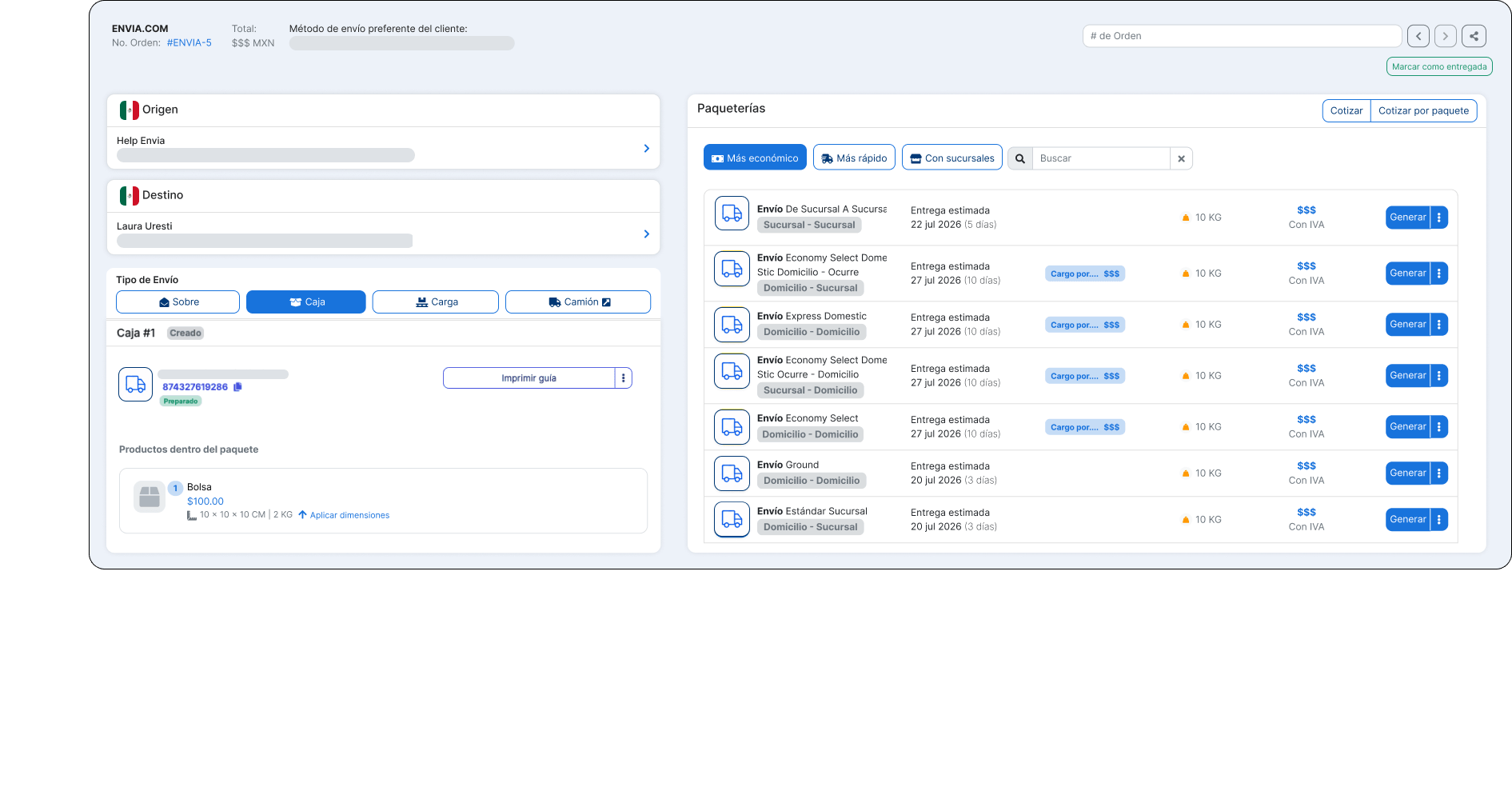
Apri il dettaglio di un ordine
Sezione intitolata “Apri il dettaglio di un ordine”-
Accedi al tuo account Envia.com.
-
Vai a Ecommerce Pro > Vedi ordini
-
Nella riga dell’ordine, apri il menu azioni (il pulsante Crea spedizione o il menu opzioni).
-
Seleziona Apri ordine.
-
Si aprirà una nuova scheda con la vista dettaglio dell’ordine.
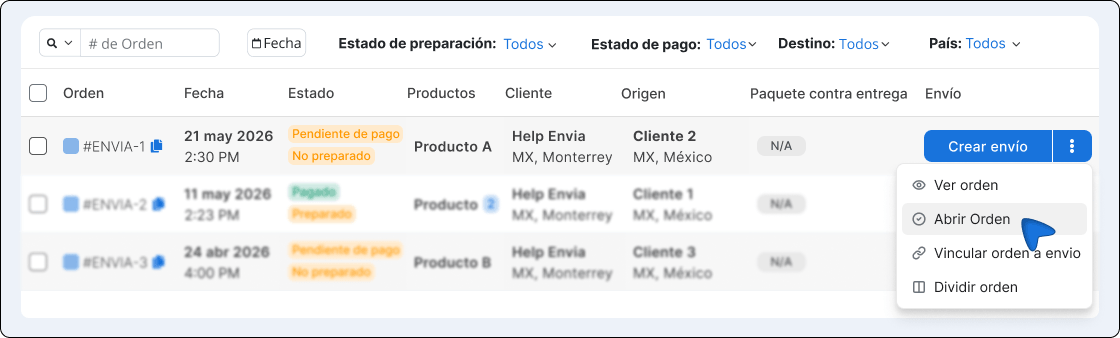
Naviga tra gli ordini
Sezione intitolata “Naviga tra gli ordini”Intestazione con ricerca, filtro negozio, frecce e pulsante condividi
In alto nella vista dettaglio troverai strumenti per muoverti tra gli ordini senza tornare alla tabella:
| Controllo | A cosa serve |
|---|---|
| Freccia sinistra | Vai all’ordine precedente |
| Freccia destra | Vai all’ordine successivo |
| Cerca | Trova un ordine per nome e aprilo quando lo selezioni |
| Filtro negozio | Limita la navigazione e la ricerca a un negozio specifico (appare solo se ne hai più di uno) |
| Condividi | Copia l’URL dell’ordine negli appunti per inviarlo al tuo team |
Cerca un altro ordine
Sezione intitolata “Cerca un altro ordine”Ricerca ordine con risultati suggeriti
Digita il numero o il nome dell’ordine nel campo # Ordine. Appariranno risultati con stato, data, importo e negozio. Fai clic su quello che ti serve per aprirlo.
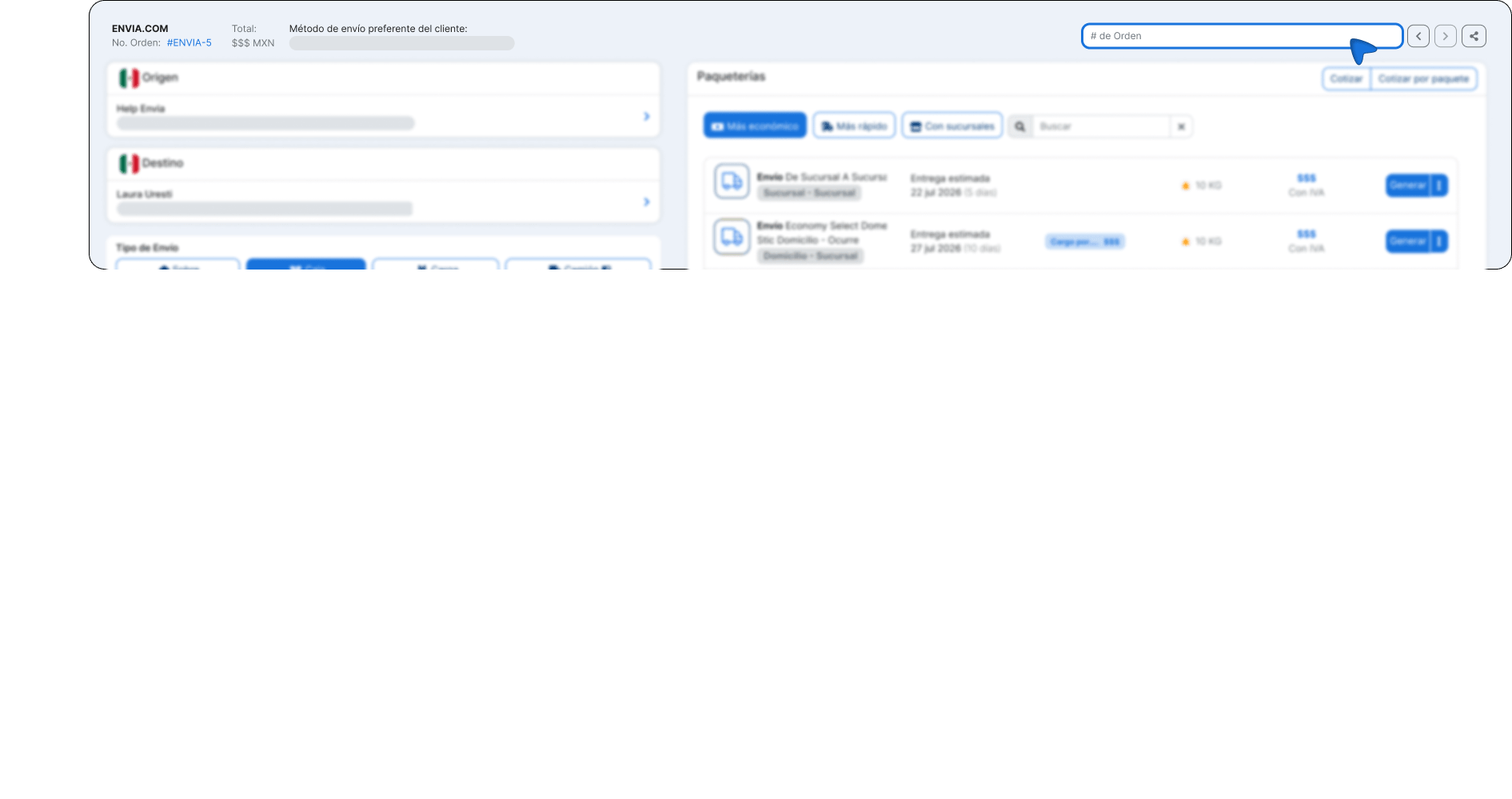
Filtra per negozio
Sezione intitolata “Filtra per negozio”Filtro negozio con un elenco di negozi collegati
Se hai più di un negozio collegato, usa il selettore (predefinito Tutti) per limitare la navigazione e la ricerca a un negozio specifico.
Vai all’ordine successivo o precedente
Sezione intitolata “Vai all’ordine successivo o precedente”Pulsante ordine successivo con tooltip Ordine successivo
Usa le frecce per andare avanti o indietro tra gli ordini. Se non c’è un ordine precedente o successivo, la freccia corrispondente apparirà disabilitata.
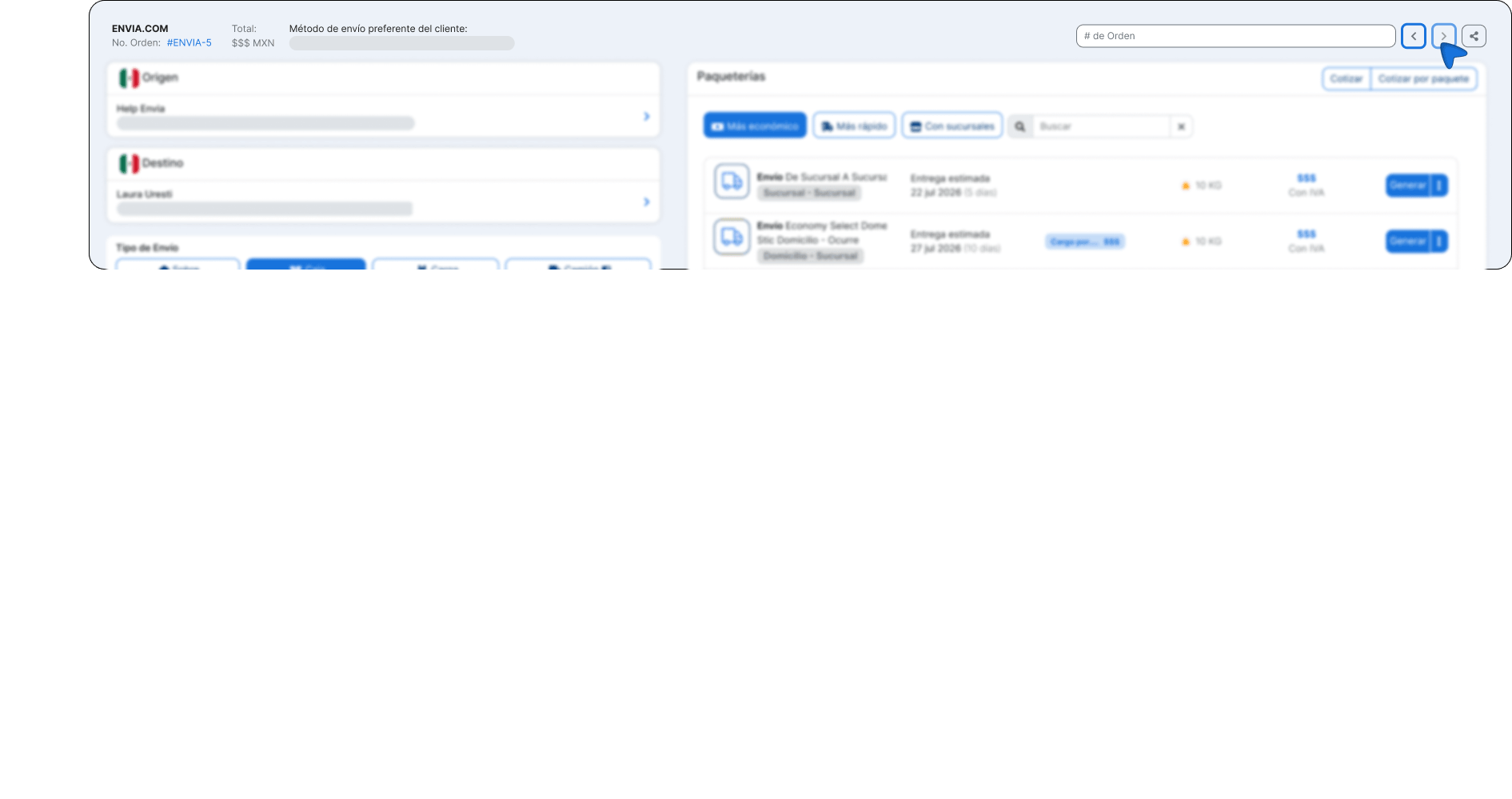
Condividi un link dell’ordine
Sezione intitolata “Condividi un link dell’ordine”-
Apri la vista dettaglio dell’ordine.
-
Fai clic sul pulsante condividi (icona di condivisione) in alto.
-
L’URL viene copiato automaticamente negli appunti.
-
Incollalo dove ti serve (chat, email, ticket interno, e così via).
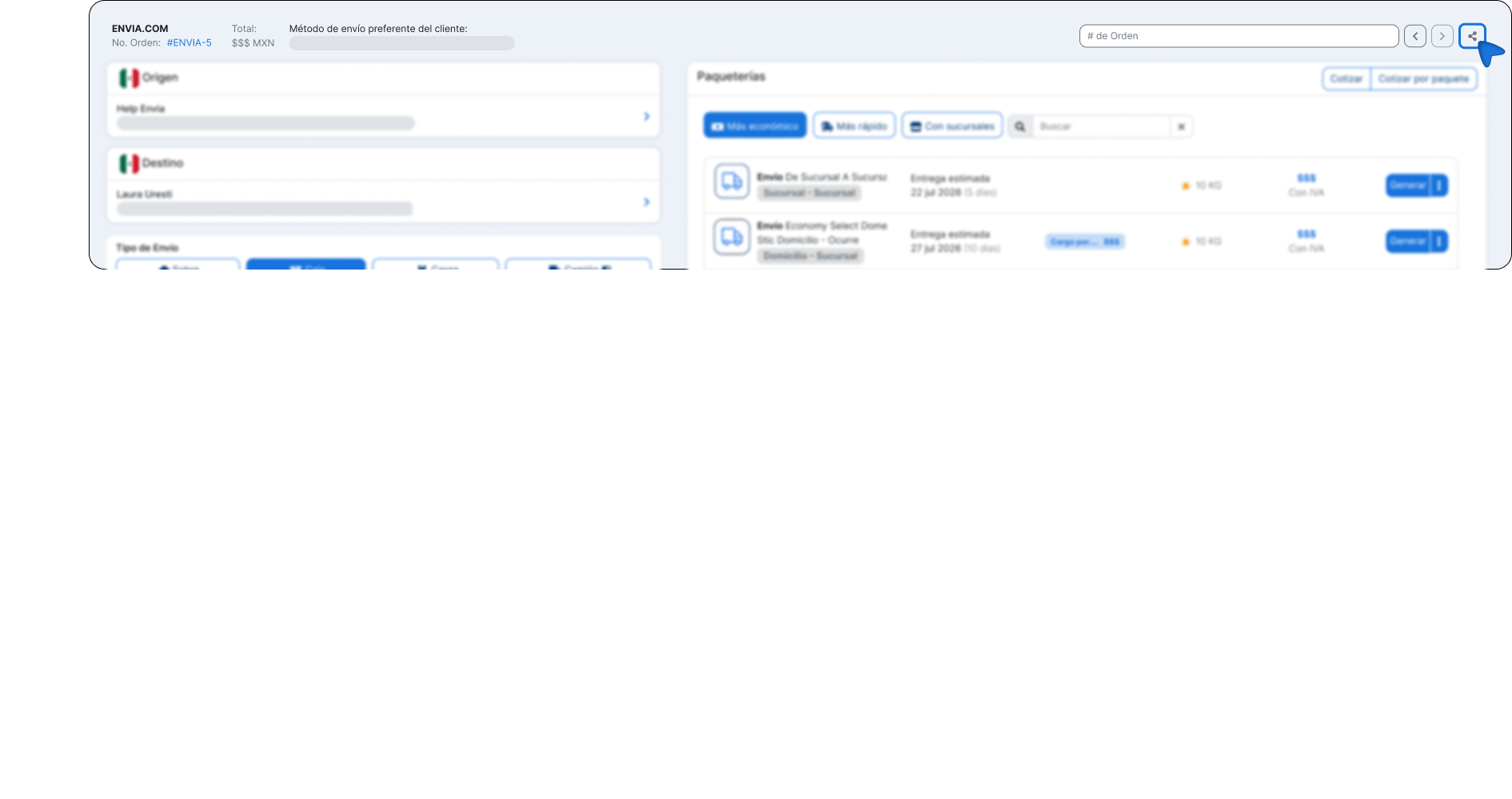
Chiunque nel tuo account con accesso a Ecommerce potrà aprire quello stesso ordine usando il link. È utile per il follow-up, rivedere un incidente o continuare un processo di evasione iniziato da qualcun altro.
Ordini con diverse origini
Sezione intitolata “Ordini con diverse origini”Alcuni ordini partono da più di una sede di origine. In quei casi, la vista dettaglio mostra schede per ogni origine.
- Ogni scheda indica il nome della sede e quanti pacchi le appartengono.
- Quando selezioni una scheda, vedi solo i pacchi di quell’origine.
- Se l’ordine ha una sola origine, le schede non appaiono e tutti i pacchi vengono mostrati come al solito.
Questo ti aiuta a quotare e generare etichette per sede senza mescolare informazioni di magazzini o filiali diverse.
Genera etichette dalla vista dettaglio
Sezione intitolata “Genera etichette dalla vista dettaglio”Il flusso di preventivo e generazione etichette è lo stesso che già conosci dal pannello laterale:
- Rivedi o regola indirizzi e pacchi.
- Quota le opzioni di spedizione disponibili.
- Seleziona il corriere e genera l’etichetta.
- L’ordine si aggiorna con il nuovo stato quando il processo è completo.
Puoi usare la vista dettaglio come spazio di lavoro principale quando ti serve più spazio sullo schermo o per rivedere diversi ordini di seguito.
Domande frequenti
Sezione intitolata “Domande frequenti”Posso aprire un ordine indipendentemente dal suo stato? Sì. La vista dettaglio funziona per qualsiasi ordine nel tuo account. Quello che cambia per stato sono le azioni disponibili (quotare, generare etichetta, e così via), proprio come nel pannello laterale.
La vista dettaglio sostituisce il pannello laterale Ecommerce? No. Entrambe le opzioni convivono. Puoi continuare ad aprire gli ordini dalla tabella nel pannello laterale, o usare la vista dettaglio quando ti serve più spazio o per condividere il link.
Posso modificare un ordine da questa vista? Puoi eseguire le stesse azioni operative del pannello laterale: regolare indirizzi e pacchi, quotare e generare etichette, a seconda di ciò che lo stato dell’ordine consente. Non cambia come si gestiscono gli ordini, solo lo spazio di lavoro.
Il link condiviso è pubblico? No. Funziona solo per gli utenti nel tuo account con accesso a Ecommerce. Non è pensato per essere inviato all’acquirente finale.
Cosa succede se filtro per negozio? La navigazione tra gli ordini (precedente/successivo) e la ricerca sono limitate agli ordini di quel negozio. Se scegli Tutti, puoi muoverti tra gli ordini di qualsiasi dei tuoi negozi collegati.