

Mercado Libre Flex
Mercado Libre Flex ti permette di gestire consegne locali in giornata o il giorno successivo direttamente da Envia.com. Identifica i tuoi ordini Flex, quota, genera e paga l’etichetta prima della spedizione, tutto dal tuo pannello Ecommerce Pro.
Che cos’è Mercado Libre Flex?
Sezione intitolata “Che cos’è Mercado Libre Flex?”Mercado Libre Flex è un servizio di consegne locali veloci che appare nelle tue pubblicazioni come “arriva oggi” o “arriva domani”. Quando connetti il tuo negozio Mercado Libre con Envia.com e richiedi l’attivazione di Flex, puoi operare queste spedizioni con i corrieri compatibili disponibili nel tuo paese.
Vantaggi dell’utilizzo di Flex da Envia.com
Sezione intitolata “Vantaggi dell’utilizzo di Flex da Envia.com”- Visibilità totale: le spedizioni vengono registrate e addebitate istantaneamente, prima della spedizione
- Controllo del saldo: il costo viene detratto immediatamente, senza addebiti successivi
- Gestione centralizzata: quota, genera etichette e stampa da un unico pannello
- Tracciamento in tempo reale: consulta lo stato di ogni spedizione da Envia.com
Requisiti previi
Sezione intitolata “Requisiti previi”Prima di richiedere l’attivazione di Mercado Libre Flex su Envia.com, devi soddisfare questi requisiti:
-
Il tuo negozio Mercado Libre deve essere integrato con Envia.com. Questo permette di identificare gli ordini Flex. Se non l’hai ancora connesso, consulta la nostra guida di integrazione di Mercado Libre.
-
Flex deve essere abilitato nel tuo account Mercado Libre. Envia.com verifica questo al momento di richiedere l’attivazione.
-
Avere saldo disponibile nel tuo account Envia.com. Le etichette Flex vengono addebitate prima della spedizione.
Richiedere l’attivazione di Mercado Libre Flex
Sezione intitolata “Richiedere l’attivazione di Mercado Libre Flex”Puoi richiedere l’attivazione di Flex direttamente dal tuo pannello Envia.com. Un consulente rivedrà e approverà la tua richiesta.
-
Accedi al tuo account Envia.com.
-
Vai a Ecommerce Pro > Configura il tuo negozio.
-
Seleziona il tuo negozio Mercado Libre.
-
Cerca la sezione Mercado Libre Flex e attiva il servizio.
-
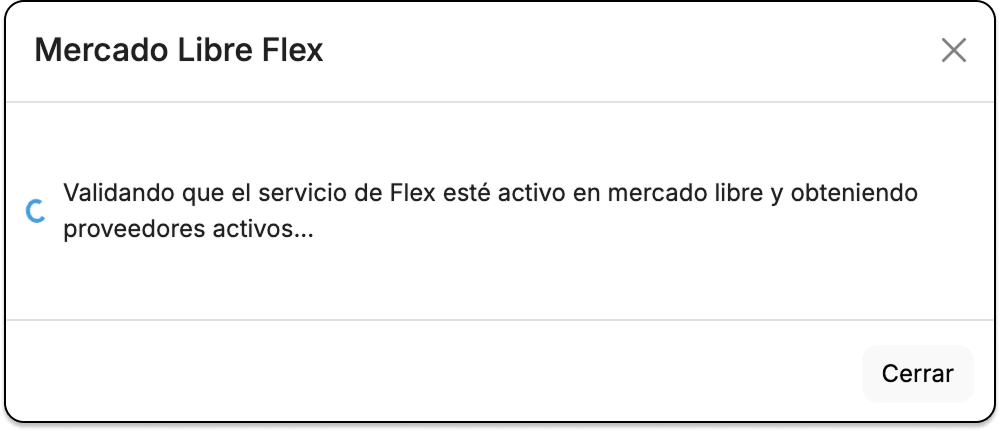
Attendi mentre Envia.com verifica che Flex sia abilitato su Mercado Libre.
-
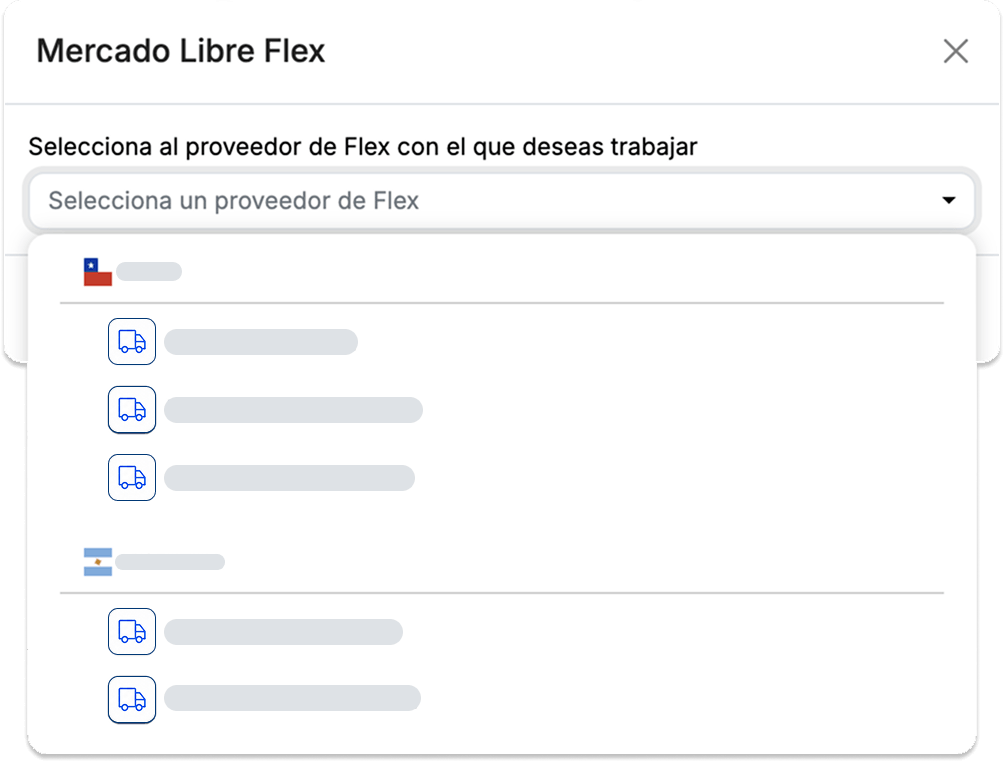
Scegli il corriere Flex compatibile con cui vuoi lavorare. Envia.com mostra i corrieri disponibili secondo il tuo paese.
-
Fai clic su Richiedi Attivazione.
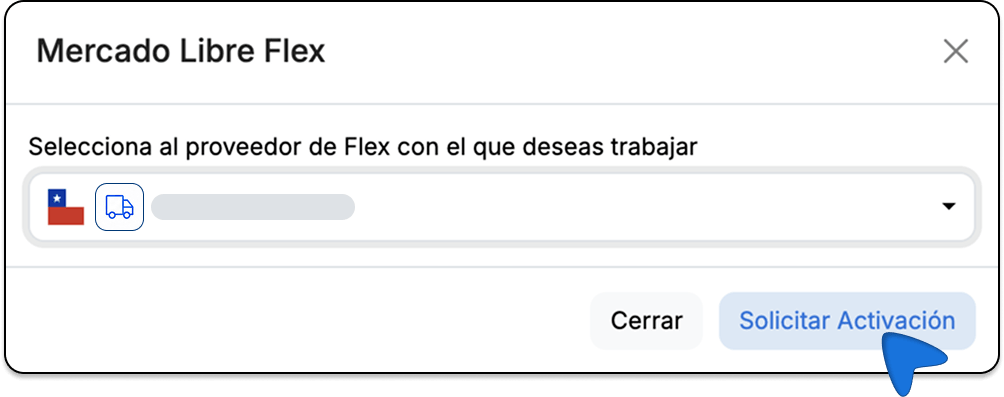
Quando invii la richiesta, lo stato passa a In revisione. Un consulente di Envia.com rivedrà la tua richiesta e la approverà o rifiuterà.

Stati della richiesta
Sezione intitolata “Stati della richiesta”Dopo aver inviato la tua richiesta, puoi vedere il suo stato nella stessa schermata di configurazione.
| Stato | Cosa significa | Cosa puoi fare |
|---|---|---|
| In revisione | Un consulente di Envia.com sta rivedendo la tua richiesta | Attendi. Gli ordini Flex non vengono ancora spediti con quel corriere |
| Attivo | Il corriere è già configurato | Gli ordini Flex di quel negozio vengono spediti con il corriere scelto |
| Rifiutato | La richiesta non è stata approvata | Leggi il motivo e richiedila di nuovo, con lo stesso corriere o un altro |
| Inattivo | Il servizio non è in uso | Puoi richiedere l’attivazione di nuovo |
| Annullato | L’attivazione è stata annullata | Puoi richiedere l’attivazione di nuovo |
Se la tua richiesta viene rifiutata, vedrai il motivo sullo schermo. Puoi rivedere le informazioni e inviare una nuova richiesta.
Operazione quotidiana: come gestire le tue spedizioni Flex
Sezione intitolata “Operazione quotidiana: come gestire le tue spedizioni Flex”Una volta che Flex è attivo, puoi gestire le tue spedizioni direttamente da Ecommerce Pro.
Identificare gli ordini Flex
Sezione intitolata “Identificare gli ordini Flex”Gli ordini di Mercado Libre con logistica Flex appaiono con un’etichetta FLEX nel tuo pannello Ecommerce Pro. Questi ordini hanno disponibile l’opzione Quota.
Quotare la spedizione
Sezione intitolata “Quotare la spedizione”-
Fai clic su Quota sull’ordine Flex.
-
Envia.com mostra i servizi disponibili. Il servizio Flex dell’operatore che hai configurato apparirà con il suo costo.
-
Seleziona il servizio Flex per continuare.
Generare e addebitare l’etichetta
Sezione intitolata “Generare e addebitare l’etichetta”-
Conferma la generazione dell’etichetta.
-
Il costo viene detratto automaticamente dal tuo saldo Envia.com.
-
La spedizione viene registrata e l’etichetta è pronta per la stampa.
Etichetta con filigrana
Sezione intitolata “Etichetta con filigrana”L’etichetta che Envia.com genera è l’etichetta di Mercado Libre con una filigrana. Questo segno indica che l’etichetta è stata processata e autorizzata in precedenza tramite Envia.com.
-
Scarica o stampa l’etichetta da Envia.com.
-
Posiziona l’etichetta correttamente sul pacco.
-
Consegna il pacco per il ritiro da parte dell’operatore Flex.
-
Tracciamento: gli stati vengono aggiornati su Envia.com e l’etichetta appare anche in Ecommerce Pro.
Generazione massiva e manifesti
Sezione intitolata “Generazione massiva e manifesti”Gli ordini Flex si integrano con tutti gli strumenti di Envia.com. Puoi:
- Generare etichette Flex in modo massivo da Ecommerce Pro
- Scaricare e stampare più etichette contemporaneamente
- Generare e stampare manifesti per le tue spedizioni Flex
- Consultare immediatamente le spedizioni generate
- Mantenere il controllo del tuo saldo in tempo reale
Flusso di contingenza
Sezione intitolata “Flusso di contingenza”Se per qualche situazione eccezionale non puoi generare o stampare l’etichetta da Envia.com, puoi utilizzare il flusso di contingenza:
-
Stampa l’etichetta direttamente dal tuo account Mercado Libre.
-
Dai priorità alla spedizione per rispettare i tempi di consegna.
-
L’operatore registra l’etichetta al ricevimento del pacco.
-
La spedizione viene identificata successivamente su Envia.com.
Domande frequenti
Sezione intitolata “Domande frequenti”Ho bisogno di qualcos’altro oltre ad avere il negozio integrato?
Sì. Hai anche bisogno che Flex sia abilitato nel tuo account Mercado Libre e che il processo di attivazione sia completato su Envia.com con il corriere scelto.
Dove genero le etichette Flex?
In Ecommerce Pro. Identifica l’ordine con l’etichetta FLEX, fai clic su Quota e poi su Genera. Puoi anche generarle in modo massivo.
Quando viene addebitata l’etichetta?
Al momento della conferma della generazione, prima della spedizione. Il costo viene detratto dal tuo saldo e la spedizione viene registrata immediatamente.
Cosa faccio se non posso generare l’etichetta?
Utilizza il flusso di contingenza: stampa l’etichetta da Mercado Libre e spedisci in tempo per non influire sulla tua reputazione.
In quali paesi è disponibile?
Mercado Libre Flex è disponibile in vari paesi. I corrieri compatibili che Envia.com mostra dipendono dalla tua posizione.
Posso utilizzare Flex con WMS Fulfillment?
Sì. Se utilizzi il servizio di magazzino e fulfillment (WMS) di Envia.com, puoi integrare Mercado Libre Flex. Prima devi avere Flex attivo su Envia.com, e poi coordinare la configurazione aggiuntiva con il team WMS.