Manutenzione programmata su Envia.com: giovedì 29 ottobre, dalle 00:00 alle 00:30. Accesso, API e operazioni non saranno disponibili.


Richiedere l'attivazione di un servizio
Alcuni servizi di corriere appaiono nelle tariffe quando preventiviamo, ma non puoi ancora generare etichette con essi. Per abilitarli, il tuo account manager deve attivarli prima. Dalla schermata Crea spedizione, puoi richiedere l’attivazione completando i requisiti del tuo account e caricando le prove. Una volta inviata la richiesta, ricevi un numero di monitoraggio e puoi consultare lo stato di avanzamento nella sezione Ticket.
Quando appare la richiesta
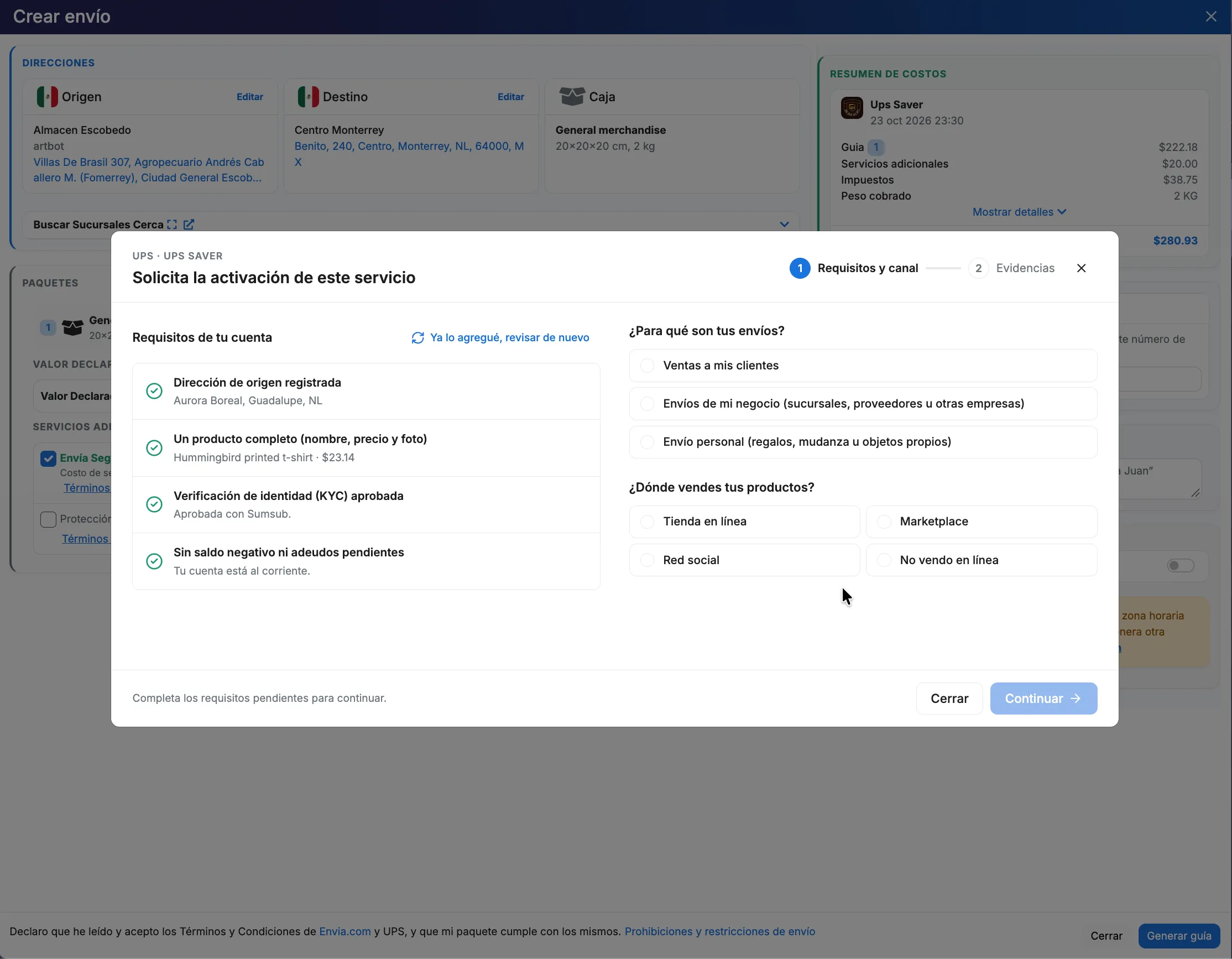
Sezione intitolata “Quando appare la richiesta”Quando fai clic su Genera etichetta in Crea spedizione con un servizio che il tuo account può solo preventivare, si apre la finestra di dialogo Richiedi l’attivazione di questo servizio. Il servizio continua a mostrarsi nelle tariffe con il suo prezzo, senza alcun segno visibile.
Requisiti del tuo account
Sezione intitolata “Requisiti del tuo account”Prima di inviare la richiesta, il tuo account deve soddisfare questi 4 requisiti. Il sistema li verifica automaticamente:
| Requisito | Soddisfatto quando | Come completarlo se mancante |
|---|---|---|
| Indirizzo di origine registrato | Hai almeno un indirizzo di origine | Fai clic su Aggiungi per aprire il modulo degli indirizzi. Consulta Sedi e pacchi. |
| Un prodotto completo (nome, prezzo e foto) | Hai un prodotto attivo con nome, prezzo maggiore di 0 e foto | Fai clic su Aggiungi per aprire il pannello del prodotto. Consulta Aggiungi prodotti. |
| Verifica dell’identità (KYC) approvata | La tua verifica dell’identità è approvata (Sumsub) | Fai clic su Verifica per aprire la verifica in un’altra scheda. Consulta Verifica il tuo account. |
| Nessun saldo negativo né saldi dovuti | Il tuo saldo è di 0 o più e non hai saldi dovuti | Fai clic su Paga il saldo per aprire il pannello di ricarica. Consulta Ricarica il saldo. |
Se manca qualche requisito, completalo e fai clic su L’ho già aggiunto, controllare di nuovo. Il pulsante Continua si abilita solo quando tutti e 4 i requisiti sono completi.
Passaggio 1: Requisiti e canale
Sezione intitolata “Passaggio 1: Requisiti e canale”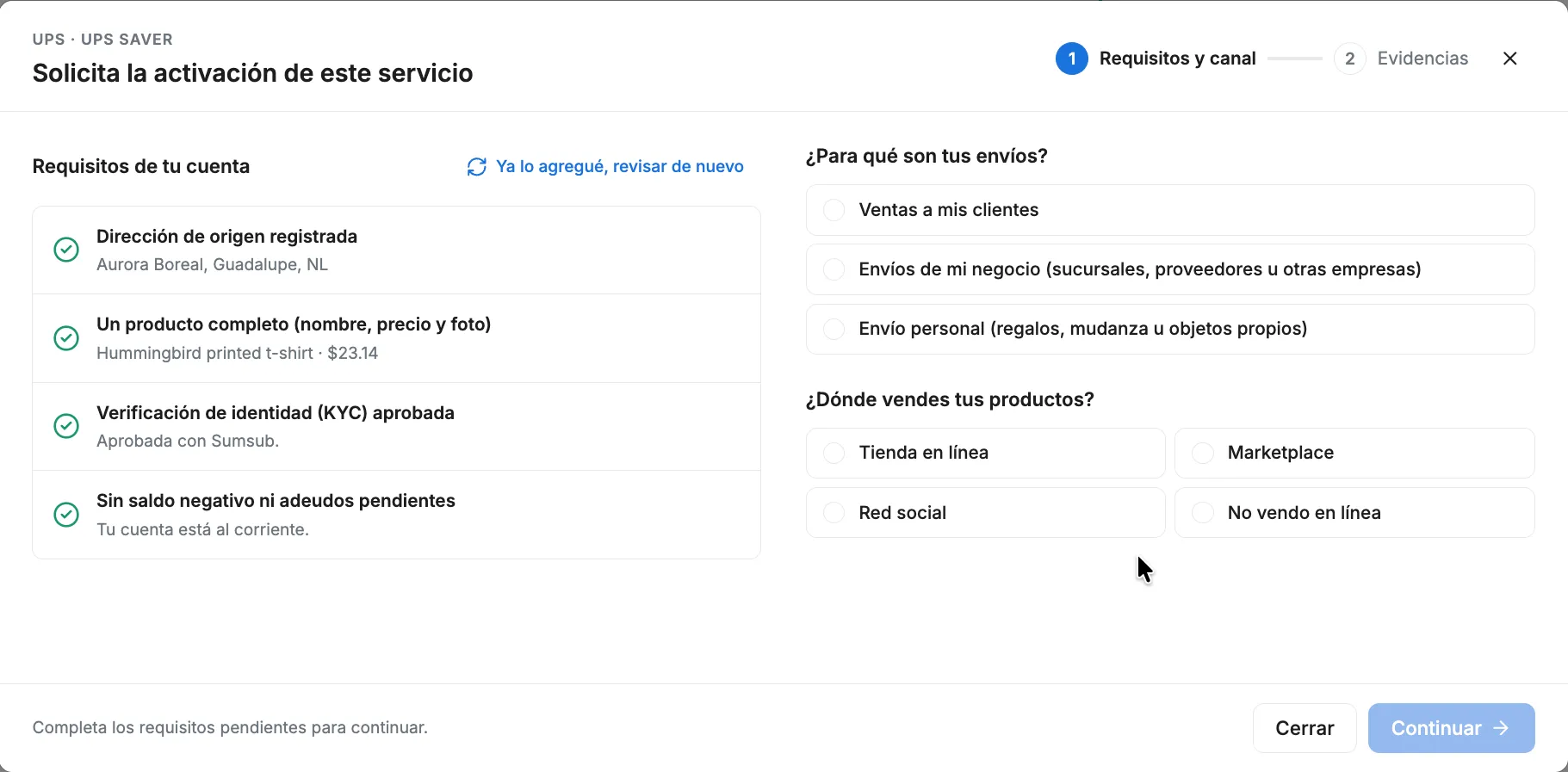
-
Assicurati che tutti e 4 i requisiti del tuo account siano completi (appaiono con Completo in verde).
-
In A cosa servono le tue spedizioni?, scegli un’opzione:
- Vendite ai miei clienti
- Spedizioni della mia attività (filiali, fornitori o altre aziende)
-
In Dove vendi i tuoi prodotti?, scegli:
- Negozio online, Marketplace o Social network: si apre il campo Link del tuo canale di vendita (negozio, marketplace o social). Il link deve iniziare con
https://ed essere pubblico. Deve mostrare i prodotti che spedirai. - Non vendo online: appare l’avviso Nel passaggio successivo le chiederemo la Constancia de Situación Fiscal.
- Negozio online, Marketplace o Social network: si apre il campo Link del tuo canale di vendita (negozio, marketplace o social). Il link deve iniziare con
-
Fai clic su Continua quando tutto è completo.
Passaggio 2: Evidenze
Sezione intitolata “Passaggio 2: Evidenze”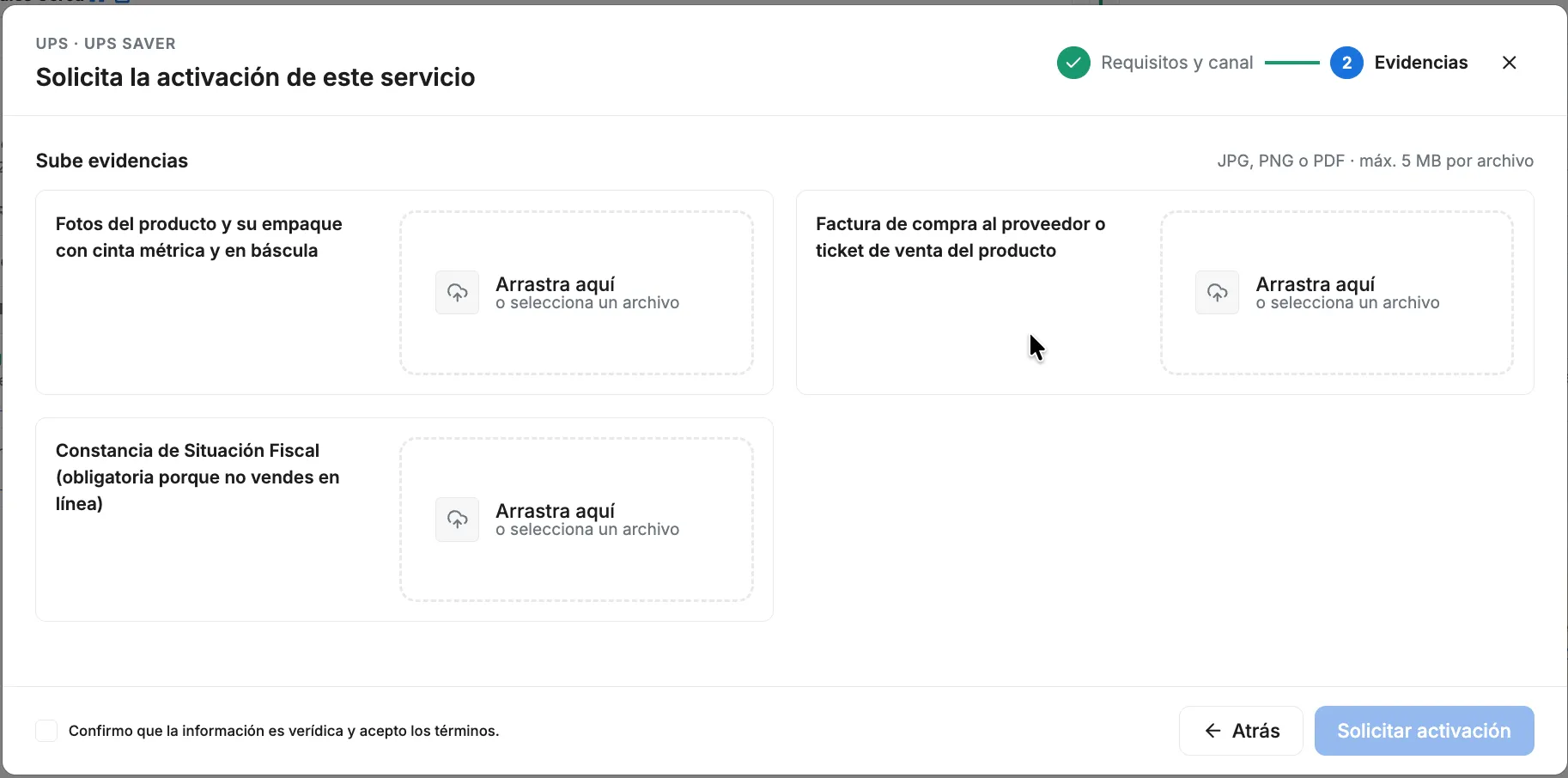
-
In Carica le prove, trascina o seleziona un file per ogni casella. I file obbligatori sono:
- Foto del prodotto e dell’imballo con metro a nastro e sulla bilancia
- Fattura di acquisto del fornitore o scontrino di vendita del prodotto
- Se vendi online: Screenshot del tuo canale di vendita
- Se non vendi online: Certificato di situazione fiscale (Constancia de Situación Fiscal), obbligatorio perché non vendi online
-
Spunta la casella Confermo che le informazioni sono veritiere e accetto i termini.
-
Fai clic su Richiedi l’attivazione. Il pulsante si abilita solo quando tutti i file sono caricati e la casella è spuntata.
Cosa succede dopo l’invio
Sezione intitolata “Cosa succede dopo l’invio”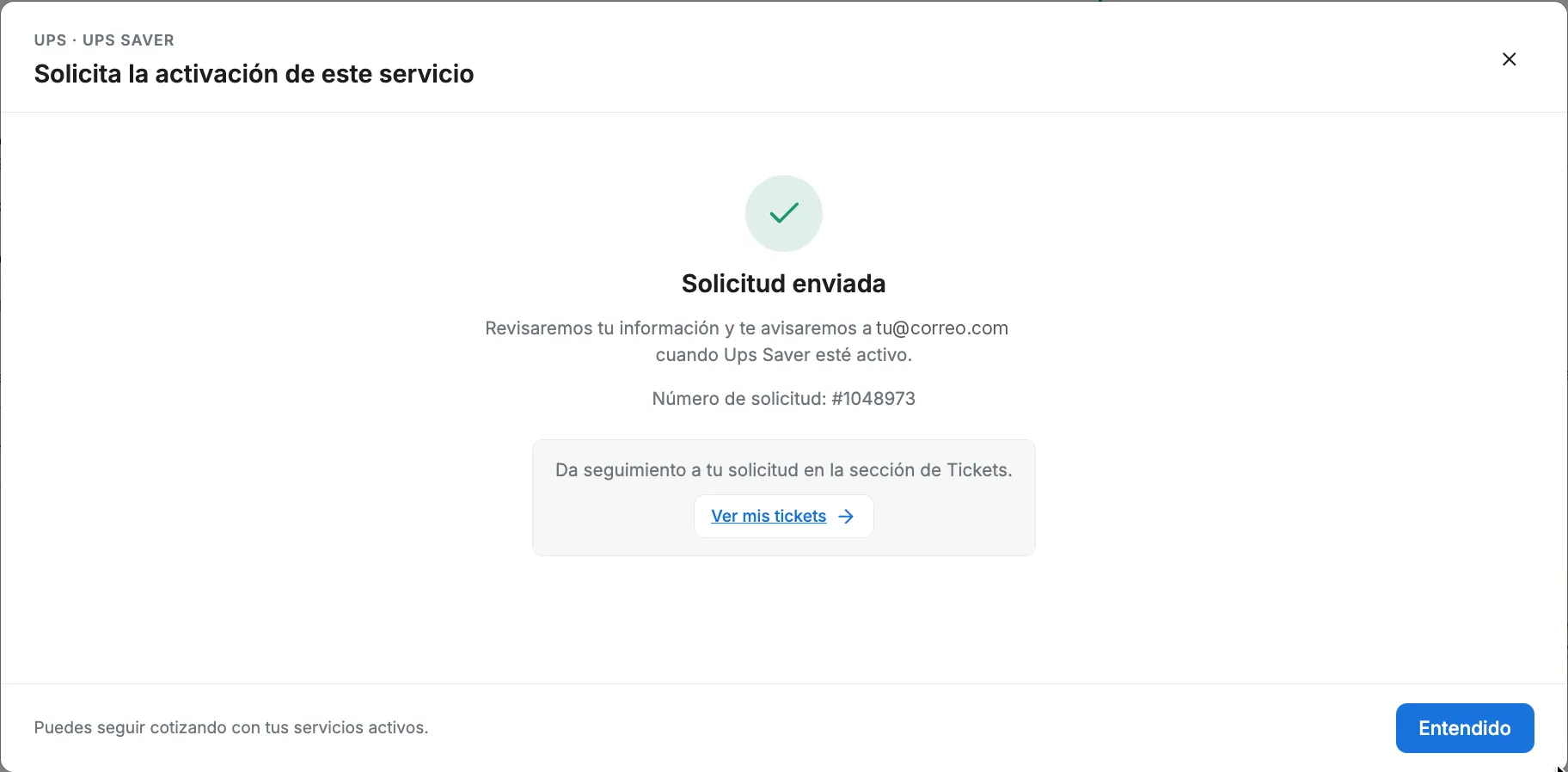
-
Vedrai la schermata Richiesta inviata con:
- Il messaggio che conferma che la richiesta è stata ricevuta
- Numero della richiesta (esempio: #12345)
- L’indicazione che riceverai la risposta nella sezione Ticket
-
La richiesta appare in Impostazioni > Ticket, scheda Attivi, con il tipo Attivazione corriere e lo stato In sospeso.
-
Il tuo account manager esamina la richiesta, attiva il servizio e risponde nel ticket.
-
Quando il ticket diventa Risolto, controlla la risposta dell’account manager per confermare che il servizio è stato attivato. Uno stato Risolto del ticket da solo non conferma automaticamente l’attivazione: leggi la risposta del ticket.
-
Una volta attivato, il servizio appare nelle tariffe e puoi generare etichette con esso.
Domande frequenti
Sezione intitolata “Domande frequenti”Posso aprire un’altra richiesta per lo stesso servizio? No mentre hai una richiesta aperta per quel servizio. Una volta che la richiesta è chiusa, puoi richiedere di nuovo.
Cosa faccio se il caricamento dei file fallisce? Se appare l’errore Si è verificato un errore durante il caricamento dei file, la richiesta è già creata. Fai clic su Richiedi l’attivazione di nuovo e verranno caricati solo i file mancanti.
Come faccio a sapere che il servizio è stato attivato? Controlla la risposta dell’account manager nel ticket. Uno stato Risolto del ticket da solo non conferma l’attivazione; la risposta del ticket deve indicare che è stato attivato.
Quanto tempo impiega la revisione? Il tempo di revisione varia a seconda di ogni caso. Riceverai la risposta tramite il ticket.