Manutenzione programmata su Envia.com: giovedì 29 ottobre, dalle 00:00 alle 00:30. Accesso, API e operazioni non saranno disponibili.


Zone di spedizione personalizzate al checkout
Il preventivo automatico (checkout) del tuo negozio mostra opzioni di spedizione in tempo reale quando il tuo acquirente sta per finire l’acquisto. Per impostazione predefinita, appaiono tutti i corrieri che hai attivi, indipendentemente dal fatto che possano consegnare all’indirizzo che l’acquirente ha inserito.
Questo può far sì che un corriere appaia disponibile al checkout, ma poi fallisca quando si genera l’etichetta perché non ha copertura in quella zona, creando errori, ordini incompleti e una brutta esperienza per il tuo acquirente.
Le zone di spedizione personalizzate ti permettono di definire esattamente in quali stati o città opera ogni corriere. Il checkout filtra automaticamente: quando il tuo acquirente digita il suo indirizzo, il sistema rileva la sua posizione e mostra solo i corrieri che possono consegnare lì.
Come funziona il filtro automatico
Sezione intitolata “Come funziona il filtro automatico”Ogni volta che un acquirente inserisce il suo indirizzo al checkout, il sistema:
- Rileva lo stato e la città di destinazione.
- Rivede le zone di spedizione che hai configurato per ogni corriere.
- Mostra solo i corrieri con copertura in quella destinazione.
Se hai configurato restrizioni per tipo di servizio dentro una zona — ad esempio, solo tariffa economy e non express — il checkout applica anche quel filtro automaticamente.
Passaggi per configurare una nuova zona di spedizione
Sezione intitolata “Passaggi per configurare una nuova zona di spedizione”1. Apri le impostazioni del checkout del tuo negozio
Sezione intitolata “1. Apri le impostazioni del checkout del tuo negozio”-
Vai a Ecommerce Pro > Configura il tuo negozio.
-
Scegli il tuo negozio e fai clic su Impostazioni.
-
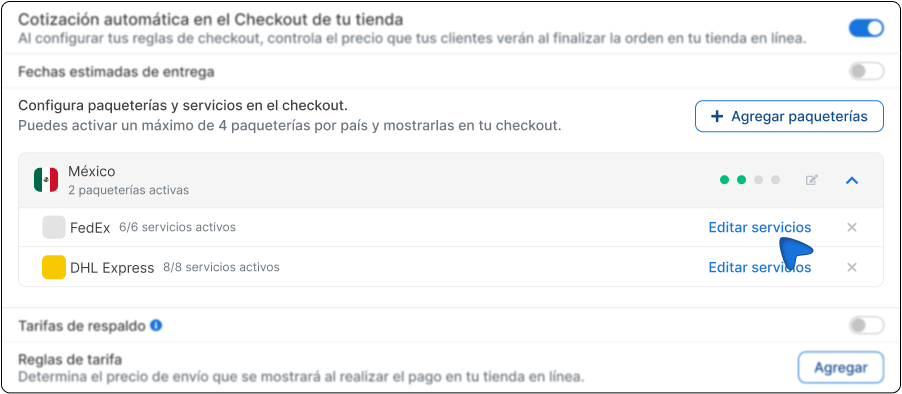
Trova la sezione Preventivo automatico al checkout del negozio.
2. Seleziona il corriere a cui vuoi assegnare una zona
Sezione intitolata “2. Seleziona il corriere a cui vuoi assegnare una zona”Vedrai l’elenco dei corrieri attivi al tuo checkout. Accanto a ogni nome vedrai quanti servizi ha attivi.
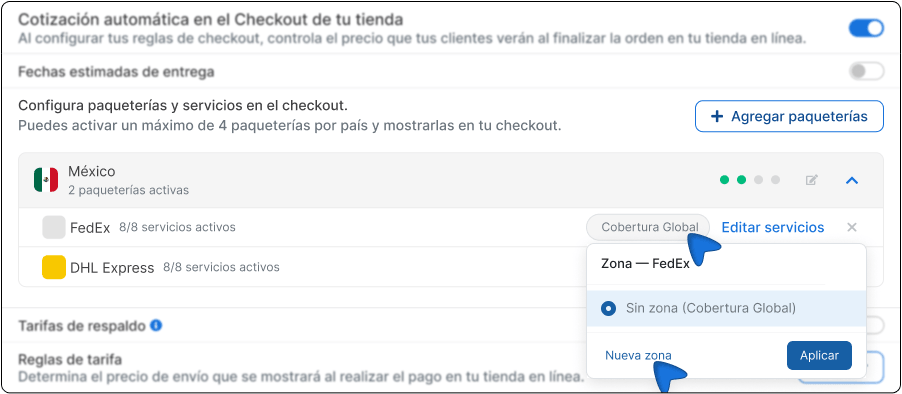
Fai clic sul pulsante Copertura globale che compare a destra del corriere che vuoi configurare e seleziona Nuova zona.
3. Assegna un nome e una descrizione alla zona
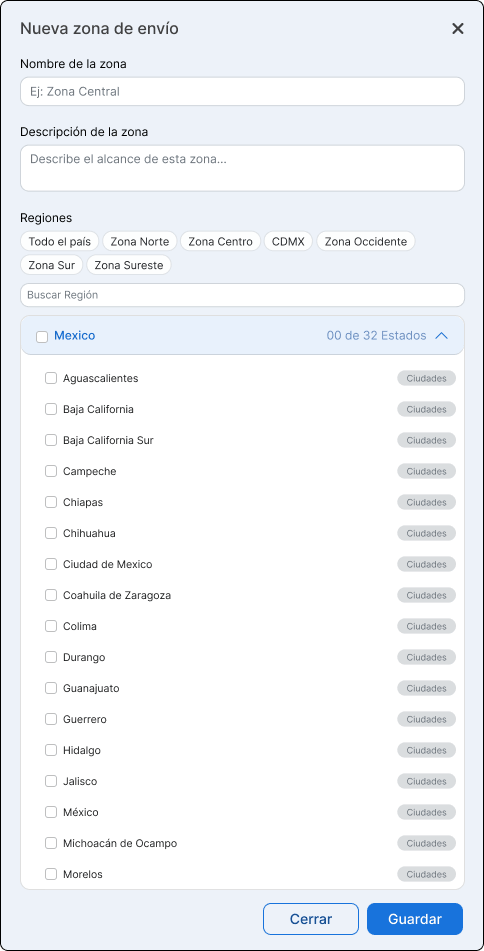
Sezione intitolata “3. Assegna un nome e una descrizione alla zona”Si aprirà il modulo Nuova zona di spedizione con i seguenti campi:
- Nome zona — Dagli un nome che ti aiuti a identificarla. Ad esempio: Zona Nord, Solo CDMX, Sudest economy. Solo tu vedi questo nome dalla piattaforma; il tuo acquirente non lo vede.
- Descrizione zona (opzionale) — Aggiungi una nota per ricordare lo scopo della zona. Ad esempio: “Stati in cui DHL opera solo con tariffa standard”.
4. Definisci la copertura geografica della zona
Sezione intitolata “4. Definisci la copertura geografica della zona”Seleziona gli stati o le città che questa zona copre. Hai due modi per farlo:
-
Usando regioni predefinite In alto nel modulo troverai scorciatoie: Intero paese, Zona Nord, Zona Centro, CDMX, Zona Ovest, Zona Sud e Zona Sudest. Se la copertura del corriere coincide con uno di questi raggruppamenti, selezionalo e gli stati corrispondenti verranno contrassegnati automaticamente.
-
Selezionando stato per stato Se la copertura è più specifica, scorri l’elenco dei 32 stati e segna quelli che si applicano. Se il corriere copre solo certe città dentro uno stato, fai clic su Città accanto al nome dello stato per scegliere solo quelle che si applicano.
5. Salva la zona
Sezione intitolata “5. Salva la zona”Fai clic su Salva. La zona verrà creata e assegnata a quel corriere.
Da quel momento, quel corriere apparirà al checkout solo quando la destinazione dell’acquirente è dentro gli stati o le città che hai configurato.
Cosa devi tenere presente
Sezione intitolata “Cosa devi tenere presente”- Un corriere può avere più di una zona. Se un corriere opera a nord e a sud ma non al centro, puoi creare due zone diverse e assegnarle allo stesso corriere.
- Puoi disattivare una zona senza eliminarla. Ogni zona ha un interruttore on/off. Puoi metterla in pausa e riattivarla quando ti serve senza perdere la configurazione.
- Questa impostazione si applica solo al checkout del tuo negozio. Le etichette che generi a mano da Envia non sono interessate.
- Se non configuri nessuna zona, il tuo checkout continua a funzionare allo stesso modo. Questa funzione è completamente opzionale e non cambia la tua operazione attuale finché non la configuri.
Domande frequenti
Sezione intitolata “Domande frequenti”Posso usare la stessa zona per diversi negozi? Sì. Puoi creare una zona una volta e assegnarla a più negozi. Ogni negozio gestisce in modo indipendente quali corrieri operano dentro quella zona.
Cosa succede con i corrieri che non assegno a nessuna zona? Continuano ad apparire normalmente per tutte le destinazioni, senza restrizione. Solo i corrieri che configuri con zone specifiche sono limitati da quell’impostazione.
Posso configurare zone per quartiere o CAP? Per ora, le zone si definiscono a livello di stato e città o municipio. La copertura per quartiere o CAP non è disponibile in questa versione.
Questa funzione influisce sulle etichette che genero a mano da Envia? No. Il filtro per zona si applica solo al checkout del tuo negozio online. Le etichette che generi direttamente dalla piattaforma non sono interessate.