Manutenzione programmata su Envia.com: giovedì 29 ottobre, dalle 00:00 alle 00:30. Accesso, API e operazioni non saranno disponibili.


Preventivo automatico (checkout)

Collegare il tuo negozio con envia.com ti dà accesso al preventivo automatico (checkout), uno strumento che mostra i costi di spedizione in tempo reale. Questo facilita il processo di acquisto, permettendo ai tuoi clienti di conoscere il costo esatto e le date di consegna stimate prima di finire l’ordine. Puoi anche selezionare tutti i corrieri che vuoi per paese per offrire le migliori tariffe.
Piattaforme ecommerce compatibili
Sezione intitolata “Piattaforme ecommerce compatibili”Il preventivo automatico è disponibile solo per le seguenti piattaforme:





Passaggi per attivare il checkout per il tuo negozio
Sezione intitolata “Passaggi per attivare il checkout per il tuo negozio”-
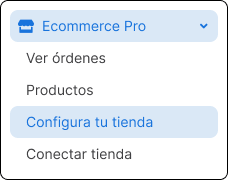
Vai a Ecommerce Pro > Configura il tuo negozio
-
Scegli il tuo negozio e fai clic su Impostazioni

-
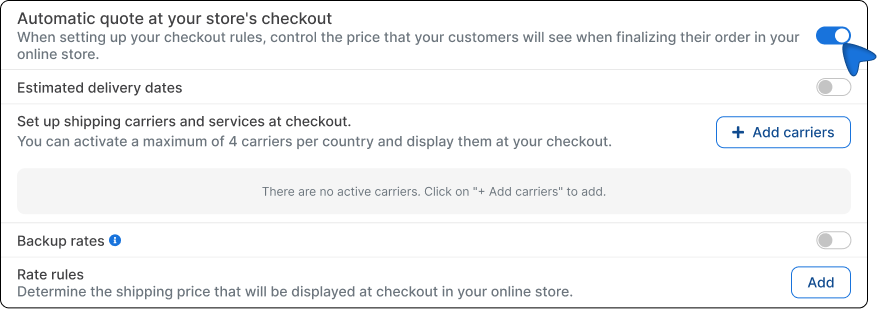
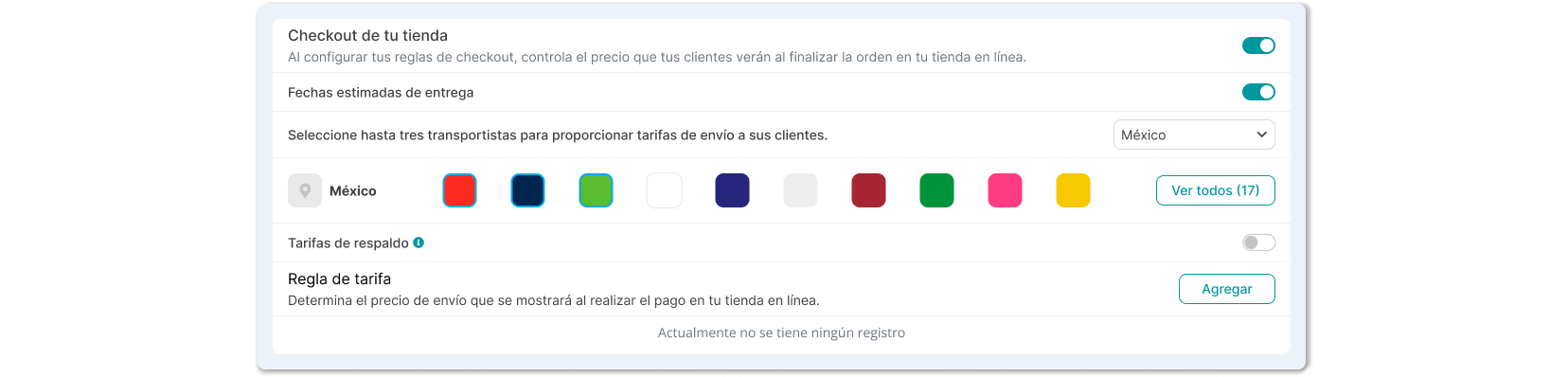
In Checkout del negozio attiva l’interruttore per abilitare il preventivo automatico.
-
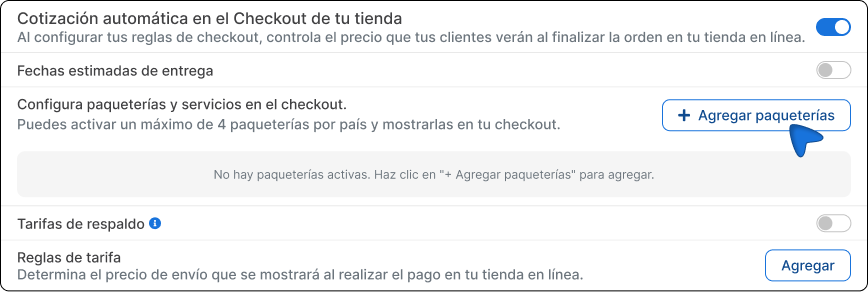
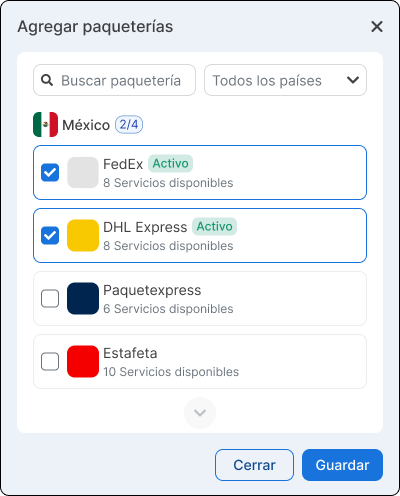
Fai clic sul pulsante Aggiungi corrieri e seleziona i servizi corriere che vuoi per paese, in base alla tua preferenza.
-
Salva le modifiche.
Personalizza i servizi mostrati al checkout
Sezione intitolata “Personalizza i servizi mostrati al checkout”Oltre ad attivare il preventivo automatico, puoi personalizzare quali servizi corriere vengono mostrati al checkout e come li vede il tuo cliente finale. Questa opzione ti permette di offrire un’esperienza di acquisto più chiara, allineata alla tua operazione e a come vuoi presentare le tue spedizioni.
-
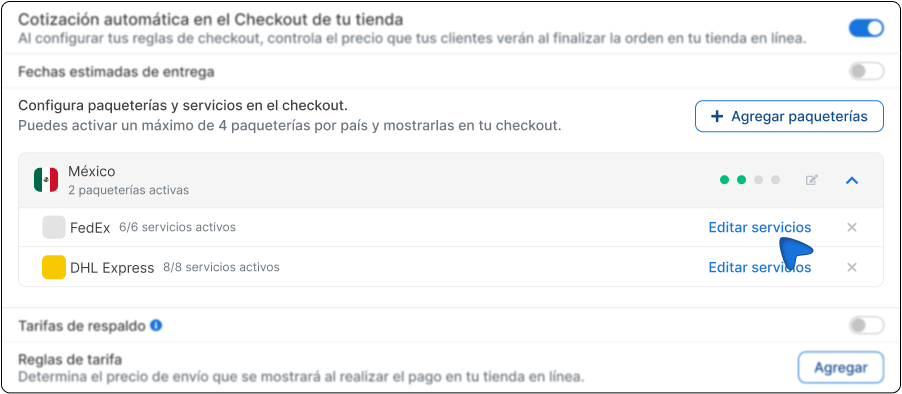
Nella sezione Preventivo automatico al checkout del negozio, fai clic sulla freccia per espandere i servizi corriere.
-
Fai clic su Modifica servizi.
-
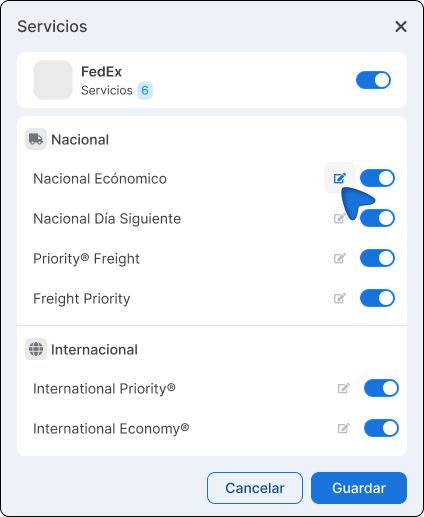
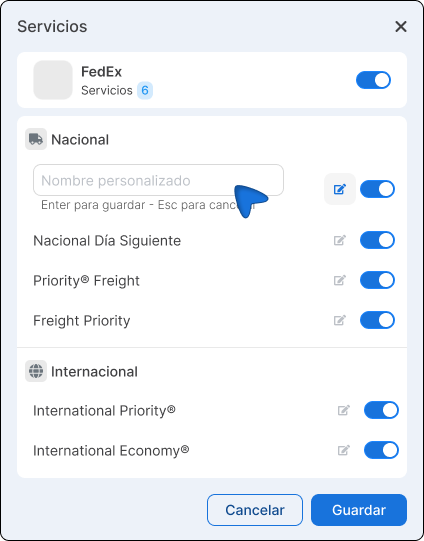
Personalizza il nome del servizio se vuoi. Per farlo, fai clic sull’icona di modifica e digita il nome che vuoi mostrare all’acquirente.
-
Se ti serve, puoi anche disattivare i servizi che non vuoi mostrare. Per farlo, fai clic sull’interruttore corrispondente.
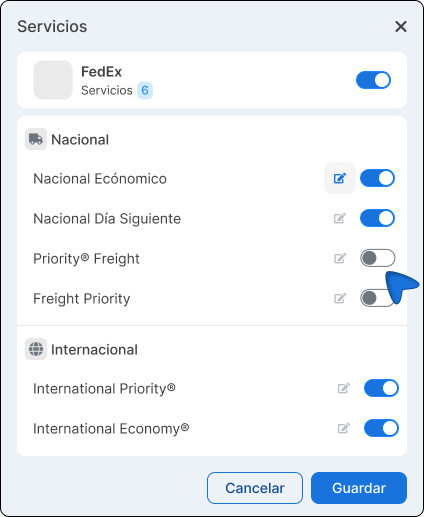
-
Salva le modifiche.
-
Esegui un test dal checkout del tuo negozio inserendo un CAP per verificare che i servizi e i nomi personalizzati vengano mostrati correttamente.
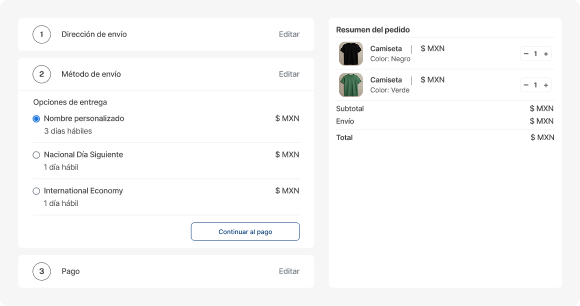
Raccomandazioni per usare il preventivo
Sezione intitolata “Raccomandazioni per usare il preventivo”- Attiva la visibilità della data di consegna così i tuoi clienti sanno quando riceveranno l’ordine.
- Verifica che i tuoi indirizzi e i dettagli dei pacchi siano aggiornati.
- Se ti serve, applica regole di tariffa: sconto, aumento, prezzo fisso o ometti corrieri.
- Tieni aggiornati i pesi e le dimensioni dei tuoi prodotti (in cm e kg) per garantire un preventivo accurato.