Manutenzione programmata su Envia.com: giovedì 29 ottobre, dalle 00:00 alle 00:30. Accesso, API e operazioni non saranno disponibili.


Aggiungi clienti
La sezione Clienti ti consente di salvare e organizzare le informazioni delle persone o delle aziende a cui spedisci di frequente. Con i loro dati registrati, puoi generare etichette di spedizione più velocemente senza inserire i dati ogni volta.
Da questa sezione puoi aggiungere tre tipi di clienti: Individuali, Aziende e Distributori.
Panoramica
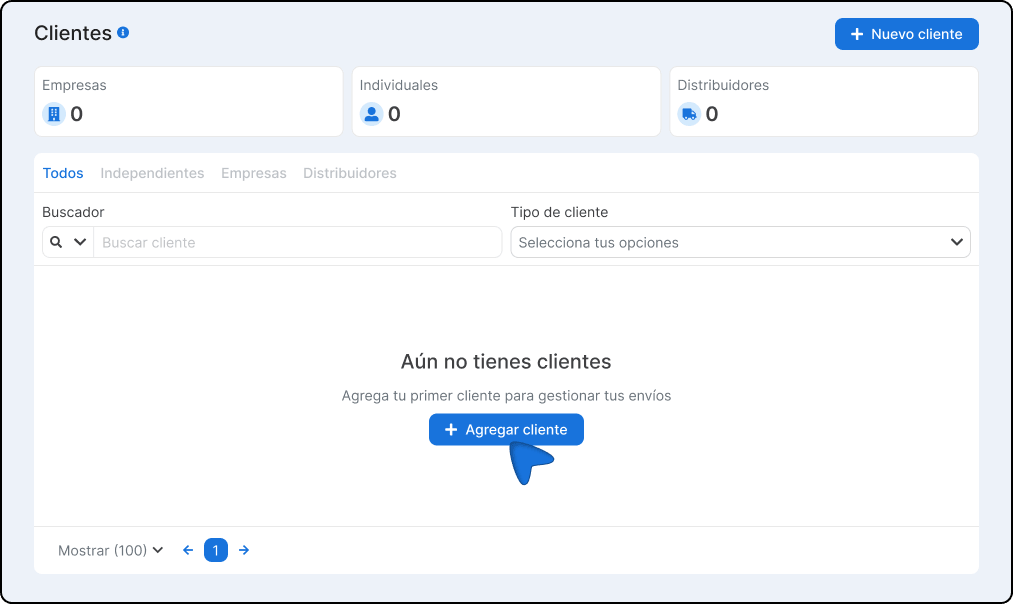
Sezione intitolata “Panoramica”Quando apri la sezione vedrai un riepilogo con il conteggio dei clienti registrati per tipo, seguito da una tabella con tutti i tuoi clienti.
Riepilogo clienti
Sezione intitolata “Riepilogo clienti”In alto, tre schede mostrano il numero totale di clienti per categoria:

| Scheda | Descrizione |
|---|---|
| Individuale | Totale clienti registrati come persona individuale |
| Aziende | Totale clienti registrati come azienda |
| Distributori | Totale clienti registrati come distributore |
Tabella clienti
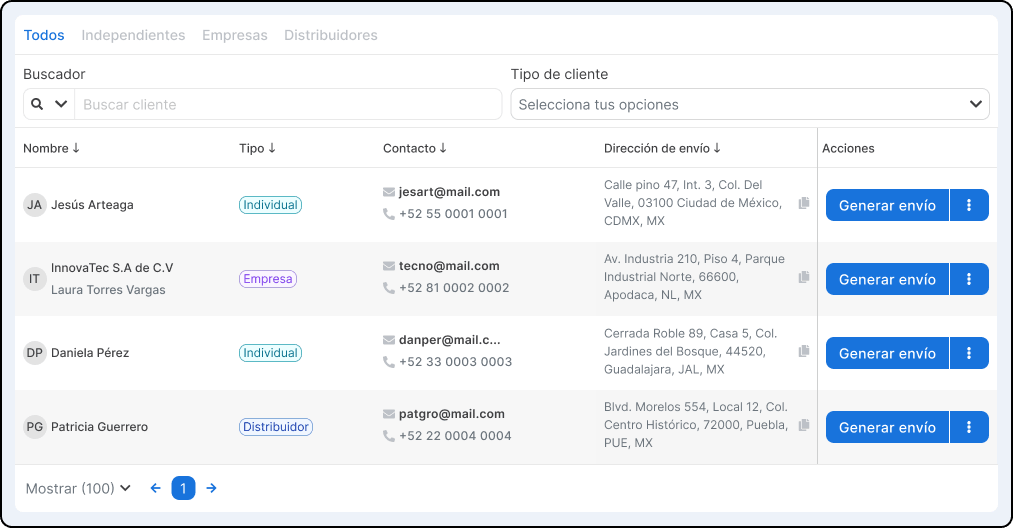
Sezione intitolata “Tabella clienti”La tabella mostra l’elenco completo dei clienti registrati. Puoi spostarti tra le pagine usando i controlli di paginazione in basso e regolare quanti record vengono mostrati alla volta.
Filtri disponibili
Sezione intitolata “Filtri disponibili”Puoi trovare un cliente rapidamente con questi strumenti.
| Filtro | Descrizione |
|---|---|
| Scheda tipo | Fai clic su Tutti, Individuali, Aziende o Distributori per vedere solo quel gruppo |
| Ricerca | Digita il nome del cliente nella barra di ricerca |
| Tipo di cliente | Usa il menu a tendina per filtrare per una categoria specifica |
Tipi di cliente
Sezione intitolata “Tipi di cliente”| Individuale | Per persone fisiche |
| Azienda | Per attività o persone giuridiche |
| Distributore | Per partner o distributori dei tuoi prodotti |
Aggiungi un nuovo cliente
Sezione intitolata “Aggiungi un nuovo cliente”-
Accedi al tuo account Envia.com
-
Vai alla sezione Clienti
-
Fai clic su +Nuovo cliente.
-
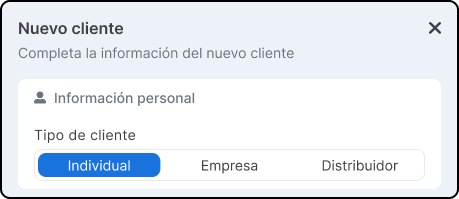
Scegli una delle tre opzioni:
- Individuale - Per persone fisiche
- Azienda - Per attività o persone giuridiche
- Distributore - Per partner o distributori dei tuoi prodotti
-
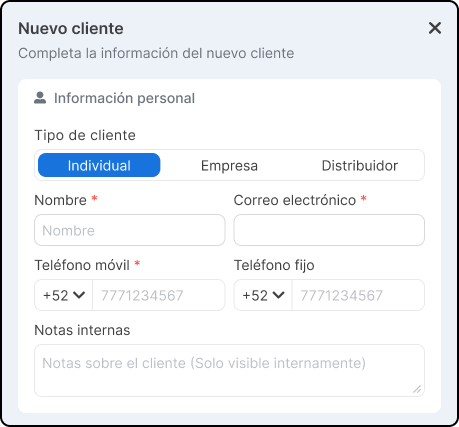
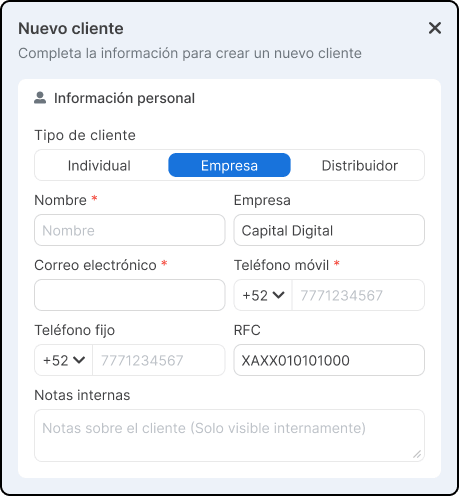
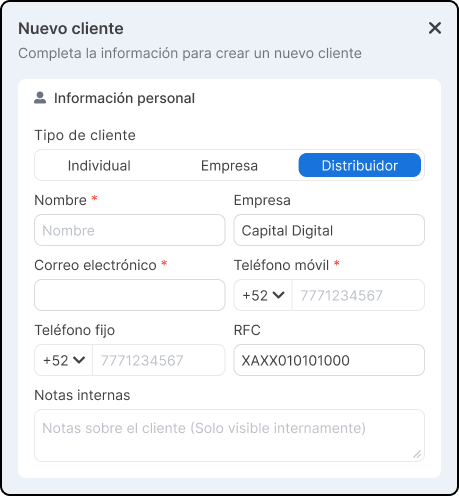
Compila i dati di contatto in base al tipo di cliente
Individuale
Azienda
Distributore
-
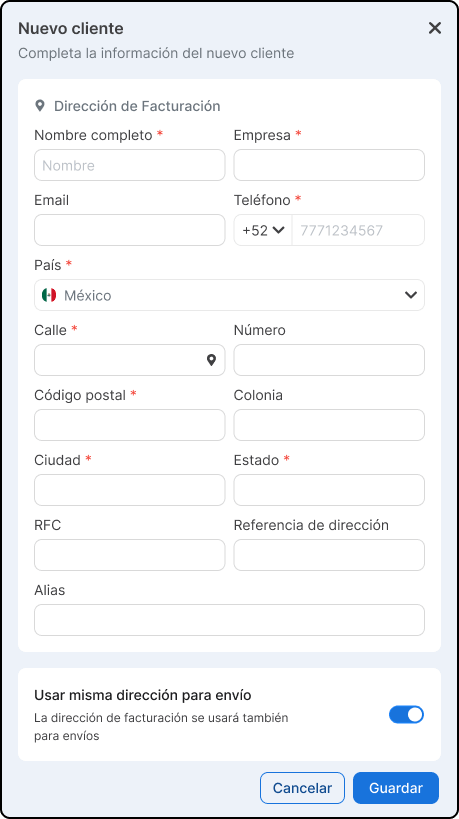
La sezione Indirizzo di fatturazione si compila automaticamente con i dati di contatto che hai inserito. Controlla che siano corretti e completa gli eventuali campi aggiuntivi:
-
Fai clic su Salva. Il cliente verrà registrato e comparirà nella tabella clienti.
Genera un’etichetta di spedizione
Sezione intitolata “Genera un’etichetta di spedizione”Una volta che hai un cliente registrato, puoi generare un’etichetta di spedizione direttamente da questa sezione senza reinserire i suoi dati.
-
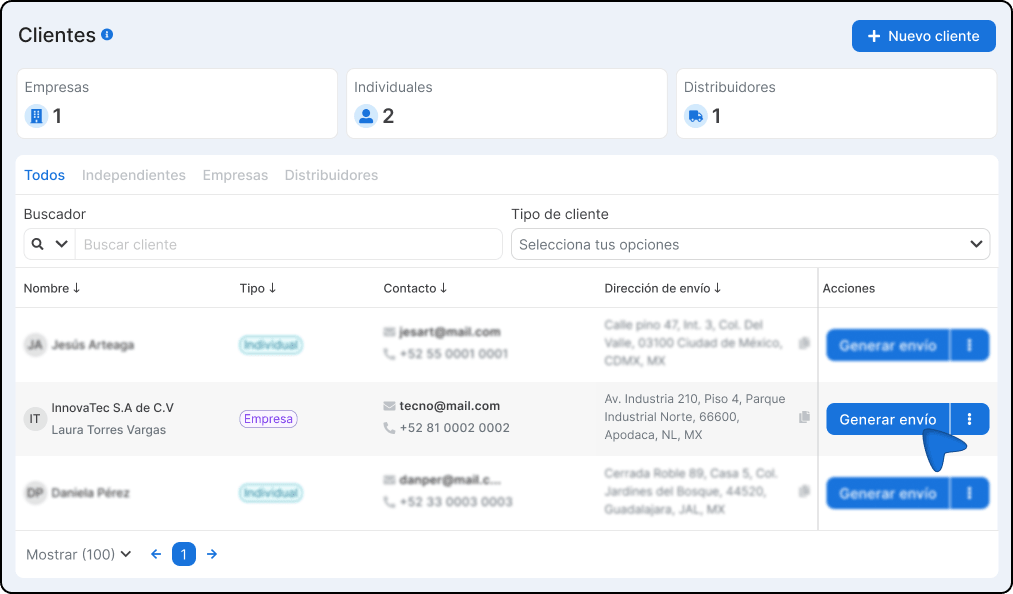
Trova il cliente nella tabella usando la ricerca o i filtri.
-
Seleziona l’opzione Genera spedizione.
-
I dati del cliente verranno caricati automaticamente nel modulo della spedizione.
Note importanti
Sezione intitolata “Note importanti”- I campi contrassegnati con * nel modulo sono obbligatori.
- Puoi modificare o aggiornare i dati di un cliente in qualsiasi momento.
- Il campo Note interne non compare su nessuna etichetta né documento esterno; è solo per il tuo uso.
- Avere i dati di fatturazione completi accelera l’emissione delle fatture quando serve.