Manutenzione programmata su Envia.com: giovedì 29 ottobre, dalle 00:00 alle 00:30. Accesso, API e operazioni non saranno disponibili.


Collega un prodotto a un pacco di spedizione
Quando gestisci più prodotti, è importante che ciascuno sia collegato al pacco corretto così le tue spedizioni vengono quotate e elaborate con precisione. Con le impostazioni Imballaggio e spedizione, puoi definire esattamente in quale tipo di scatola viaggerà ogni prodotto, sia in un pacco standard sia nella sua scatola propria.
Tipi di imballaggio
Sezione intitolata “Tipi di imballaggio”| Tipo di imballaggio | Quando usarlo? |
|---|---|
| Pacco di terzi | Quando il prodotto viene impacchettato in una scatola standard o del corriere. |
| Imballaggio proprio | Quando il prodotto arriva già nella sua scatola integrata. |
Configura l’imballaggio per un prodotto
Sezione intitolata “Configura l’imballaggio per un prodotto”Pacco di terzi
Sezione intitolata “Pacco di terzi”-
Accedi al tuo account Envia.com
-
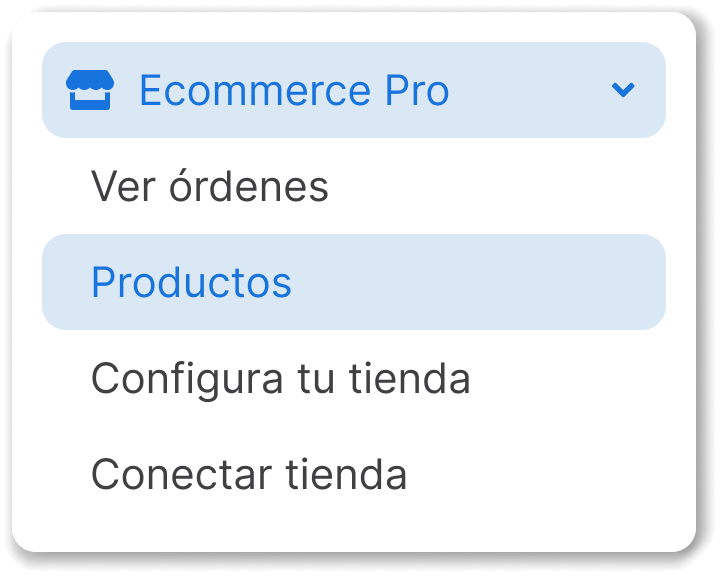
Vai a Ecommerce Pro > Prodotti.
-
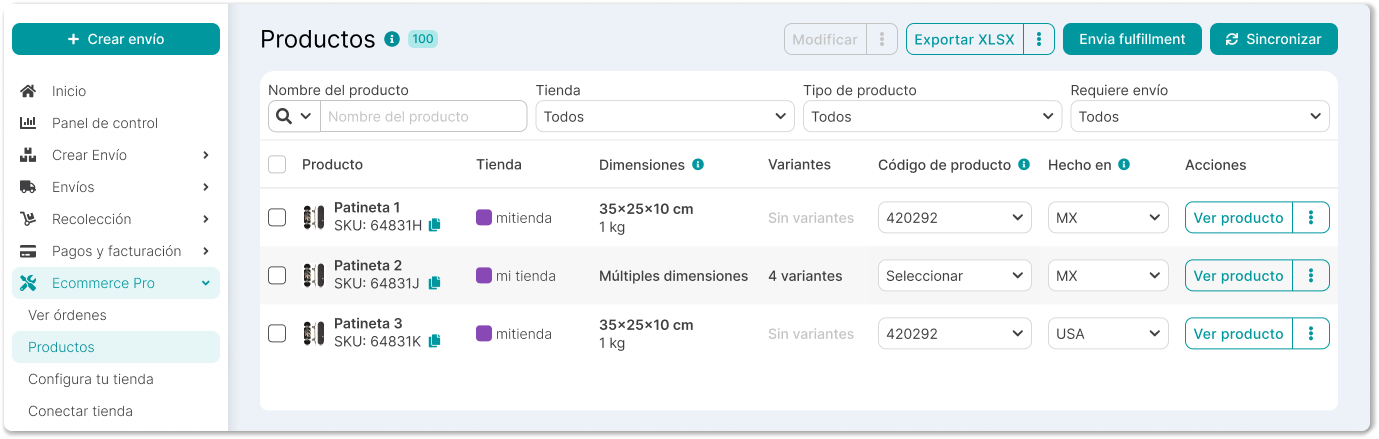
Seleziona uno dei prodotti che vuoi configurare.
-
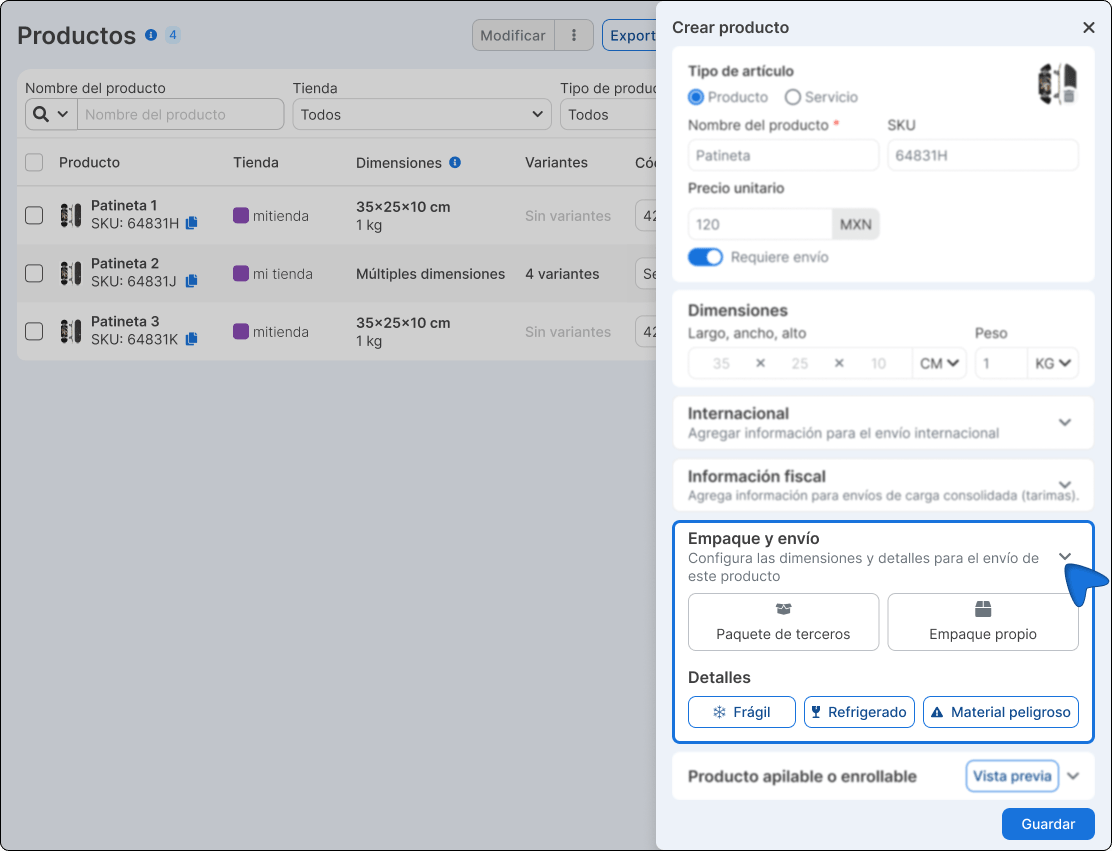
Vai alla sezione Imballaggio e spedizione
-
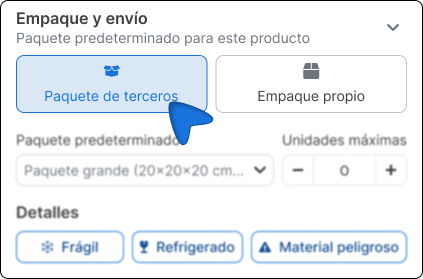
Seleziona la scheda Pacco di terzi.
-
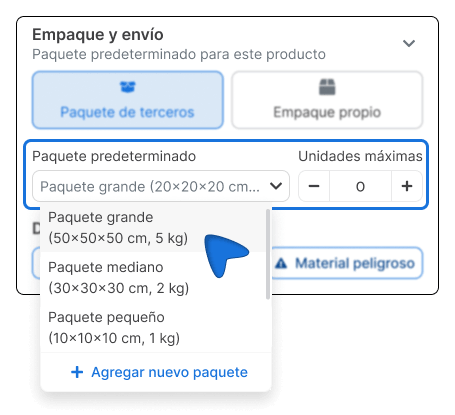
Nel campo Pacco predefinito, fai clic sul menu a discesa e scegli il pacco che corrisponde al prodotto, o crea un nuovo pacco.
-
Nel campo Unità massime, definisci quante pezzi del prodotto stanno in quel pacco.
-
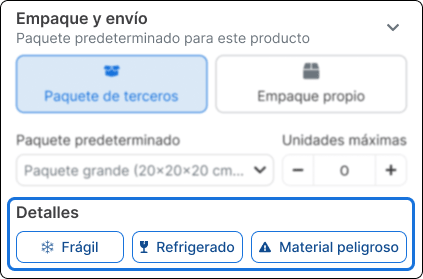
Nella sezione Dettagli, attiva le etichette che si applicano al prodotto.
- Prodotto fragile. Il prodotto richiede una manipolazione speciale per evitare danni.
- Spedizione refrigerata. Il prodotto ha bisogno di una catena del freddo durante il trasporto.
- Materiale pericoloso. Il prodotto contiene materiali con restrizioni di spedizione.
Imballaggio proprio
Sezione intitolata “Imballaggio proprio”Usa questa opzione quando il prodotto arriva già impacchettato nella sua scatola e le dimensioni dell’imballaggio sono le stesse del prodotto.
-
Accedi al tuo account Envia.com
-
Vai a Ecommerce Pro > Prodotti.
-
Seleziona uno dei prodotti che vuoi configurare.
-
Vai alla sezione Imballaggio e spedizione.
-
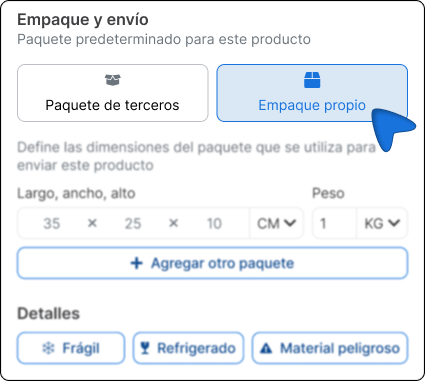
Seleziona la scheda Imballaggio proprio.
-
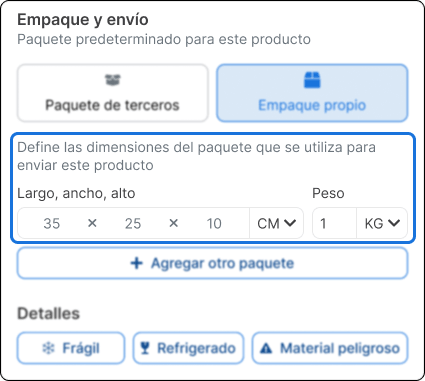
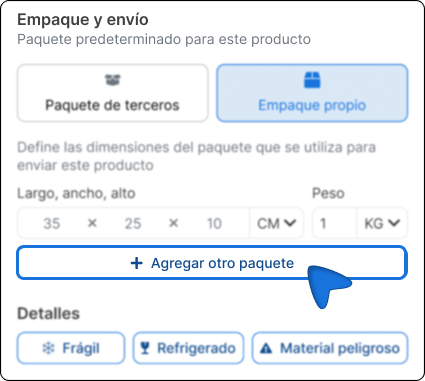
Inserisci le dimensioni dell’imballaggio nei campi Lunghezza × Larghezza × Altezza e il Peso.
-
E scegli l’unità di misura (CM / KG) dai selettori accanto a ogni campo.
-
(Opzionale) Se il prodotto può essere presentato in più di un formato di scatola, seleziona + Aggiungi un altro pacco per registrare dimensioni aggiuntive.
-
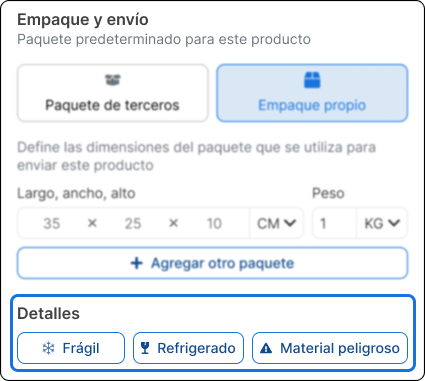
Nella sezione Dettagli, attiva le etichette che si applicano al prodotto.
- Prodotto fragile. Il prodotto richiede una manipolazione speciale per evitare danni.
- Spedizione refrigerata. Il prodotto ha bisogno di una catena del freddo durante il trasporto.
- Materiale pericoloso. Il prodotto contiene materiali con restrizioni di spedizione.
-
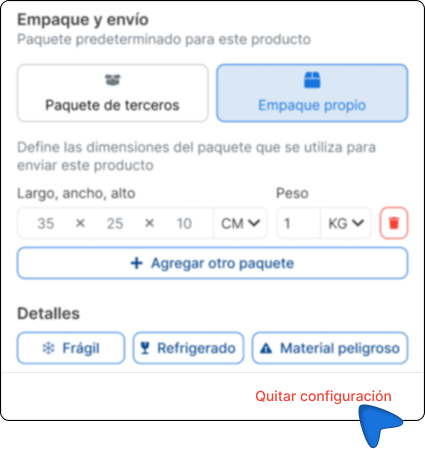
Se devi rimuovere tutta la configurazione di imballaggio dal prodotto, seleziona Rimuovi configurazione in fondo alla sezione.
Note importanti
Sezione intitolata “Note importanti”- Il campo Unità massime definisce il limite di pezzi per scatola, non il numero di scatole per ordine.
- I nuovi pacchi creati da un prodotto vengono salvati nel catalogo generale dei pacchi e possono essere riutilizzati su altri prodotti.
- L’opzione Imballaggio proprio è pensata per prodotti con una scatola integrata: cosmetici, piccoli elettrodomestici, articoli di presentazione del marchio, tra gli altri.
Domande frequenti
Sezione intitolata “Domande frequenti”Posso assegnare lo stesso pacco a diversi prodotti? Sì. Un pacco salvato nel tuo catalogo può essere selezionato su tutti i prodotti che ne hanno bisogno.
Posso cambiare il pacco assegnato a un prodotto dopo? Sì, puoi modificare la configurazione dell’imballaggio in qualsiasi momento dai dettagli del prodotto.
La configurazione dell’imballaggio influisce sul preventivo di spedizione? Sì. Le dimensioni e il peso del pacco sono i dati che i corrieri usano per calcolare la tariffa di spedizione.