Maintenance programmée sur Envia.com : jeudi 29 octobre, de 00:00 à 00:30. Connexion, API et opérations seront indisponibles.


Cotateur automatique (checkout)

Connecter votre boutique avec envia.com vous donne accès au cotateur automatique (checkout), un outil qui affiche les coûts d’expédition en temps réel. Cela facilite le processus d’achat, en permettant à vos clients de connaître le coût exact et les dates de livraison estimées avant de terminer leur commande. Vous pouvez aussi sélectionner tous les transporteurs que vous voulez par pays pour offrir les meilleurs tarifs.
Plateformes ecommerce compatibles
Section intitulée « Plateformes ecommerce compatibles »Le cotateur automatique n’est disponible que pour les plateformes suivantes :





Étapes pour activer le checkout pour votre boutique
Section intitulée « Étapes pour activer le checkout pour votre boutique »-
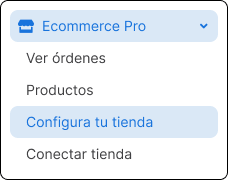
Allez dans Ecommerce Pro > Configurez votre boutique
-
Choisissez votre boutique et cliquez sur Réglages

-
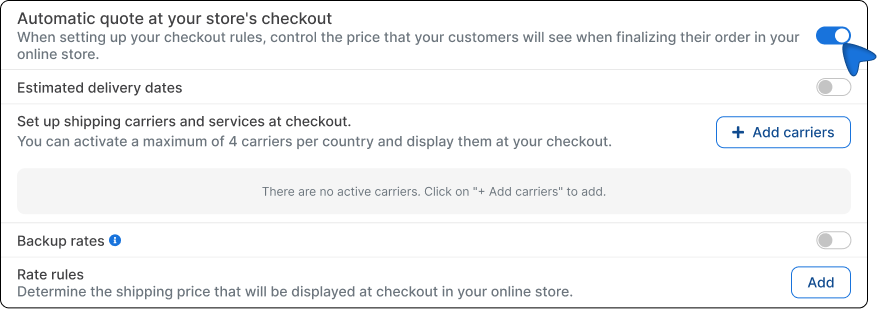
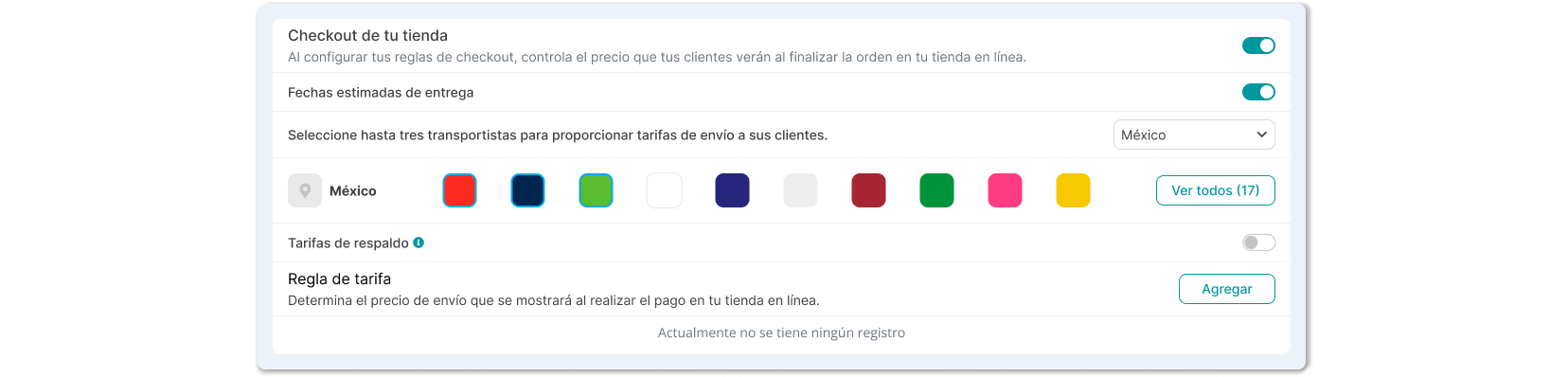
Dans Checkout de la boutique, activez l’interrupteur pour activer le cotateur automatique.
-
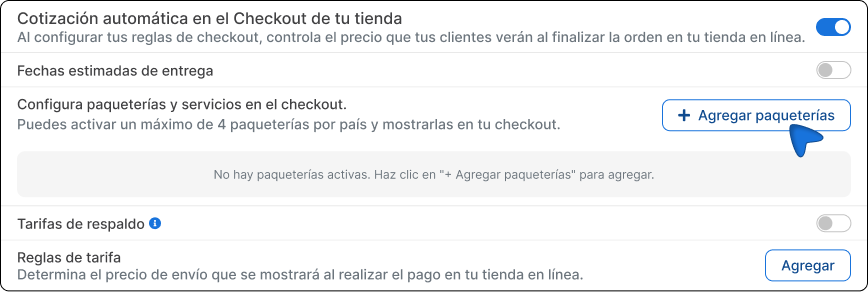
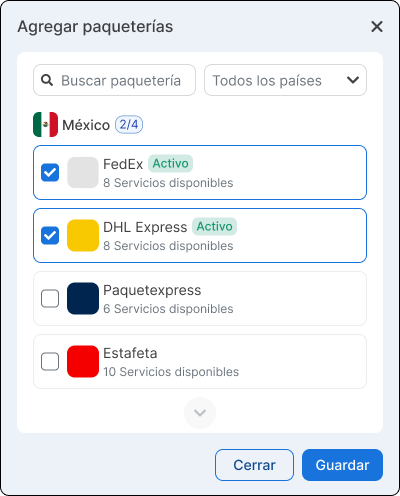
Cliquez sur le bouton Ajouter des transporteurs et sélectionnez les services de transporteur que vous voulez par pays, selon votre préférence.
-
Enregistrez les modifications.
Personnalisez les services affichés au checkout
Section intitulée « Personnalisez les services affichés au checkout »En plus d’activer le cotateur automatique, vous pouvez personnaliser quels services de transporteur s’affichent au checkout et comment votre client final les voit. Cette option vous permet d’offrir une expérience d’achat plus claire, alignée avec votre opération et la façon dont vous voulez présenter vos expéditions.
-
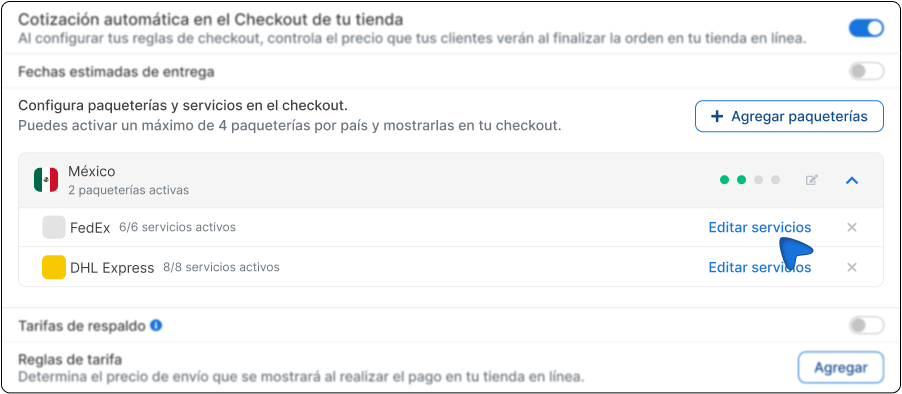
Dans la section Cotation automatique au checkout de la boutique, cliquez sur la flèche pour développer les services de transporteur.
-
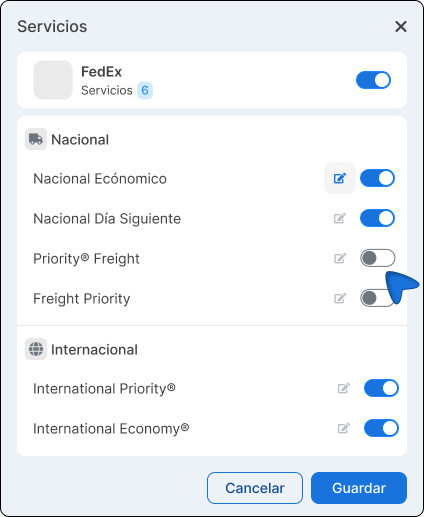
Cliquez sur Modifier les services.
-
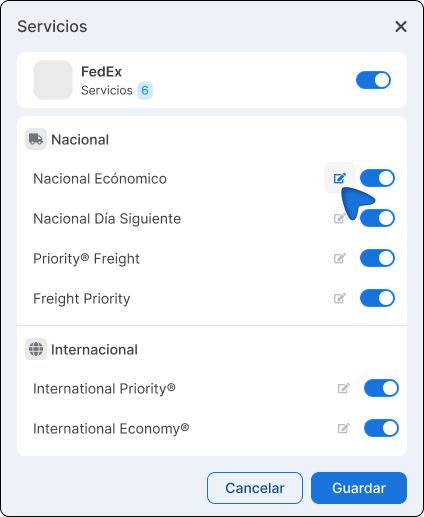
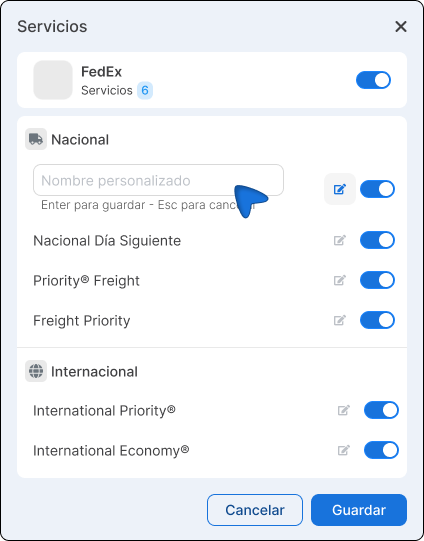
Personnalisez le nom du service si vous le voulez. Pour cela, cliquez sur l’icône de modification et saisissez le nom que vous voulez afficher à l’acheteur.
-
Si vous en avez besoin, vous pouvez aussi désactiver les services que vous ne voulez pas afficher. Pour cela, cliquez sur l’interrupteur correspondant.
-
Enregistrez les modifications.
-
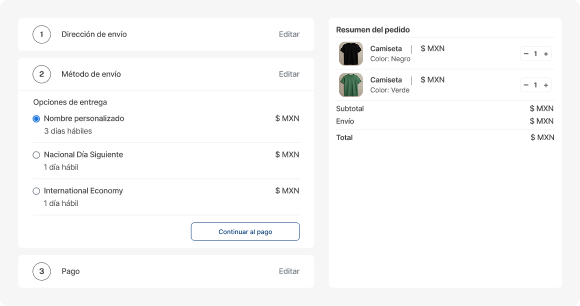
Effectuez un test depuis le checkout de votre boutique en saisissant un code postal pour vérifier que les services et les noms personnalisés s’affichent correctement.
Recommandations pour utiliser le cotateur
Section intitulée « Recommandations pour utiliser le cotateur »- Activez la visibilité de la date de livraison pour que vos clients sachent quand ils recevront leur commande.
- Vérifiez que vos adresses et les détails des colis sont à jour.
- Si vous en avez besoin, appliquez des règles de tarif : remise, majoration, prix fixe ou omettre les transporteurs.
- Gardez les poids et dimensions de vos produits à jour (en cm et kg) pour garantir une cotation précise.