

Cotizador automático (checkout)

Integrar tu tienda con envia.com te da acceso al cotizador automático (checkout), una herramienta que muestra costos de envío en tiempo real. Esto facilita el proceso de compra, permitiendo a tus clientes conocer el costo exacto y las fechas estimadas de entrega antes de finalizar su pedido. Además, puedes seleccionar todas las paqueterías que quieras por país para ofrecer hasta las mejores tarifas.
Ecommerces compatibles
Sección titulada «Ecommerces compatibles»El cotizador automático está disponible solo para las siguientes plataformas:





Pasos para activar el checkout de tu tienda
Sección titulada «Pasos para activar el checkout de tu tienda»-
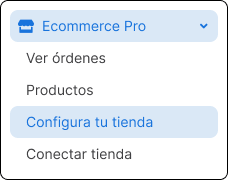
Dirígete a Ecommerce Pro > Configura tu tienda
-
Elige tu tienda y haz clic en Configuraciones

-
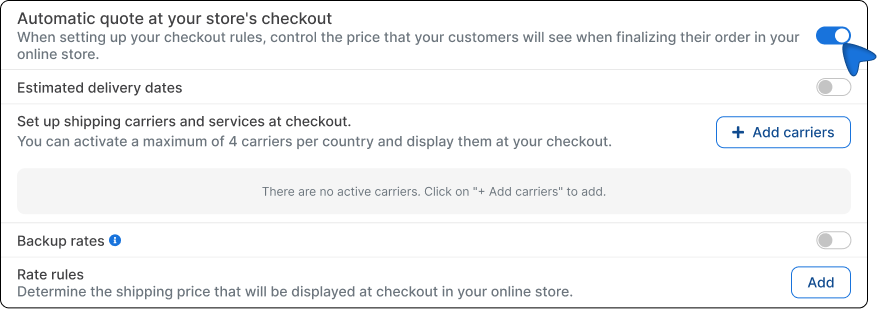
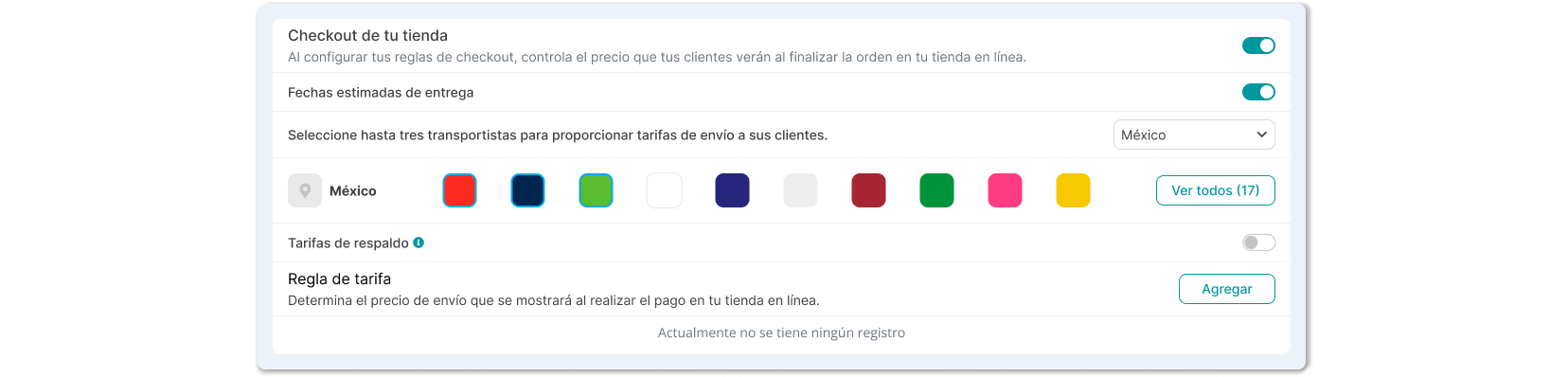
En Checkout de tu tienda activa el interruptor para habilitar el cotizador automático.
-
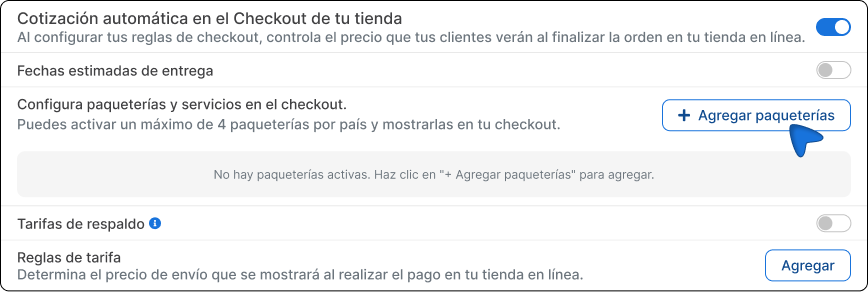
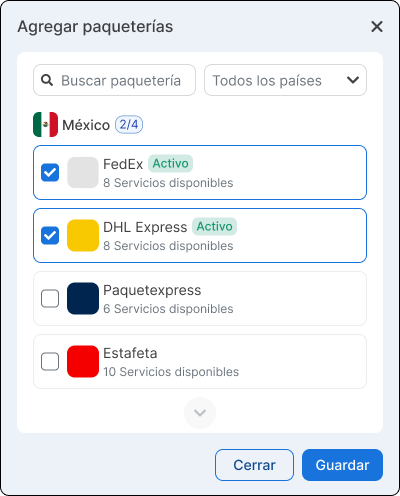
Haz clic en el botón Agregar paqueterías y selecciona los servicios de paquetería que quieras por país, según tu preferencia.
-
Guarda los cambios.
Personaliza los servicios mostrados en el checkout
Sección titulada «Personaliza los servicios mostrados en el checkout»Además de activar el cotizador automático, puedes personalizar qué servicios de paquetería se muestran en el checkout y cómo los ve tu cliente final. Esta opción te permite ofrecer una experiencia de compra más clara, alineada a tu operación y a la forma en que deseas presentar tus envíos.
-
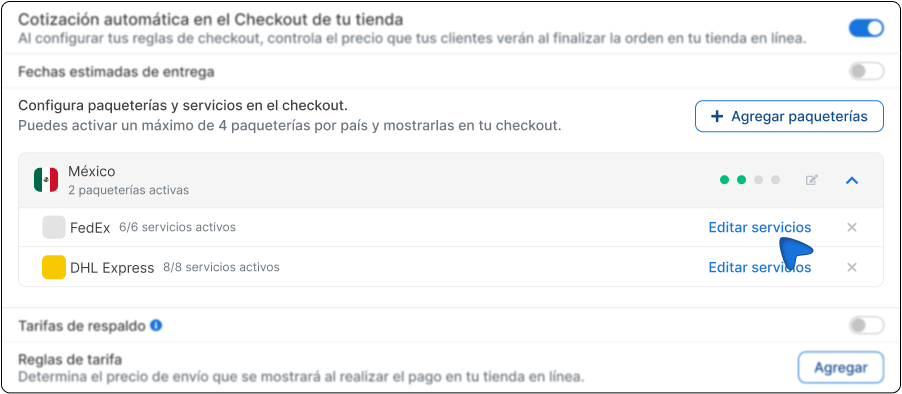
En la sección Cotización automática en el checkout de la tienda, haz clic en la flecha para desplegar los servicios de paquetería.
-
Haz clic en Editar servicios.
-
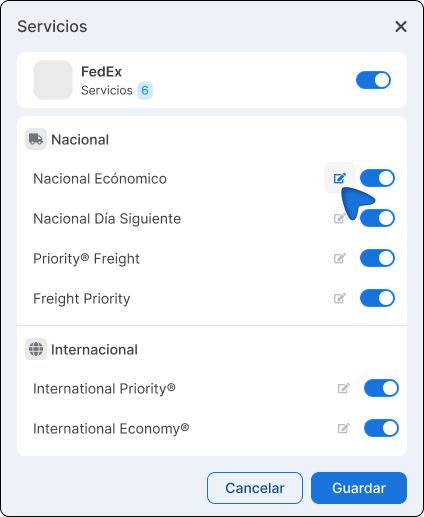
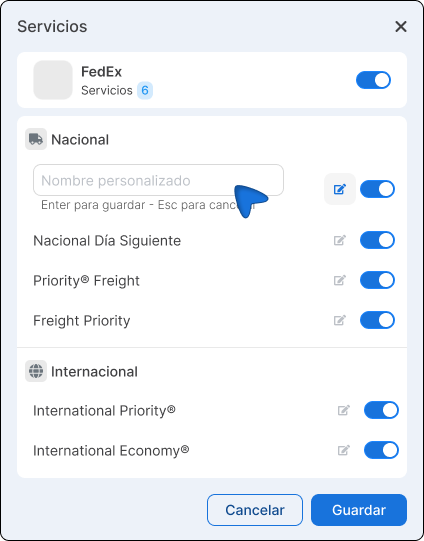
Personaliza el nombre del servicio si lo deseas. Para hacerlo, haz clic en el ícono de edición y escribe el nombre que quieres mostrar al comprador.
-
Si lo necesitas, también puedes desactivar los servicios que no deseas mostrar. Para ello, haz clic en el interruptor correspondiente.
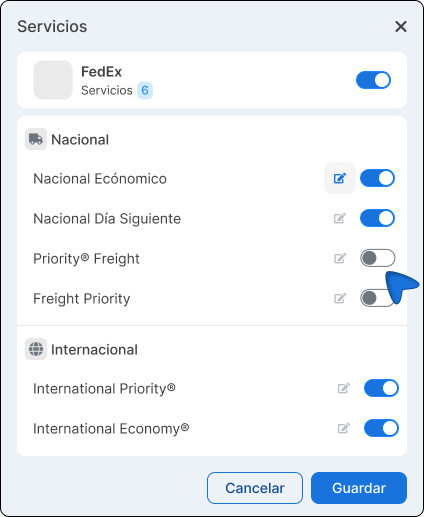
-
Guarda los cambios.
-
Realiza una prueba desde el checkout de tu tienda ingresando un código postal para verificar que los servicios y nombres personalizados se muestren correctamente.
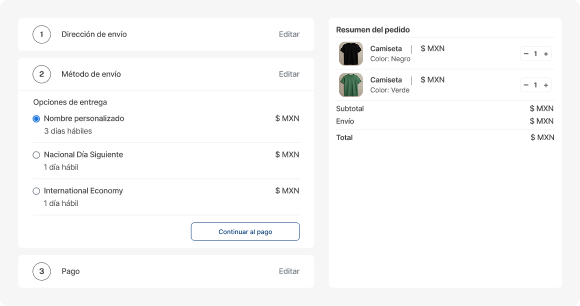
Ofrecer carga consolidada (LTL)
Sección titulada «Ofrecer carga consolidada (LTL)»Los servicios de carga consolidada (LTL) aparecen en un grupo aparte y vienen apagados. Tú los enciendes. No están en todos los ecommerce (solo los de esta guía) ni en todas las paqueterías. Cómo se ve y qué paqueterías aplican: Ofrecer carga consolidada (LTL) en el checkout.
Recomendaciones para el uso del cotizador
Sección titulada «Recomendaciones para el uso del cotizador»- Activa la visibilidad de las fechas de entrega para que tus clientes conozcan cuándo recibirán su pedido.
- Verifica que tus direcciones y detalles de paquetes estén actualizados.
- Si lo necesitas, aplica reglas de tarifa: descuento, aumento, precio fijo u omitir paqueterías.
- Mantén los pesos y dimensiones de tus productos actualizados (en cm y kg) para asegurar una cotización precisa.