Manutenzione programmata su Envia.com: giovedì 29 ottobre, dalle 00:00 alle 00:30. Accesso, API e operazioni non saranno disponibili.


Modifica prodotti in blocco
Modifica in blocco ti permette di correggere la dimensione di molti prodotti in una sola tabella. Se lunghezza, larghezza, altezza o peso non coincidono con il pacco reale, il preventivo e l’imballaggio escono sbagliati. Qui li sistemi insieme, senza aprire ogni prodotto, e al salvataggio quelle misure restano pronte per preventivare e preparare la spedizione.
Puoi farlo in due modi: a mano, cella per cella, o con IA.
Modifica le dimensioni manualmente
Sezione intitolata “Modifica le dimensioni manualmente”-
Entra nel tuo account Envia.com.
-
Apri Prodotti.
-
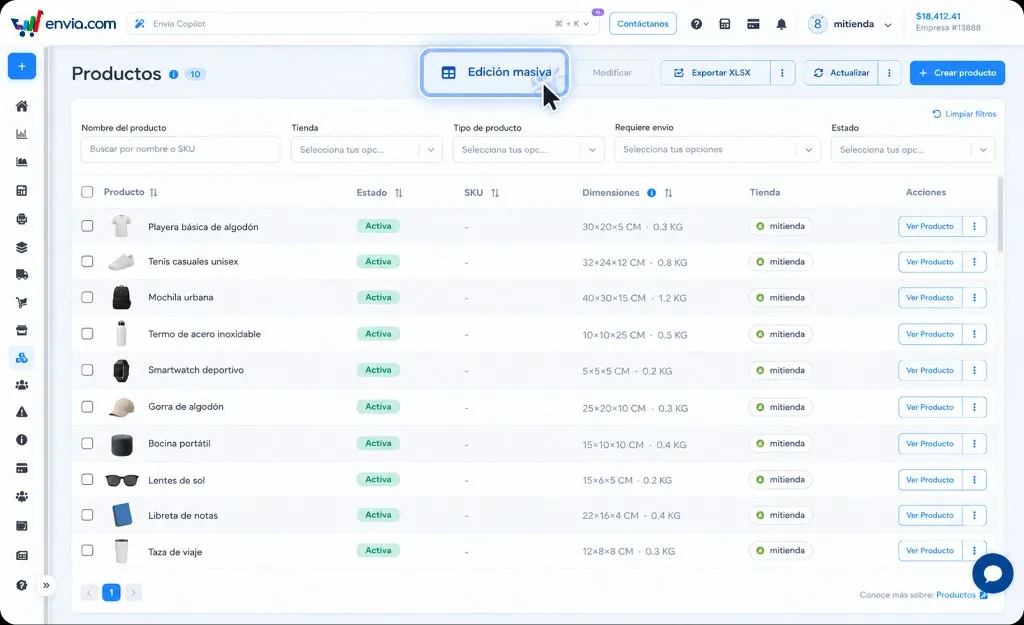
Fai clic su Modifica in blocco.
-
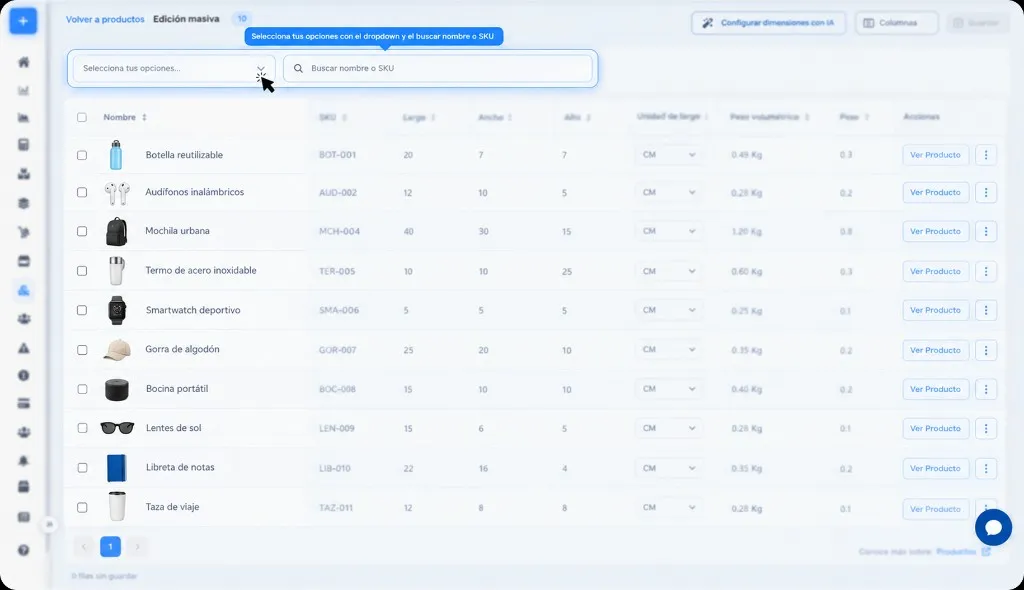
Cerca con Cerca nome o SKU, oppure scegli uno o più negozi in Seleziona le tue opzioni. Puoi anche usare Seleziona tutto.
-
Modifica le celle del prodotto:
- Lunghezza, Larghezza, Altezza e Unità di lunghezza (CM o IN). Se passi da CM a IN, il peso passa a LB o OZ. Se torni a CM, resta in KG o G.
- Peso e Unità di peso.
- SKU e Codice a barre.
- Fragile, Materiale pericoloso e Consenti rotazione.
-
Controlla il contatore e fai clic su Salva.
Se cambi pagina, fai clic su Torna ai prodotti o chiudi la scheda con modifiche non salvate, la schermata chiede conferma. Se confermi, quelle modifiche vengono scartate.
Le misure non accettano valori negativi. Puoi lasciare la cella vuota o a zero. Se una riga non si salva, riprova solo con quei prodotti. Il resto della pagina potrebbe essere già stato salvato.
Modifica le dimensioni con IA
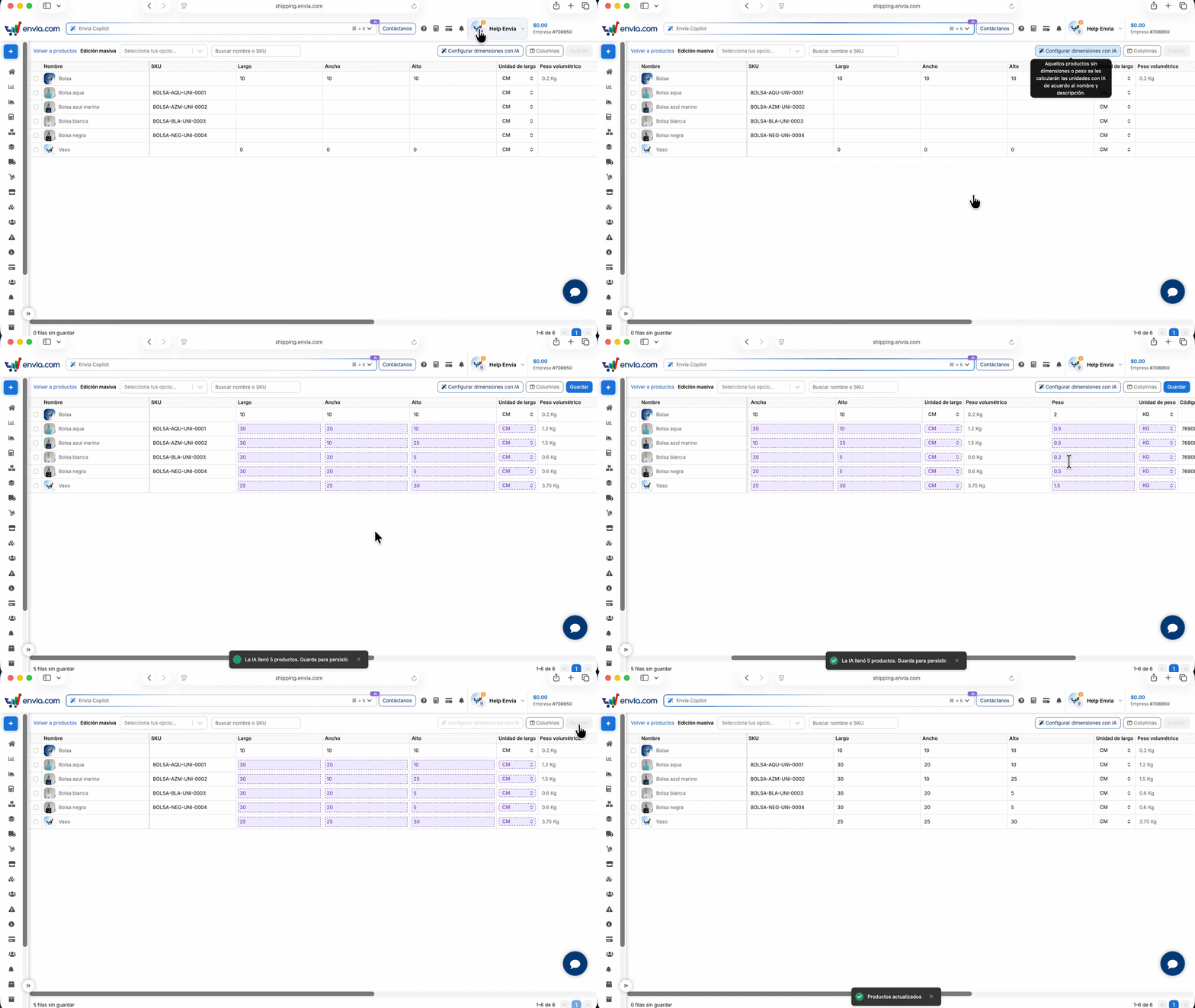
Sezione intitolata “Modifica le dimensioni con IA”Usala quando diversi prodotti della pagina non hanno lunghezza, larghezza, altezza o peso, oppure quei valori sono a zero. La proposta esce dal nome e dalla descrizione, così non digiti ogni misura a mano. Controlla il risultato: è un suggerimento, non la misura finale, e non resta nel catalogo finché non fai clic su Salva.
- Entra nel tuo account Envia.com.
- Apri Prodotti.
- Fai clic su Modifica in blocco.
- Fai clic su Configura dimensioni con IA, sopra la tabella.
- La schermata chiede quanti prodotti di questa pagina compilerà, uno per uno, e se vuoi continuare. Se annulli, non calcola nulla.
- Se continui, compila solo le righe di questa pagina che richiedono la spedizione e non hanno misure, o le hanno a zero. Non tocca i prodotti che hanno già le misure. Non tocca nemmeno la riga di un prodotto con varianti né i prodotti che non si spediscono.
- Le celle proposte si vedono diverse dalle altre. Cambiale se la dimensione non coincide con il pacco reale.
- Fai clic su Salva. Se esci senza salvare, la proposta viene scartata.
Funziona solo sulla pagina che stai vedendo, fino a 100 prodotti. Se ce ne sono altri, passa alla pagina successiva e fai di nuovo clic su Configura dimensioni con IA. Se nessun prodotto della pagina ha bisogno di misure, non si calcola nulla e la schermata avvisa: Nessun prodotto in questa pagina ha bisogno di dimensioni con IA.
Configura le colonne
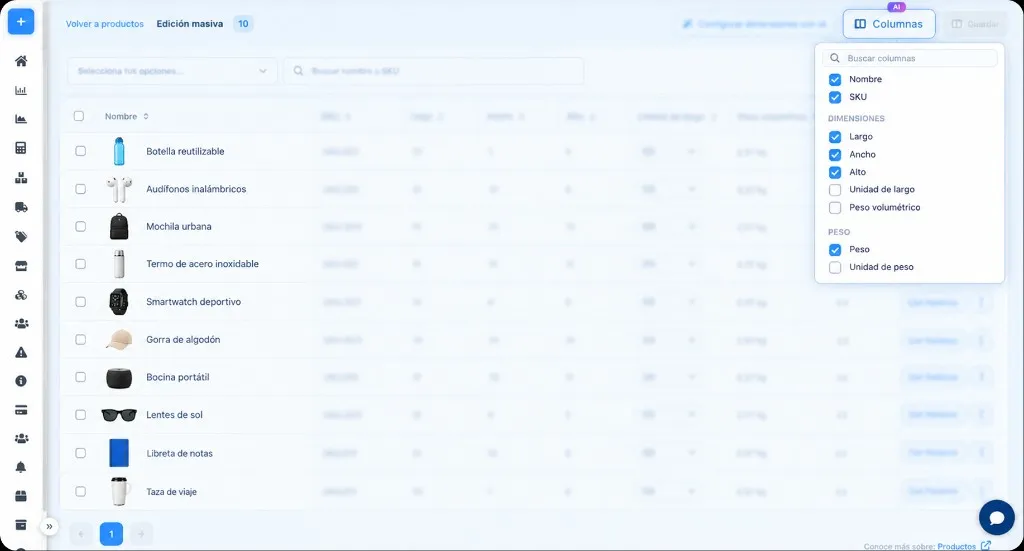
Sezione intitolata “Configura le colonne”Colonne apre l’elenco di ciò che puoi vedere nella tabella. Ogni opzione ha la sua casella. Nome e SKU compaiono selezionati e non si possono togliere. Il resto lo selezioni o lo deselezioni uno per uno. Se nascondi una colonna che hai già modificato, la modifica resta e Salva la applica. La prossima volta che apri questa schermata, restano le colonne che hai lasciato selezionate.
Se non trovi una colonna, scrivila in Cerca colonne. Prezzo e giacenza non sono in questa schermata.
| Gruppo | Caselle |
|---|---|
| Dimensioni | Lunghezza, Larghezza, Altezza, Unità di lunghezza, Peso volumetrico |
| Peso | Peso, Unità di peso |
| Codice a barre | Codice a barre |
| Bandiere | Fragile, Materiale pericoloso, Consenti rotazione |
Copia i dati tra le varianti dello stesso prodotto
Sezione intitolata “Copia i dati tra le varianti dello stesso prodotto”Se il prodotto ha varianti, la riga del prodotto non salva i dati di spedizione: lì non si inseriscono SKU, lunghezza, larghezza, altezza, peso, codice a barre né i contrassegni. Cambiali su ogni variante. Il nome non si modifica in nessuna riga.
Quando selezioni due o più varianti dello stesso prodotto, puoi copiare da una alle altre le misure, il peso, il codice a barre o Fragile. Puoi anche trascinare l’angolo di una cella per ripetere quel valore nelle righe sotto. Anche queste modifiche vanno salvate con Salva.
Domande frequenti
Sezione intitolata “Domande frequenti”Posso modificare prezzo o giacenza qui?
No. Questa tabella è per le misure, lo SKU, il codice a barre e i contrassegni Fragile, Materiale pericoloso e Consenti rotazione.
Il suggerimento delle misure si salva da solo?
No. Compila le celle e sei tu a fare clic su Salva.
Cosa succede con un prodotto che ha varianti?
Le misure vanno su ogni variante. La riga del prodotto non le salva.