Mantenimiento programado en Envia.com: jueves 29 de octubre, de 00:00 a 00:30 h. Inicio de sesión, APIs y operaciones no estarán disponibles.


Editar productos masivamente
Edición masiva te deja corregir el tamaño de muchos productos en una sola tabla. Si el largo, el ancho, el alto o el peso no coinciden con el paquete real, la cotización y el empaque salen mal. Aquí los ajustas juntos, sin abrir cada producto, y al guardar esas medidas quedan listas para cotizar y armar el envío.
Puedes hacerlo de dos maneras: a mano, celda por celda, o con IA.
Editar dimensiones manualmente
Sección titulada «Editar dimensiones manualmente»-
Entra a tu cuenta Envia.com.
-
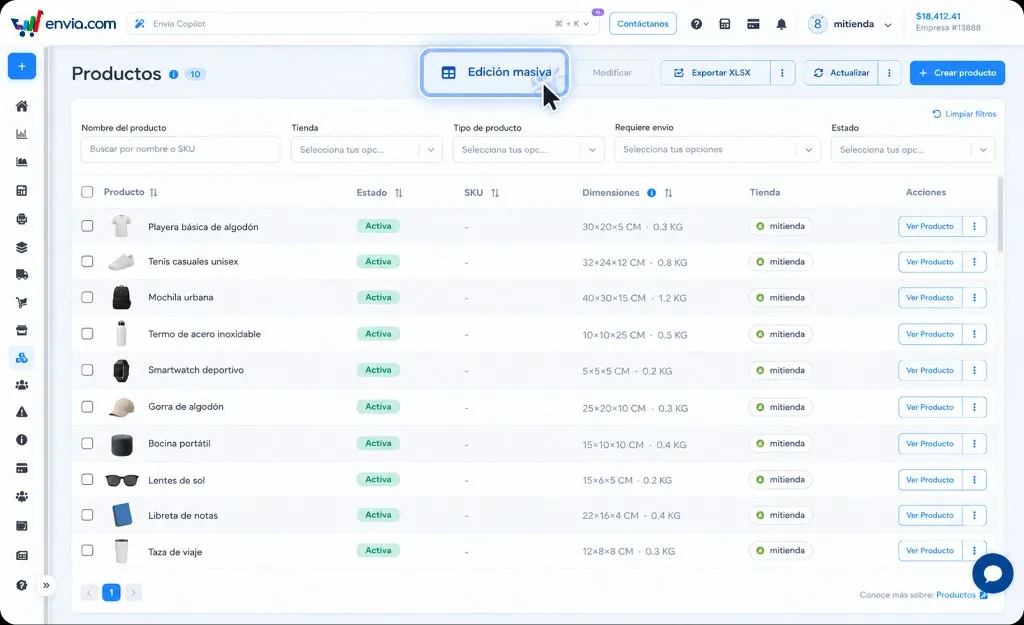
Abre Productos.
-
Haz clic en Edición masiva.
-
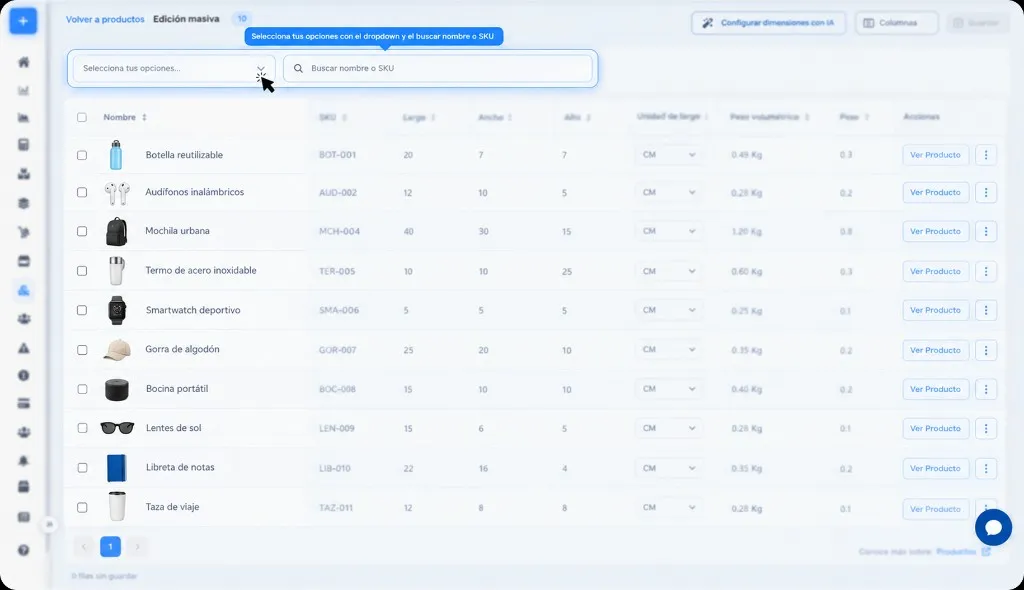
Busca con Buscar nombre o SKU, o elige una o varias tiendas en Selecciona tus opciones.
-
Edita las celdas del producto:
- Largo, Ancho, Alto y Unidad de largo (CM o IN). Si pasas de CM a IN, el peso pasa a LB u OZ. Si vuelves a CM, se queda en KG o G.
- Peso y Unidad de peso.
- SKU y Código de barras.
- Frágil, Material peligroso y Permitir rotación.
-
Revisa el contador y haz clic en Guardar.
Si cambias de página, pulsas Volver a productos o cierras la pestaña con cambios sin guardar, la pantalla te pide confirmar. Si confirmas, esos cambios se descartan.
Las medidas no aceptan valores negativos. Puedes dejar la celda vacía o en cero. Si alguna fila no se guarda, vuelve a intentar solo esos productos. El resto de la página puede haberse guardado.
Editar dimensiones con IA
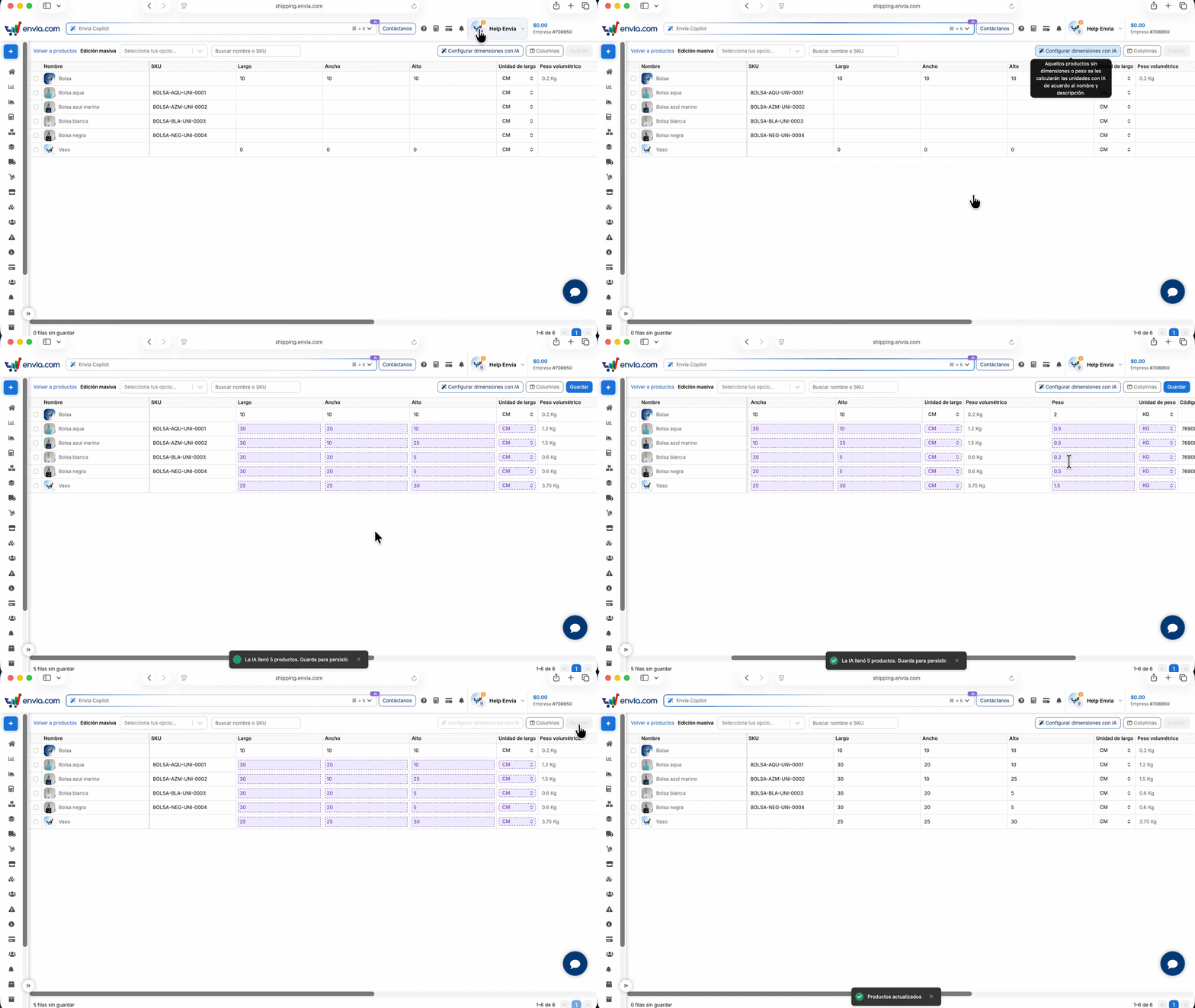
Sección titulada «Editar dimensiones con IA»Úsala cuando varios productos de la página no tienen largo, ancho, alto o peso, o los tienen en cero. La propuesta sale del nombre y la descripción, así no capturas cada medida a mano. Revisa el resultado: es una sugerencia, no la medida final, y no queda en el catálogo hasta que pulsas Guardar.
- Entra a tu cuenta Envia.com.
- Abre Productos.
- Haz clic en Edición masiva.
- Haz clic en Configurar dimensiones con IA, arriba de la tabla.
- La pantalla pregunta cuántos productos de esta página va a llenar, uno por uno, y si quieres continuar. Si cancelas, no calcula nada.
- Si continúas, llena solo las filas de esta página que requieren envío y no tienen medidas, o las tienen en cero. No toca los productos que ya tienen medidas. Tampoco la fila de un producto con variantes ni los productos que no se envían.
- Las celdas propuestas se ven distintas del resto. Cámbialas si el tamaño no coincide con el paquete real.
- Haz clic en Guardar. Si sales sin guardar, la propuesta se descarta.
Solo corre en la página que estás viendo, hasta 100 productos. Si hay más, pasa a la siguiente página y vuelve a pulsar Configurar dimensiones con IA. Si ningún producto de la página necesita medidas, no se calcula nada y la pantalla avisa: No hay productos en esta página que necesiten dimensiones con IA.
Configura las columnas
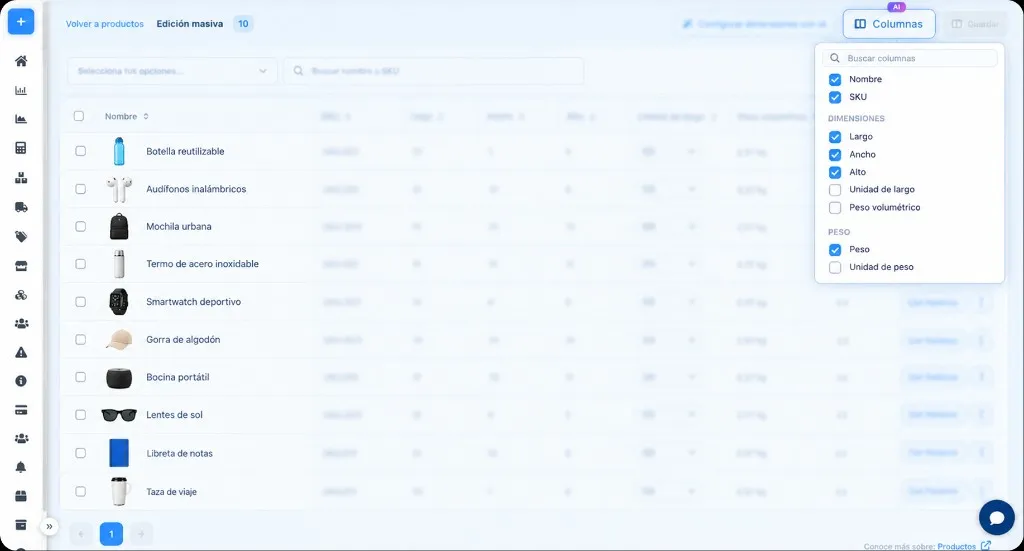
Sección titulada «Configura las columnas»Columnas abre la lista de lo que puedes ver en la tabla. Cada opción tiene su casilla. Nombre y SKU aparecen marcados y no se pueden quitar. El resto lo marcas o lo desmarcas uno por uno. Si ocultas una columna que ya editaste, el cambio sigue ahí y Guardar lo aplica. La próxima vez que abras esta pantalla, se quedan las columnas que dejaste marcadas.
Si no encuentras una columna, escríbela en Buscar columnas. Precio y existencias no están en esta vista.
| Grupo | Casillas |
|---|---|
| Dimensiones | Largo, Ancho, Alto, Unidad de largo, Peso volumétrico |
| Peso | Peso, Unidad de peso |
| Código de barras | Código de barras |
| Banderas | Frágil, Material peligroso, Permitir rotación |
Copia datos entre variantes del mismo producto
Sección titulada «Copia datos entre variantes del mismo producto»Si el producto tiene variantes, la fila del producto no guarda datos de envío: ahí no se capturan SKU, largo, ancho, alto, peso, código de barras ni las marcas. Cámbialos en cada variante. El nombre no se edita en ninguna fila.
Cuando seleccionas dos o más variantes del mismo producto, puedes copiar de una a las demás las medidas, el peso, el código de barras o Frágil. También puedes arrastrar la esquina de una celda para repetir ese valor en las filas de abajo. Esos cambios también hay que guardarlos con Guardar.
Preguntas frecuentes
Sección titulada «Preguntas frecuentes»¿Puedo editar precio o existencias aquí?
No. Esta tabla es para medidas, SKU, código de barras y las marcas Frágil, Material peligroso y Permitir rotación.
¿La sugerencia de medidas se guarda sola?
No. Llena las celdas y tú pulsas Guardar.
¿Qué pasa con un producto que tiene variantes?
Las medidas van en cada variante. La fila del producto no las guarda.